最近老有人问我 Artvier 插画软件最新版去哪下,说搜出来一堆乱七八糟的页面,点进去不是让关注公众号就是下到个奇怪的东西。我自己前阵子换电脑重装,也折腾了小半天,干脆把过程记下来。这篇就聊 Artvier插画软件最新版下载官方版 到底怎么找、怎么装、装完注意啥,顺带说说我踩过的坑,省得你再走一遍。


官方入口到底长啥样,别被山寨页骗了
先说最关键的。我一开始图省事,直接在搜索框敲“Artvier插画软件最新版下载官方版”,前几条里有两三个看着很像官网,域名里带 artvier 但后面跟了一串奇怪字母。点进去下载按钮特别大,还闪着“极速下载”,结果下下来是个下载器,装完桌面多了一堆图标。
后来我才摸清,正经的官方入口页面其实挺朴素的,不会有那种满屏弹窗。你认准两点:一是页面底部有版本更新日志,能对上最新版本号;二是下载包大小正常,不会小得离谱。我最后是从官方渠道拿的包,安装过程干干净净,没有捆绑。Artvier插画软件最新版下载官方版 这个词搜的时候,建议多翻一页,别只看前两条广告位。
装之前先看电脑配置,别白下
我第一次下完兴冲冲双击,结果提示系统版本不够。这软件对系统有点要求,太老的 Win7 可能跑不起来,win10 以上基本没问题。内存的话 8G 起步,你要是经常画大画布、开一堆图层,16G 会更舒服。
还有硬盘空间,安装包不大,但装完加上缓存素材,最好留个几个 G。我当初 C 盘快满了,装到一半报错,折腾半天才反应过来是空间不够。所以下 Artvier插画软件最新版下载官方版 之前,先瞄一眼自己的盘,省得下完装不上干着急。

安装步骤其实很简单,但有两个地方要注意
包下好之后双击,一路下一步就行,没什么花活。但有两处我建议你停一下:一个是安装路径,默认在 C 盘,你要是 C 盘紧张,手动改到别的盘;另一个是最后一步的“附加组件”勾选,官方包一般没有乱七八糟的东西,但养成扫一眼的习惯不吃亏。
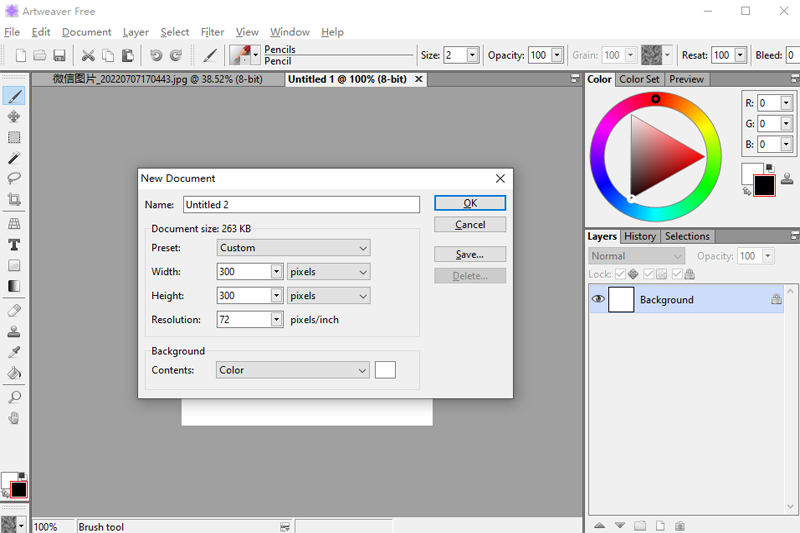
装完第一次打开会稍微慢一点,属于正常,后面就快了。我装的是 Artvier插画软件最新版下载官方版,启动后界面挺清爽,工具栏布局对新手友好,不用一上来就懵。要是你打开发现语言是英文,设置里能切中文,别慌。
新手第一次用,这几个功能先摸熟
软件装好了别急着画大作。我建议先玩三个地方:画笔设置、图层管理和撤销步数。画笔里能调压感,有数位板的话一定要开,线条粗细变化一下就出来了;图层是插画的核心,养成分层习惯,后面改起来不痛苦;撤销步数默认可能不够,去偏好设置里调高一点,画错不心疼。
我刚开始用的时候没注意图层,全画一层上,结果想改个颜色得重来,血泪教训。所以下完 Artvier插画软件最新版下载官方版,先花十分钟熟悉界面,比直接上手画效率高得多。

更新和常见问题,遇到别慌
软件用久了会提示更新,这时候别乱点第三方站的“升级包”,还是回官方入口下最新版覆盖安装,设置和笔刷一般都能保留。我遇到过一次打开闪退,后来发现是显卡驱动太旧,更新驱动就好了。
还有人说下完打不开,多半是杀毒软件误拦,加个信任就行。总之认准 Artvier插画软件最新版下载官方版 这个来源,大部分问题都能避开。希望这篇能帮你顺顺利利装上,早点开始画自己的东西。

 喜欢
喜欢  高兴
高兴 鬼脸
鬼脸 呵呵
呵呵 无聊
无聊 伤心
伤心