最近不少用Mac的朋友问我,公司让统一用360企业网盘,可自己手上是MacBook,不知道去哪下、怎么装、装完又该怎么用。说实话我一开始也踩过坑,网上搜出来的包五花八门,有的下下来根本打不开。这篇就把我自己的实际操作过程捋一遍,从下载安装到登录使用,尽量说人话,看完你照着做基本不会卡壳。

Mac版去哪下载才靠谱
先说下载。360企业网盘 for Mac 的安装包,最稳妥的路子是从官网进。打开浏览器搜360企业网盘,认准官方域名,进去之后找“下载中心”或者页面底部的客户端下载,会看到Windows、Mac、手机端几个选项,点Mac那个就行。别去那些乱七八糟的软件下载站碰运气,我试过一个所谓“绿色版”,装完弹窗一堆,卸载还费劲。官网下的dmg包体积不大,下载速度也还行,几十兆的事。如果你公司有管理员,其实更省事,直接问IT要内部分发的安装包链接,版本还对得上,省得后面登录提示版本不兼容。
安装过程其实就几步
下载完是一个.dmg文件,双击打开,会弹出一个小窗口,左边是360企业网盘的图标,右边是Applications文件夹。把图标往右边一拖,等进度条走完就装好了。第一次打开可能会遇到“无法验证开发者”的提示,这是因为Mac的安全策略,别慌,去系统设置里的“隐私与安全性”,往下翻找到被拦截的提示,点“仍要打开”就行。装完之后启动,登录方式一般有两种:企业账号密码登录,或者用管理员发的邀请码加入团队。我们公司是手机号加验证码,输进去就进去了,整个过程不到两分钟。

登录后先把同步文件夹设好
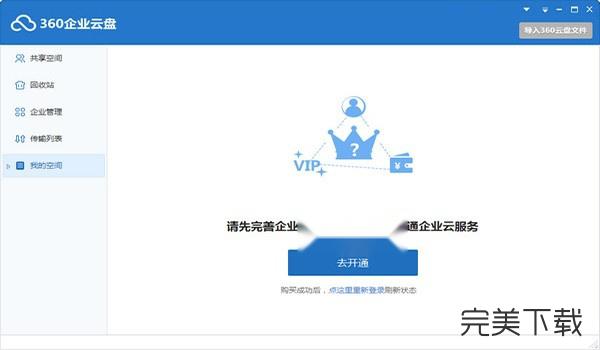
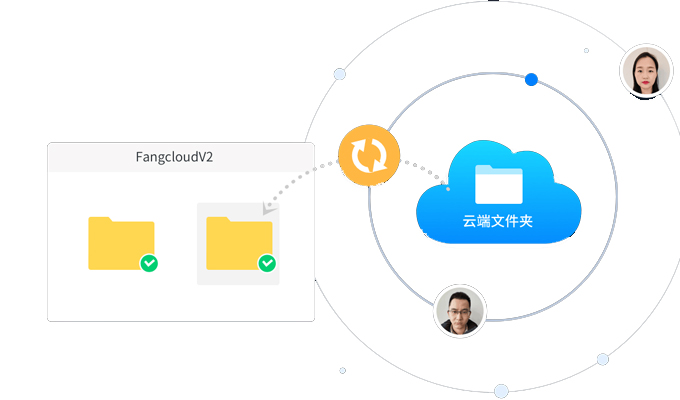
登进去第一眼界面挺清爽,左边是功能栏,中间是文件列表。对普通用户来说,最常用的就是同步盘功能。在设置里找到“同步”选项,可以指定一个本地文件夹作为同步目录,默认在用户目录下。这里提醒一句,别把同步文件夹设到系统盘快满的位置,不然大文件一同步,Mac直接给你弹存储空间不足。我一般建议单独建一个“企业网盘同步”文件夹,把要跟同事共享的资料丢进去,本地改了自动往上同步,换台电脑登录同一账号,文件又回来了,这点对经常出差的人特别实用。
团队协作和分享怎么用
360企业网盘 for Mac 真正好用的地方在协作。文件上传之后,右键能生成分享链接,可以设密码、设有效期,发给客户或者外部门同事都行。团队空间里,管理员建好部门文件夹,成员按权限访问,谁改了哪个文件都有记录,不用再靠微信传来传去、最后不知道哪版是新的。我自己习惯把项目资料放团队空间,日常文档放个人空间,分工清楚。还有个细节,Mac版支持访达里的右键菜单直接上传,选中文件右键就能传到网盘,比开客户端再拖拽快不少。
几个容易踩的坑说在前头
一是系统版本,太老的macOS可能装不上,官方一般要求10.13以上,装之前顺手看下自己系统版本。二是首次同步大量文件时,别急着关客户端,让它慢慢跑完,中途强退容易产生冲突文件。三是如果登录一直转圈,多半是公司网络有限制,换个网络或者问下IT要不要配代理。四是卸载的时候,记得先在客户端里退出账号,再把应用拖进废纸篓,不然残留的同步缓存会占空间。

值不值得装,说句实在话
如果你所在的公司本来就在用360企业网盘,那Mac版基本是刚需,装上是迟早的事,早点装好早点把资料归置清楚。如果只是个人想找个云盘,其实免费个人网盘也能凑合,但企业盘在权限管理、团队共享这块确实更规范。整体用下来,360企业网盘 for Mac 的安装门槛不高,界面也符合Mac用户习惯,日常同步和分享够用。照着上面步骤走一遍,基本半小时内能全部搞定,剩下的就是慢慢把文件搬进去了。

 下载
下载  下载
下载  下载
下载  下载
下载  下载
下载  下载
下载 
 喜欢
喜欢  高兴
高兴 鬼脸
鬼脸 呵呵
呵呵 无聊
无聊 伤心
伤心