现在远程开会、线上上课基本离不开视频会议软件,Zoom算是用得比较多的一款。但很多人其实只用到最基础的功能,进去、开麦、说话、退出,完事。其实Zoom里面藏了不少实用的小设置,调好了能省不少事。今天就把我自己用下来觉得最值得掌握的Zoom视频会议高效使用技巧整理一下,不管你是刚接触的新手,还是用了挺久但没细研究过的老用户,都能捞到点干货。

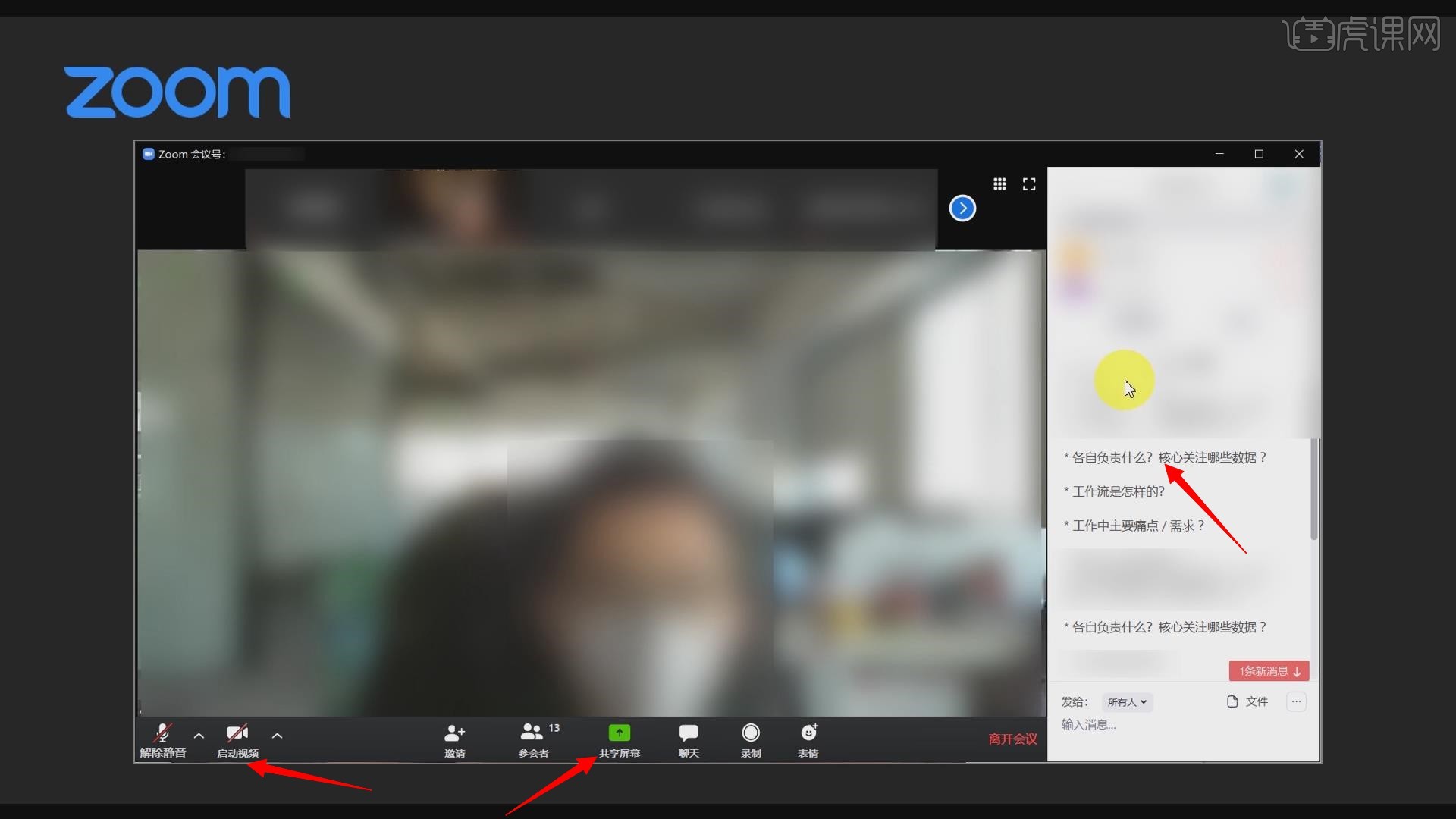
进会前先调好音频,别等开口才发现没声
很多人进Zoom会议第一件事就是等主持人点名,结果一开麦发现没声音,或者全是回声,尴尬得不行。其实进会之前Zoom有个音频测试入口,点一下就能检测麦克风和扬声器。我一般习惯进会前先跑一遍,尤其是换了耳机或者新电脑之后。另外,如果会议室里人多,建议戴上耳机,外放特别容易产生回声,别人听你说话就跟在山谷里喊一样。还有个细节,Zoom里有自动调节麦克风音量的选项,默认是开着的,但有时候它会把你声音压得太低,可以手动关掉试试,效果反而更自然。
屏幕共享别全屏,选对窗口效率翻倍
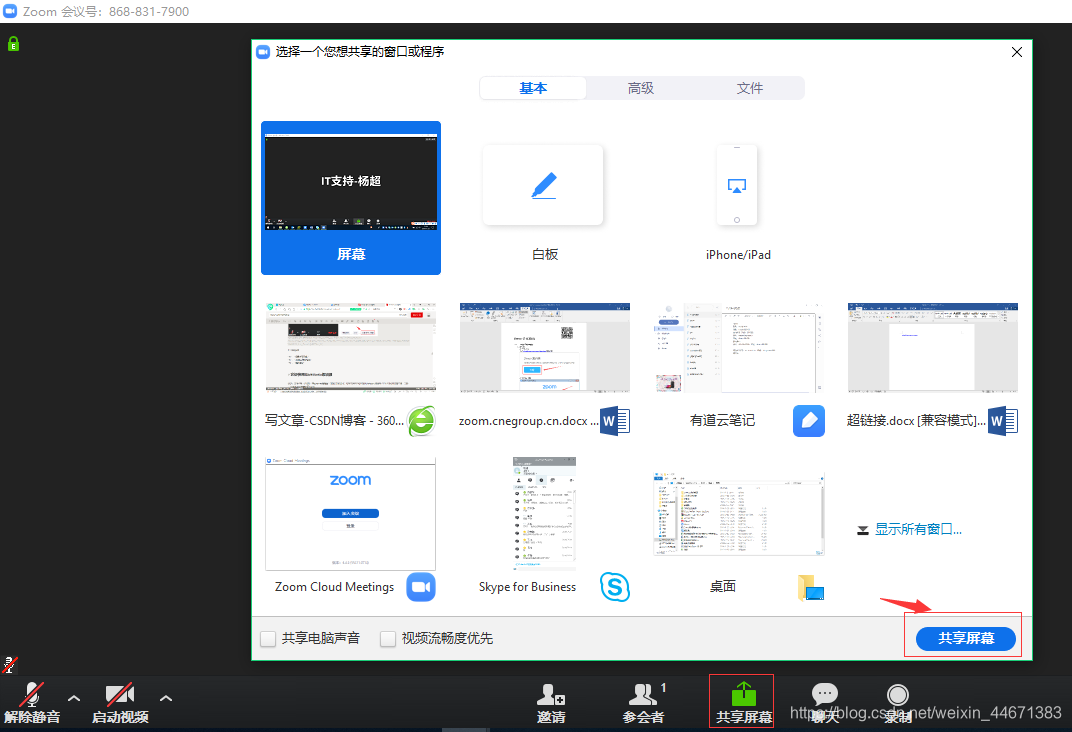
屏幕共享是Zoom会议里用得最多的功能之一,但很多人一共享就把整个桌面丢出去,结果弹出个微信消息、来个邮件提醒,全会议室都看见了。正确的做法是共享的时候只选某个具体的窗口,比如你正在讲的PPT或者浏览器标签页。Zoom在共享界面里有个共享窗口的选项,选好之后只展示那个窗口的内容,其他东西别人看不到。另外共享的时候记得勾选共享电脑声音,要是你放视频或者音频素材,不勾这个选项对方是听不到的。这个坑我踩过好几次,讲半天视频对方说没声音,就是这里没设置对。

虚拟背景不只是好看,还能救急
有时候在家开会,背景乱得不好意思开摄像头,Zoom的虚拟背景就派上用场了。在设置里找到虚拟背景,可以选官方自带的图片,也能上传自己的。不过要注意,虚拟背景对电脑性能有点要求,老电脑开了之后可能会卡。如果发现画面掉帧,可以把背景换成纯色,或者干脆关掉。还有个实用小技巧,如果你不想让对方看到你身后的环境,但又不想用虚拟背景显得太假,可以试试背景虚化功能,效果比硬抠图自然多了。这个功能在Zoom设置里跟虚拟背景是挨着的,找一下就能看到。
快捷键用熟了,操作快得飞起
Zoom其实支持不少快捷键,只是很多人不知道。比如Alt+A是静音和取消静音的切换,Alt+V是开启和关闭视频,Alt+S是共享屏幕。开会的时候手不用离开键盘,直接按快捷键就行,比拿鼠标去点那个小图标快多了。还有一个我特别喜欢的,按住空格键临时取消静音,松开又自动静音。这个在多人会议里特别实用,想插一句话的时候按住空格说就行,说完松手,不用反复点静音按钮。这些快捷键在Zoom的设置里都能查到完整列表,花几分钟记一下,后面开会效率明显不一样。
会议录制和字幕,回看整理都省心
如果会议内容比较重要,建议开启Zoom的本地录制功能,会议结束之后会自动生成一个视频文件,方便后面回看。免费版Zoom也支持本地录制,只是不能云录制而已。另外Zoom还有个实时字幕功能,在设置里的辅助功能选项中可以打开。开了之后说话的内容会以文字形式显示在屏幕下方,网络不好的时候听不清对方说什么,看字幕也能跟上。不过实时字幕目前对中文的识别准确率一般,英文会议效果更好一些。如果你们团队经常有跨国会议,这个功能值得一试。

几个容易忽略的小设置,调完体验提升明显
最后说几个零碎但很影响体验的Zoom设置。第一个是入会时自动静音,在设置里勾上之后,每次进会默认就是静音状态,避免一进去就制造噪音。第二个是摄像头默认关闭,跟静音一个道理,进会先不露脸,准备好了再开。第三个是屏幕共享时自动暂停视频,这个在共享大量内容的时候能省不少带宽,画面会更流畅。第四个是聊天消息保存,Zoom会议里的聊天记录默认是不保存的,如果里面有重要信息,记得手动复制或者截图。这些都是小细节,但用起来差别挺大的。
总的来说,Zoom视频会议高效使用技巧的核心就是提前设置好、熟练用快捷键、共享时注意隐私和声音。不用一次性全记住,挑几个自己最常用的场景先练起来,慢慢就形成习惯了。下次开会的时候试试这些方法,应该能感觉到明显不一样。

 喜欢
喜欢  高兴
高兴 鬼脸
鬼脸 呵呵
呵呵 无聊
无聊 伤心
伤心