最近不少朋友在后台问我,说迅指自动点击器到底怎么用,下载完了打开一看全是按钮,完全不知道从哪下手。其实这软件没那么玄乎,我前后用了差不多小半年,帮人挂游戏日常、抢票、刷视频任务都靠它,今天就把自己踩过的坑和摸索出来的步骤一次性讲清楚。不管你是想解放双手挂机,还是单纯懒得重复点屏幕,看完这篇迅指自动点击器新手教程,基本就能自己操作了。

先搞清楚迅指自动点击器能干啥
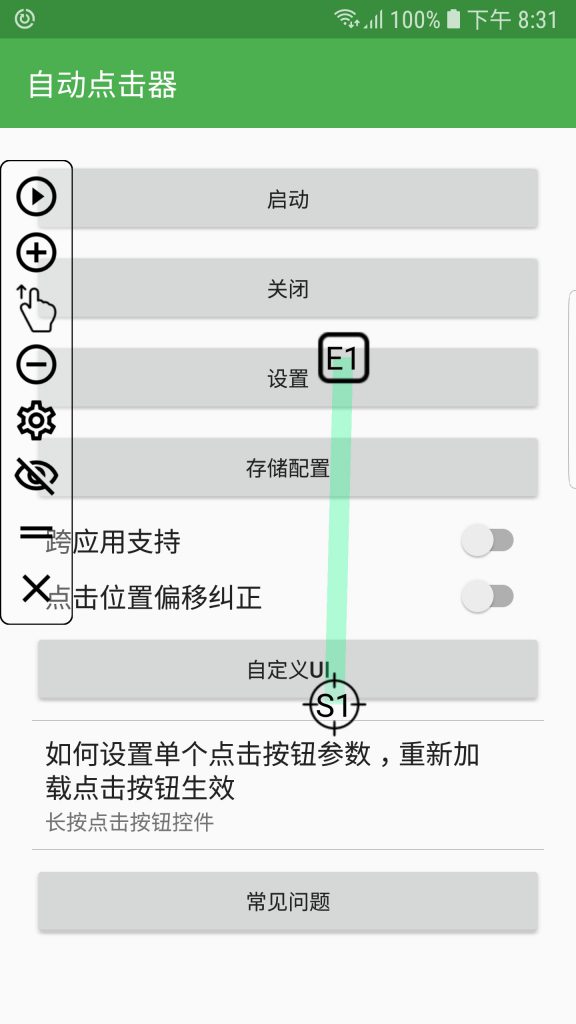
说白了它就是个模拟手指点屏幕的工具。你设定好点哪个位置、隔多久点一次,它就老老实实帮你重复执行。像游戏里刷副本、领奖励、看广告拿体力,或者一些 App 的签到任务,用迅指自动点击器挂着就行,人可以去干别的。我一开始以为只有安卓能用,后来发现这类工具基本都一个逻辑,搞清楚原理换啥手机都不慌。
下载安装别踩坑,权限一定要给够
装的时候尽量走官方渠道或者靠谱的应用市场,别随便搜个链接就下,我之前下过一个改版的,广告弹得怀疑人生。装好打开,第一件事是给权限,迅指自动点击器最关键的就是无障碍权限和悬浮窗权限,少一个都没法正常跑。很多人卡在这一步,点了开始没反应,八成就是权限没开全。系统设置里搜“无障碍”或者“辅助功能”,找到迅指自动点击器打开开关就行。
新建脚本,把点击位置录进去
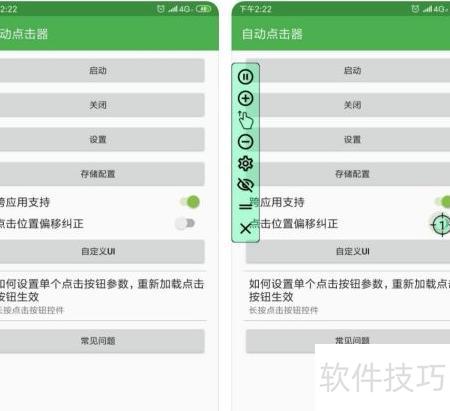
权限搞定后回到软件,点那个加号新建任务。这时候屏幕上会飘出一个控制悬浮窗,你点一下录制按钮,然后手动去点你想让它重复点的位置,点几下它就记几个点。位置要准,别偏太多,不然容易点到广告。录完点停止,一个简单的迅指自动点击器脚本就成型了。我建议新手先拿一个点练手,别一上来就搞十来个点的复杂流程,容易乱。
调速度和循环次数,这步最影响体验
脚本建好之后重点是参数。间隔时间别设太短,比如 0.1 秒那种,有些 App 会判定异常,我一般设 0.5 到 1 秒,稳当。循环次数看你需求,挂一晚上就设多点或者直接无限循环,记得开个停止条件,不然早上起来手机还在那点。另外迅指自动点击器有个延迟启动功能挺好用,给自己留几秒切到目标页面,不然脚本跑起来了你还在桌面,白点。
实战场景:游戏挂机和日常任务怎么设
拿挂游戏举例,先把游戏打开进到要刷的界面,再启动迅指自动点击器的脚本,顺序别搞反。如果是那种要点好几下的领奖流程,就把几个点按顺序录好,间隔按页面加载速度来调,慢一点没关系,别漏点。日常签到类更简单,一个点循环几次就完事。我帮朋友挂过那种看视频给金币的,用迅指自动点击器设置好关闭弹窗和点击继续,一晚上能刷不少。
常见问题,遇到别慌
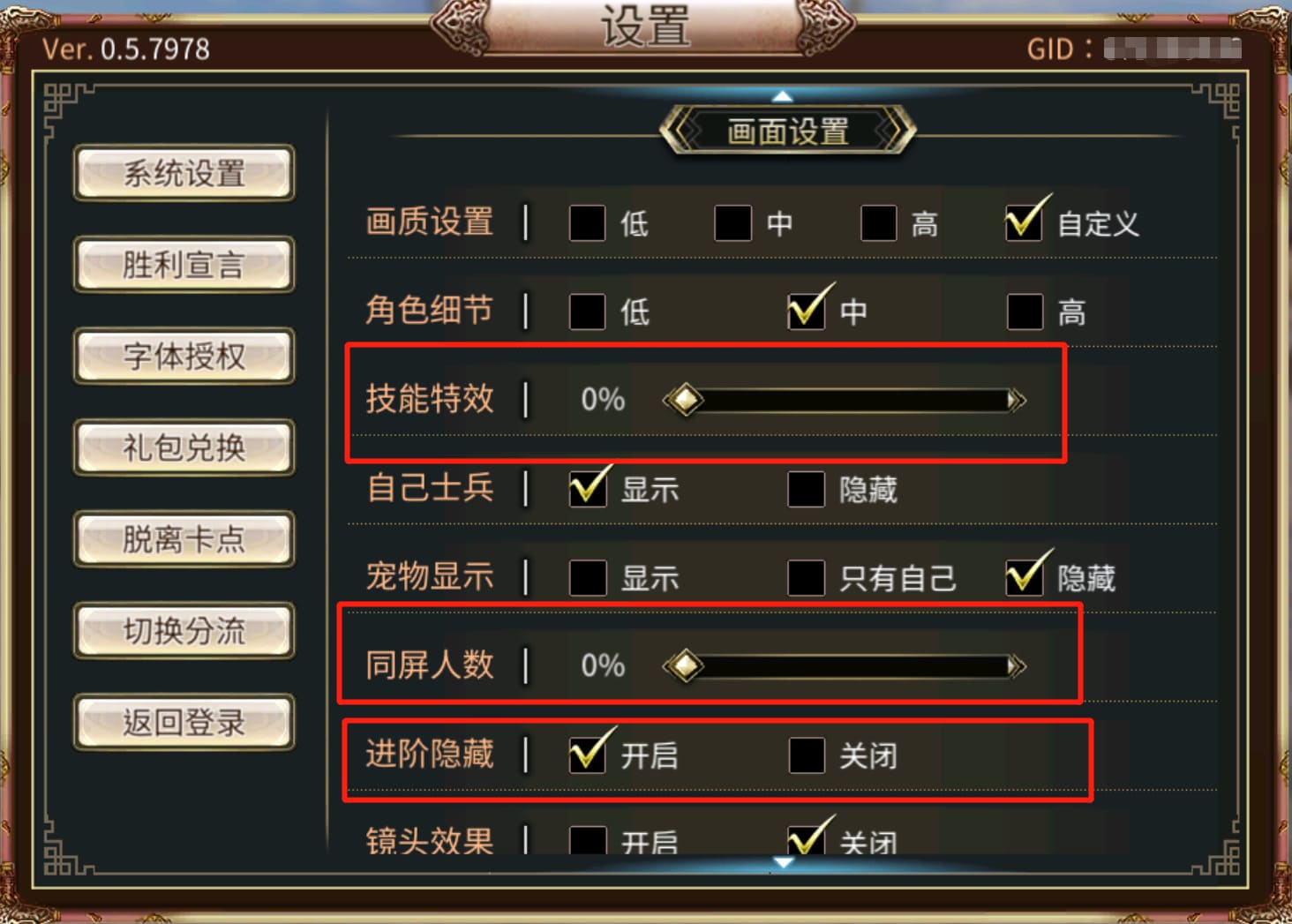
点了开始没反应,先查无障碍权限是不是被系统杀了,有些手机省电模式会偷偷关掉。脚本点偏了,重新录一遍位置,或者看看屏幕分辨率是不是变了。还有人说用迅指自动点击器会被检测,这个说实话看平台,太频繁肯定有风险,把间隔调长点、别 24 小时不停,一般问题不大。实在不行就换个时间段用。

总的来说迅指自动点击器上手门槛不高,关键是权限给全、位置录准、速度别贪快。新手照着上面几步走一遍,基本就能自己玩了。后面熟练了再去研究多点循环和条件判断,那都是后话。先把基础打牢,比啥都强。

 喜欢
喜欢  高兴
高兴 鬼脸
鬼脸 呵呵
呵呵 无聊
无聊 伤心
伤心