最近不少朋友在群里问假装是鼠标软件2026最新版到底去哪下、怎么装,说是找了好几个地方要么链接失效要么捆绑一堆乱七八糟的东西。我自己也是折腾了大半天才摸清楚门路,干脆把整个过程整理出来,省得大家再走弯路。这篇就按实际操作的顺序来讲,从下载到安装再到打开后怎么用,尽量说人话,看完基本就能自己动手了。

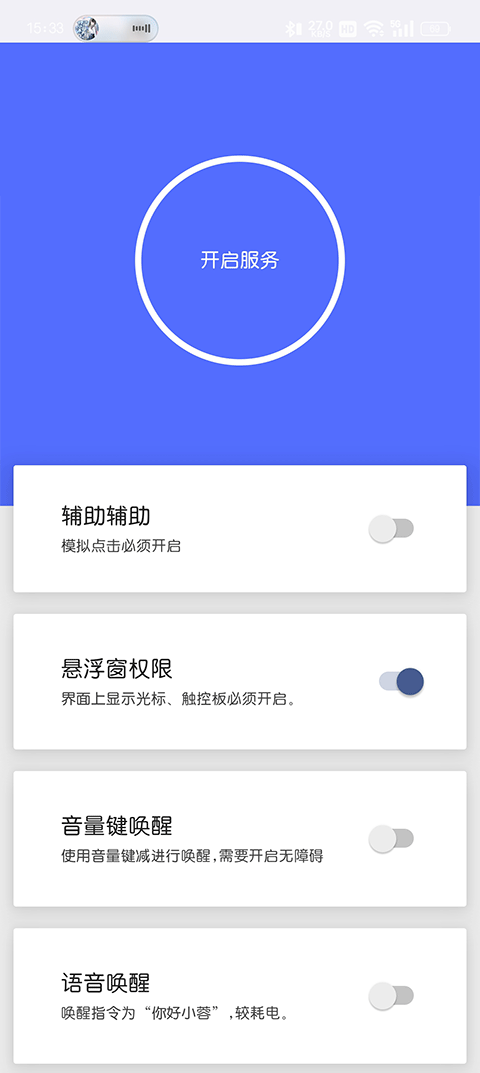
假装是鼠标软件2026最新版到底是个啥
先简单说一下,这软件说白了就是让你的鼠标指针能模拟出一些特别的效果,比如假装在点某个位置、假装在拖拽、假装在画圈之类的。有人拿它录屏做演示,有人纯粹觉得好玩。2026最新版相比之前的老版本,界面清爽了不少,启动速度也快了一些,不用等半天才弹窗。我一开始以为是个小工具随便下下就行,结果发现版本挺多,有些还是改过的,所以找对来源很关键。
下载渠道怎么选才不踩坑
我试过直接搜假装是鼠标软件2026最新版,出来的结果五花八门。有些页面点进去是那种高速下载器,装完桌面多一堆图标,删都删不干净。后来我学乖了,优先找软件官网或者比较大的软件站,看更新日期是不是今年的,再看文件大小对不对。一般来说安装包不会特别大,如果只有几百KB反而要留个心眼。下载的时候把杀毒软件开着,有报毒就直接放弃,别硬装。
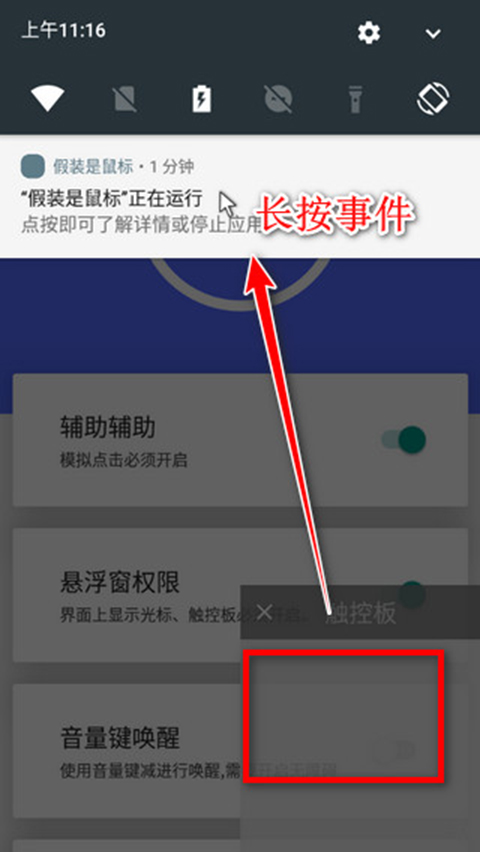
安装步骤其实没几步
下载完是一个压缩包或者exe文件,解压的话记得别解到C盘根目录,找个自己记得住的文件夹。双击安装程序,如果弹UAC就点允许。安装路径建议改成D盘或者别的盘,别什么都往系统盘塞。一路下一步,注意看有没有勾选额外软件的选项,有的话把勾去掉。装完桌面上会有个图标,双击就能打开。第一次打开可能会提示缺少运行库,按它说的装一下就行,基本都是VC++那些常见的东西。
打开后怎么设置才顺手
进入主界面别急着乱点,先看看设置里的几个选项。比如模拟速度、是否循环、热键设置这些。我一般把热键设成自己顺手的组合,免得跟其他软件冲突。假装是鼠标软件2026最新版有个好处是支持保存配置,下次打开不用重新调。如果你是用来录教程,建议把轨迹显示打开,观众能看清楚鼠标怎么动的。如果是自己玩,那就随便调,怎么舒服怎么来。
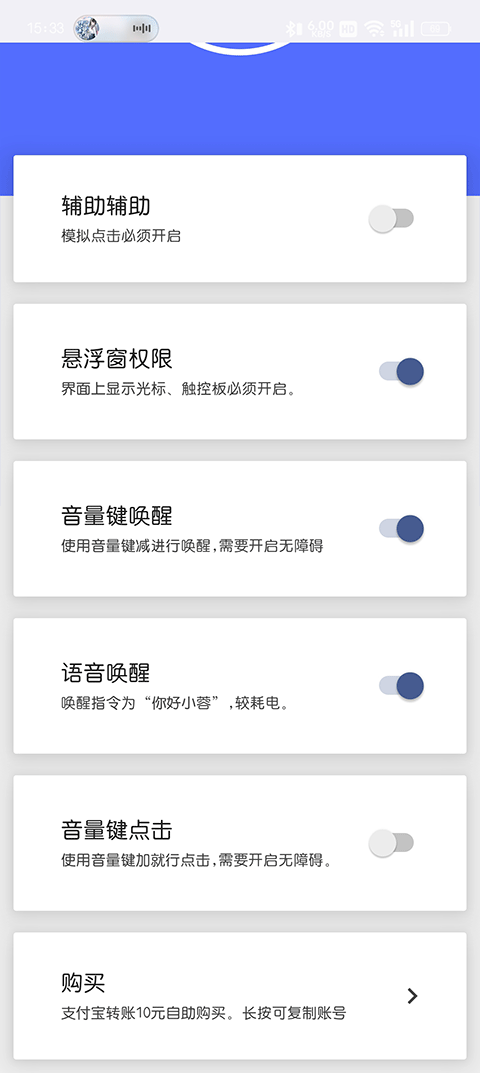
常见问题和小技巧
有人问装了打不开怎么办,先看看是不是被杀毒软件拦了,加个信任就行。还有说模拟不准的,检查一下屏幕缩放比例,100%和125%效果不一样。另外这软件吃资源不多,老电脑也能跑。一个小技巧:如果你想让模拟看起来更自然,把速度调慢一点,别一下子拉满,不然像机器人。还有记得定期看看有没有新版本,2026最新版后续可能还有小更新。

值不值得花时间折腾
说实话这软件不是什么刚需工具,但如果你有录屏演示、做教程或者单纯想玩点花活的需求,装上它确实能省不少事。假装是鼠标软件2026最新版整体的稳定性比老版本好,至少我用了这几天没遇到闪退。下载安装也不复杂,按上面步骤走一遍基本十分钟搞定。别去那些乱七八糟的下载站,找个靠谱的地方下,省心很多。

 喜欢
喜欢  高兴
高兴 鬼脸
鬼脸 呵呵
呵呵 无聊
无聊 伤心
伤心