最近有不少朋友问我,在Mac上做微信小程序和公众号H5开发,到底该用啥工具才顺手。其实答案很简单,就是微信web开发者工具 Mac版。这东西说白了就是微信官方给开发者准备的一个IDE,不管你是写小程序、调公众号网页,还是搞H5页面,它都能一站式搞定。我自己用MacBook Pro折腾了快两年,从最开始下载安装都摸不着头脑,到现在真机调试、代码热重载玩得飞起,中间踩过的坑真不少。今天就把这些实操经验整理出来,给刚入门的兄弟姐妹们省点时间。

类别: 编程开发 大小:523.9M 语言:中文
Mac版下载安装,别去乱七八糟的网站
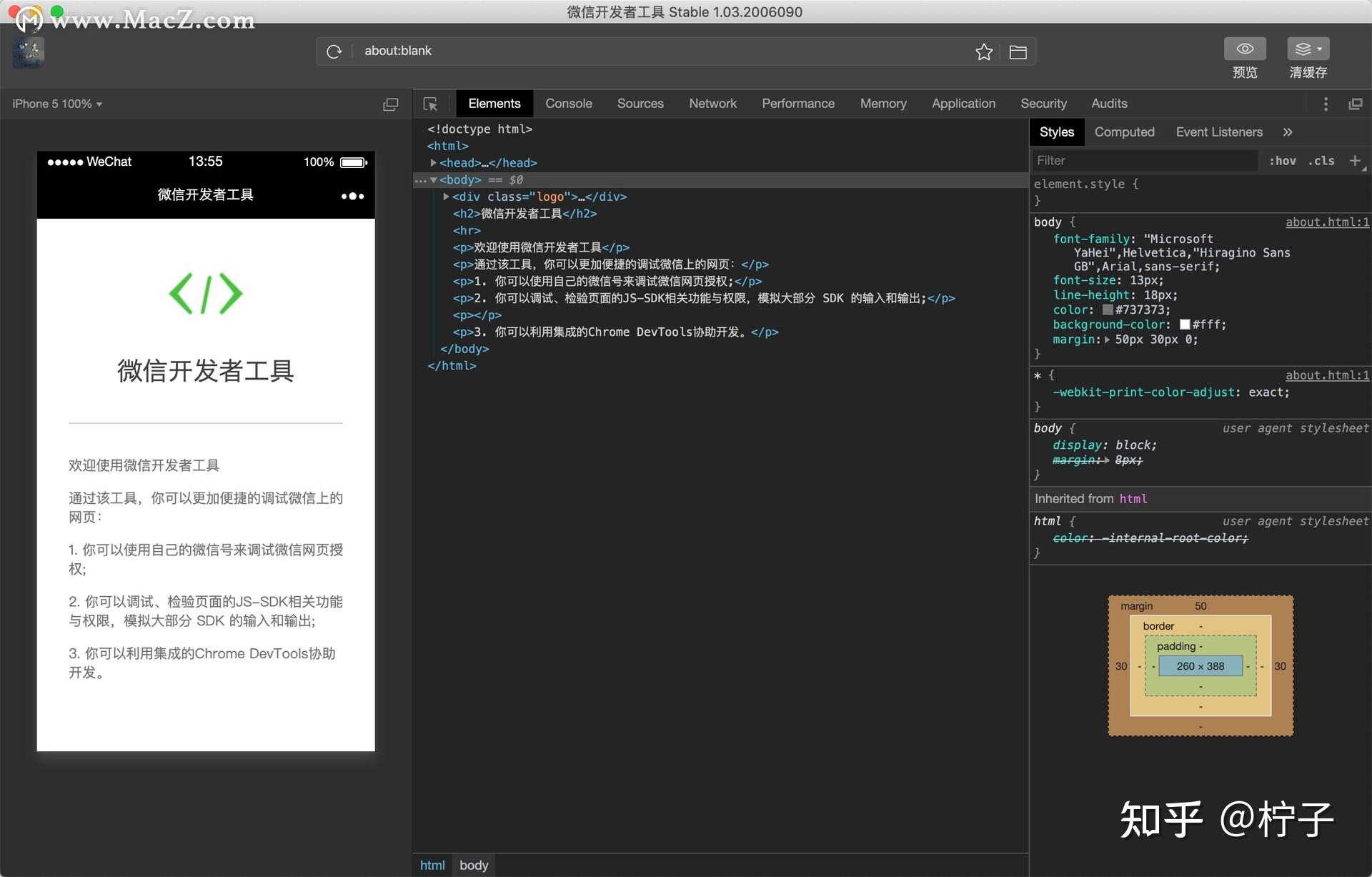
先说下载。很多新手第一反应是去百度搜“微信web开发者工具 Mac版下载”,结果点进去一堆推广站,下下来的安装包要么版本不对,要么带一堆捆绑。正确姿势是直接去微信官方文档站,找到开发者工具下载页面,选macOS版本。注意看芯片类型,M1、M2、M3的Mac选ARM64版,老款Intel芯片选x64版,下错了打开会闪退。安装过程倒是没啥难度,拖进Applications文件夹就行。第一次打开可能会提示“无法验证开发者”,去系统设置里隐私与安全性点一下“仍要打开”就OK。装好之后用微信扫码登录,整个微信小程序公众号H5开发调试IDE的界面就出来了。
小程序调试,这几个面板你得摸熟
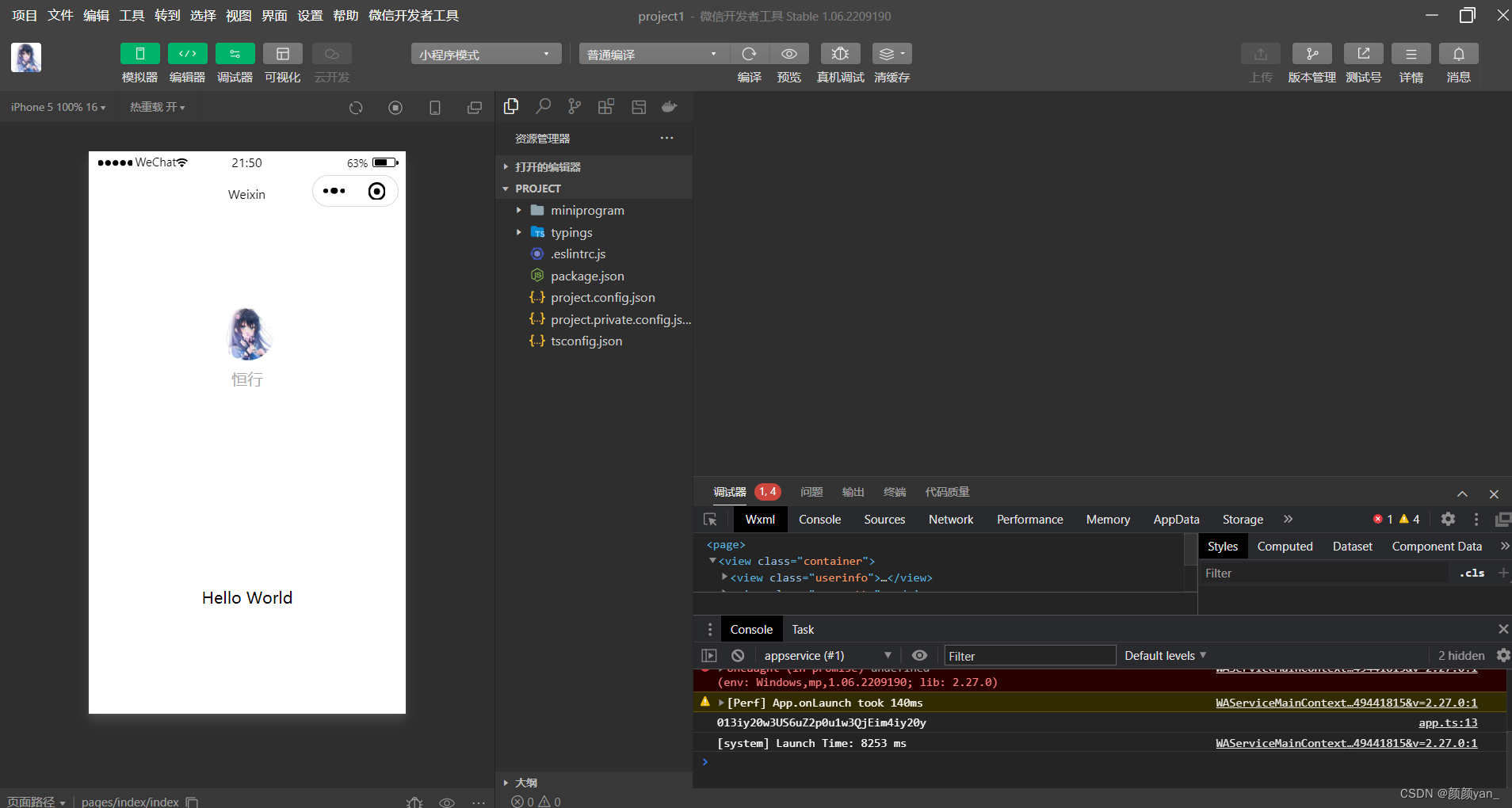
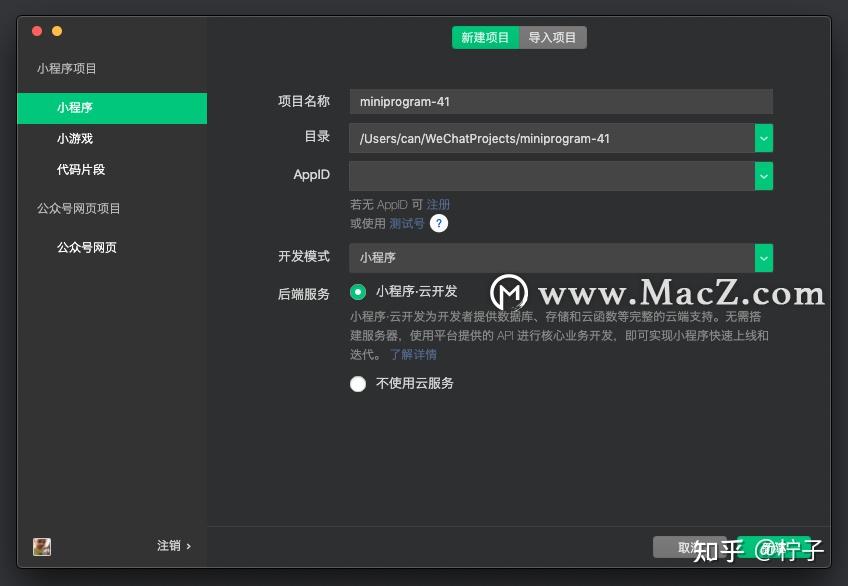
登录后新建项目,填上小程序的AppID,没有的话选测试号也行。左侧是模拟器,能切换iPhone和安卓各种机型,右侧是代码编辑区。重点说说调试面板,这玩意儿跟Chrome的DevTools很像,但多了几个微信特有的东西。比如Wxml面板,能直接看到页面结构对应的数据绑定,调样式的时候特别方便。Console里能打日志,Network看请求,这些跟网页调试差不多。我刚开始老忘记开“不校验合法域名”,结果本地接口一直报错,后来在详情设置里勾上那个选项才通。另外微信web开发者工具 Mac版支持代码热重载,改完保存模拟器自动刷新,不用手动点编译,效率高不少。
公众号H5调试,真机预览才是王道
公众号里的H5页面调试,跟普通网页不太一样。因为微信内置浏览器有自己的一套内核,你在Chrome里看着好好的,到微信里可能就错位了。这时候微信web开发者工具 Mac版就派上用场了。在工具里选“公众号网页调试”,输入你的H5链接,就能模拟微信环境打开。但模拟器终究是模拟器,最靠谱的还是真机预览。点工具栏上的“真机调试”,用手机微信扫二维码,手机上就能实时看到页面效果,而且还能在电脑上远程调试手机里的页面。我上次做一个活动页,按钮在模拟器里点着正常,真机上死活没反应,后来用真机调试发现是touch事件被阻止了,这种问题不真机测根本发现不了。
多账号切换和项目管理,别乱成一锅粥
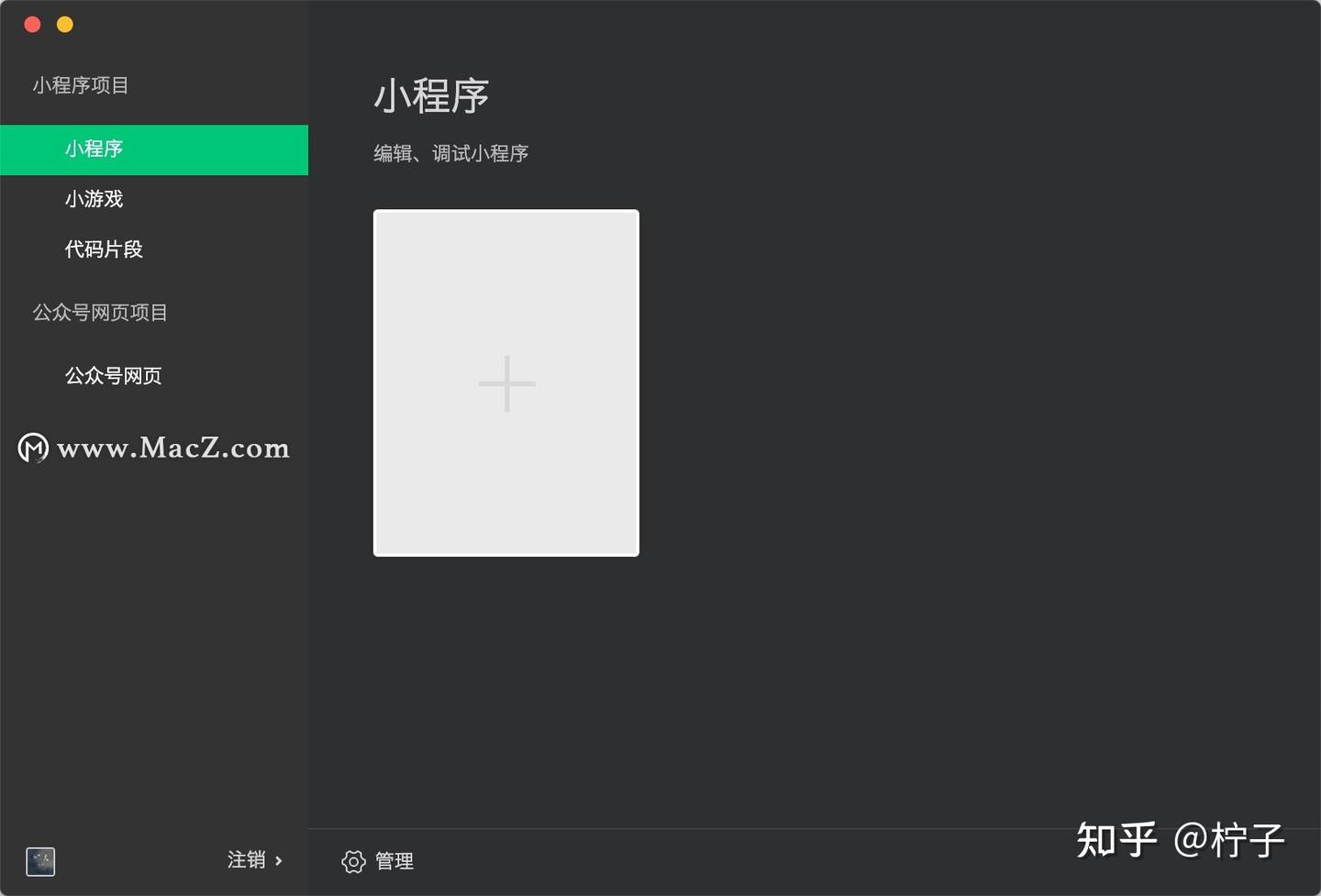
如果你同时维护好几个小程序或者公众号,项目列表很容易乱。我的习惯是按项目类型分文件夹,小程序一个目录,公众号H5一个目录。在微信小程序公众号H5开发调试IDE里可以创建多个项目,每个项目独立配置。另外登录账号也能快速切换,点左上角头像就行。有个小细节要注意,Mac版工具默认会把项目存在用户目录下,时间长了缓存特别大,定期去设置里清一下缓存,不然硬盘空间嗖嗖就没了。还有那个“最近打开”列表,项目多了之后找起来费劲,建议直接固定常用的那几个。
常见坑点:代理、证书和性能
说说我踩过的几个坑。第一是代理问题,公司网络如果需要代理才能上网,得在工具设置里配好代理地址,不然登录都登不上。第二是HTTPS证书,本地开发用的自签名证书,工具默认不认,要么在设置里关掉证书校验,要么把证书加到系统信任列表里。第三是性能,Mac版工具跑久了内存占用会飙升,特别是同时开多个项目的时候,16G内存的MacBook Pro都能感觉到卡。解决办法就是别开太多项目,用完的关掉。另外微信web开发者工具 Mac版偶尔会抽风,模拟器白屏,重启一下基本能解决。
真机调试和远程调试的小技巧
最后聊聊真机调试。这个功能真心好用,但有个前提,手机和电脑得在同一个局域网里。如果公司网络隔离了设备,那就连不上。这时候可以开手机热点,让电脑连手机热点,反过来也行。远程调试的时候,手机上操作,电脑上能看到console和network,定位问题快得很。还有个小技巧,在真机调试模式下,可以长按手机屏幕调出vConsole,看一些简单的日志信息。总之微信web开发者工具 Mac版对于做微信生态开发的人来说,基本是绕不开的工具,花点时间熟悉一下,后面开发调试能省不少事。

 喜欢
喜欢  高兴
高兴 鬼脸
鬼脸 呵呵
呵呵 无聊
无聊 伤心
伤心