Mac用个一两年,磁盘空间就莫名其妙被吃光了。尤其像我这种经常截图、存素材、下载一堆安装包的人,256G的硬盘天天弹窗提醒空间不足。之前也试过手动翻文件夹删重复文件,结果越删越乱,还误删过重要文档。后来朋友推荐了Clone Fighter Mac版,说是专门做重复文件查找清理的工具,我抱着试试的心态装了一个,用下来确实省事不少。今天就把整个使用过程和我踩过的坑都聊一聊,给同样被磁盘空间困扰的朋友一个参考。
类别: 系统网络 大小:2.9M 语言:中文
为什么Mac用户需要专门的重复文件清理工具
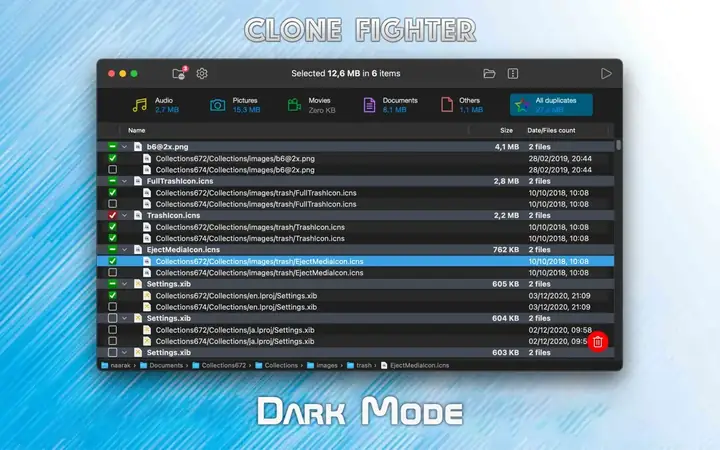
很多人觉得Mac系统自带的管理工具够用了,但实际上它只能按文件类型粗略分类,根本没法精准识别内容相同的重复文件。比如你从微信保存了一张图,又从浏览器下载了同一张图,文件名不一样,系统就认为是两个文件。时间一长,这种隐形重复能占掉几十个G。Clone Fighter Mac版重复文件查找清理工具的好处就是它能深入比对文件内容,不管文件名怎么变,只要内容一样就能揪出来。我第一次扫描就找出了将近30G的重复照片和视频,说实话有点吓到。
下载安装和首次扫描的注意事项
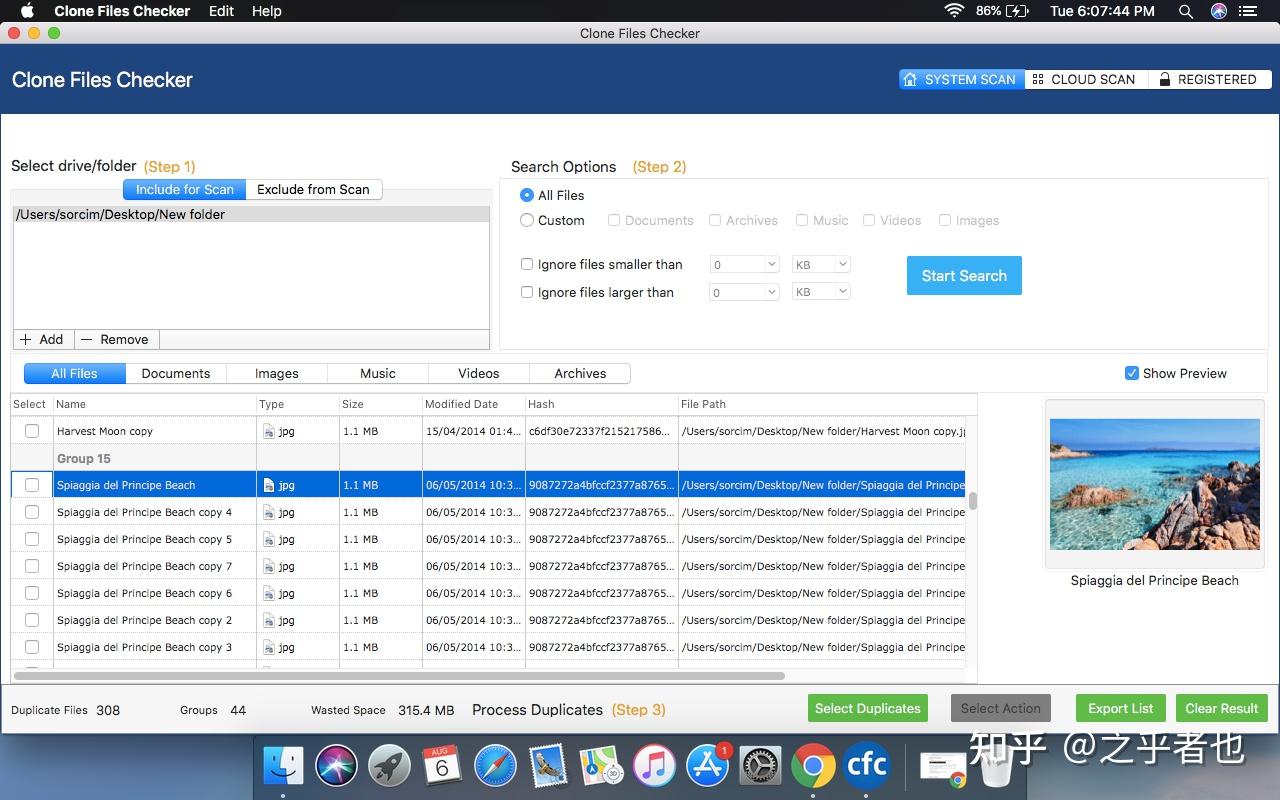
下载渠道我就不多说了,官网直接搜就行,别去那些乱七八糟的下载站,容易捆绑垃圾软件。安装过程很顺利,拖进Applications就完事。打开之后界面挺简洁的,没有花里胡哨的功能堆砌。第一次用建议先选“快速扫描”,让它扫一遍整个硬盘。这里提醒一句,扫描时间跟你的文件量有关,我大概200G的文件扫了不到十分钟,速度还能接受。扫描过程中风扇会转得快一些,正常现象,别慌。
重复文件查找结果怎么看怎么选
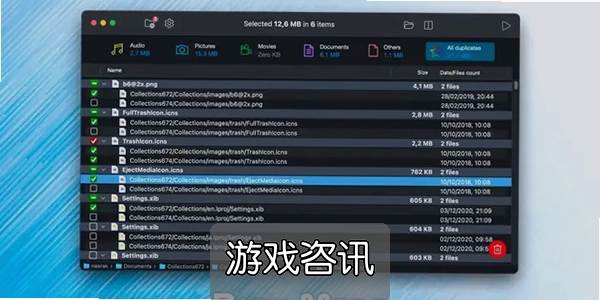
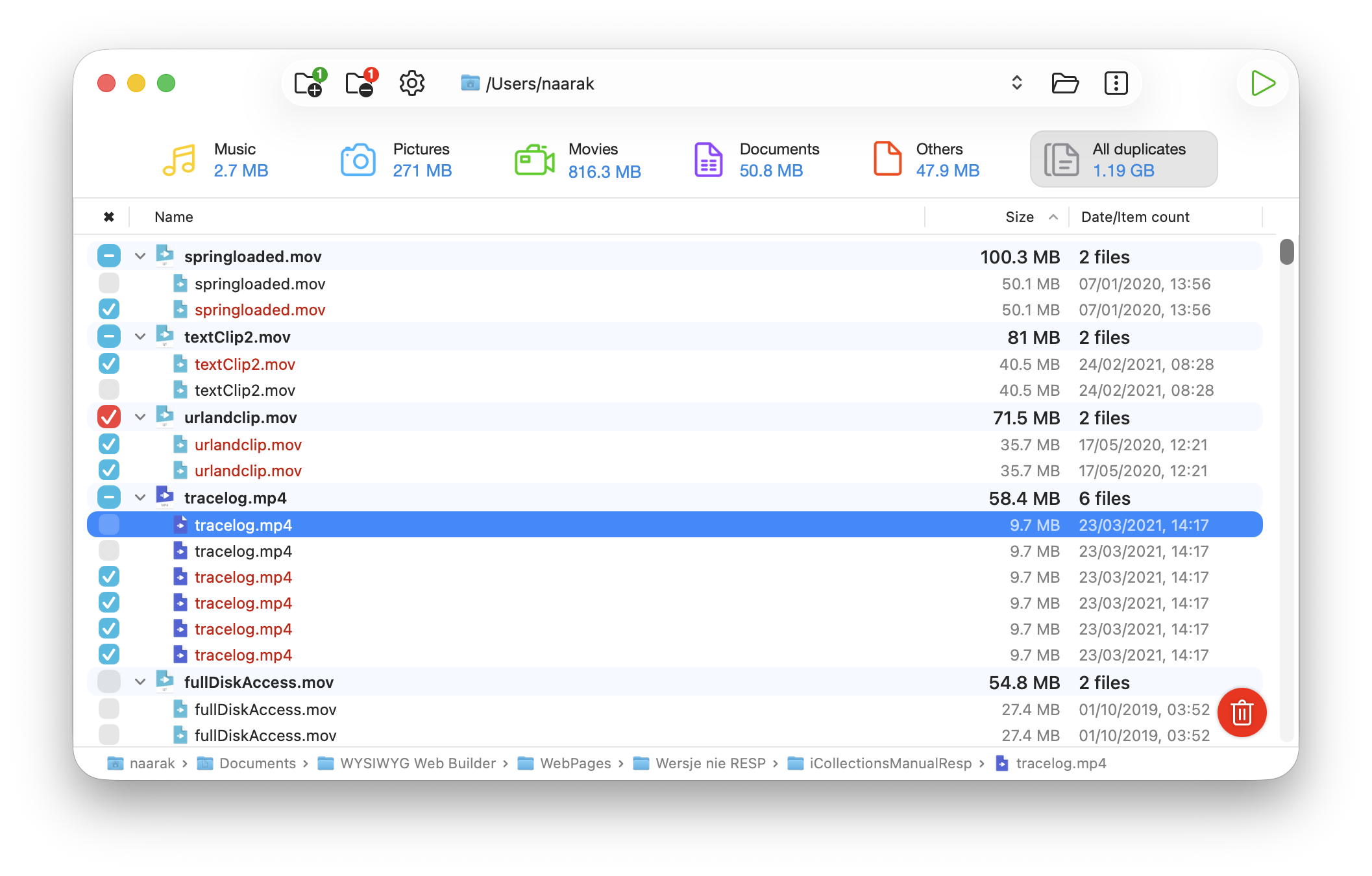
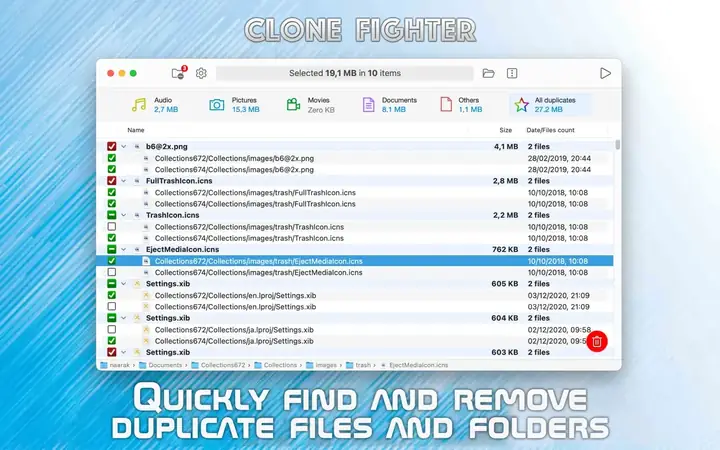
扫描完成后,Clone Fighter Mac版会把重复文件按类别列出来,照片、文档、音频、视频分得清清楚楚。每一组重复文件里,它会自动帮你勾选多余的副本,保留最早创建或者路径最规范的那个。但这里我要说个坑,它自动勾选的逻辑不一定完全符合你的习惯,比如有些照片你故意存了两份在不同文件夹,它可能就给你勾上了。所以删之前一定一定自己过一遍,别直接点全选删除。我一般会按大小排序,先把那些几百兆的大文件重复项处理掉,效果最明显。
清理过程中的安全设置和排除项
这个工具有个我觉得挺贴心的设计,就是可以设置排除文件夹。像系统目录、你正在做的项目文件夹,都可以加进白名单,避免误删。另外它默认会把删除的文件先放到废纸篓,而不是直接抹掉,这个设置千万别关。万一删错了还能找回来。我有次手滑删了一个素材包,就是从废纸篓捞回来的。重复文件查找清理工具再好用,也架不住人犯糊涂,留条后路总没错。
和其他清理工具搭着用效果更好
Clone Fighter主要解决的是重复文件问题,但Mac变慢不只是因为重复文件,还有缓存、日志、旧备份这些。我现在的习惯是先用Clone Fighter Mac版清一遍重复的,再用系统自带的存储管理清缓存,两个配合着来,基本上每两个月搞一次,磁盘能一直保持在比较宽松的状态。对了,清理之前记得把重要文件备份到移动硬盘或者iCloud,这是血泪教训,别问我怎么知道的。
老Mac用户的真实感受
我的MacBook Pro是2018款的,到现在还在用,硬盘小是硬伤。自从定期用Clone Fighter Mac版重复文件查找清理工具清理之后,至少不会再动不动就弹空间不足了。它不是什么神奇的黑科技,就是一个踏踏实实帮你找重复文件的工具,操作简单,扫描准确,对普通用户来说够用了。如果你也受够了手动翻文件夹的折磨,可以试试这个,至少能帮你省下不少时间和精力。

 喜欢
喜欢  高兴
高兴 鬼脸
鬼脸 呵呵
呵呵 无聊
无聊 伤心
伤心