最近有不少朋友在后台问我,说那个假装是鼠标软件2026最新版到底去哪儿下、怎么装。说实话我自己也是折腾了好一阵才搞明白,网上乱七八糟的链接一大堆,稍不留神就下到带捆绑的假包。今天就把我实测能用的假装是鼠标软件2026最新版下载安装教程完整写出来,从找安装包到跑起来,一步步说清楚,省得你们再踩我踩过的坑。

这软件到底干嘛用的,先搞明白再下
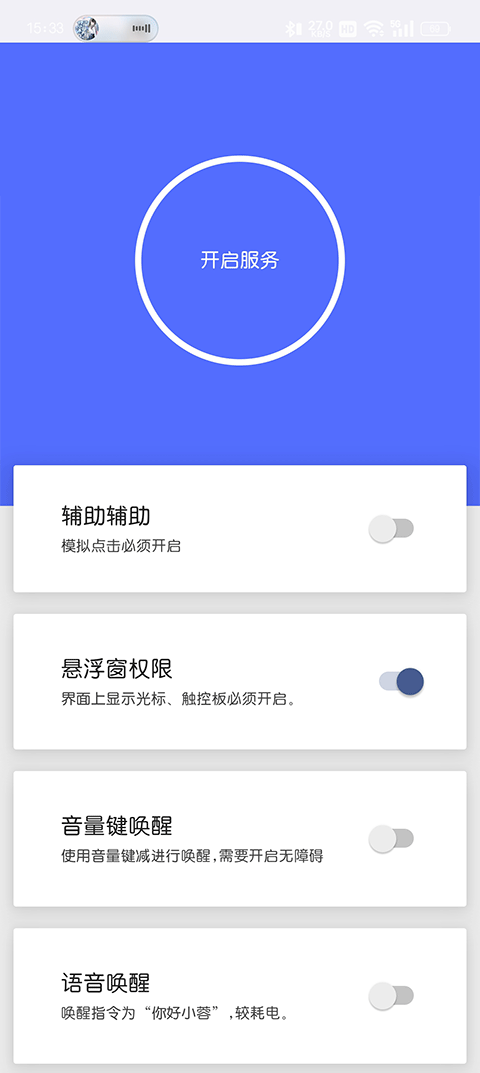
名字听着挺绕,其实功能很直接:它能让你的鼠标在系统里“假装”成别的东西,或者让鼠标动作看起来更自然。比如你挂机看视频怕被检测到没操作,用它就能模拟出鼠标微动的效果;再比如远程控制的时候,不想让对方看到真实鼠标轨迹,也能用它遮一下。我一开始以为就是个普通连点器,后来发现假装是鼠标软件2026最新版在轨迹模拟这块做得比老版本细不少,延迟也低了。适用人群嘛,办公摸鱼、游戏挂机、录屏演示的都有,反正你只要不想让鼠标闲着,它就能派上用场。
去哪儿下才安全,别乱点搜索前排
百度搜假装是鼠标软件2026最新版下载,前面几条基本都是广告或者聚合站,点进去一堆高速下载器,装完桌面多出七八个图标,烦得很。我试过几个渠道,相对靠谱的是去软件官网或者一些老牌绿色软件站,认准更新日期是2026年的包。文件大小一般在几MB到十几MB之间,如果下下来只有几百KB,那大概率是下载器壳子,直接删。还有一点,假装是鼠标软件2026最新版目前没上架微软商店,所以别在商店里瞎找,找不到的。
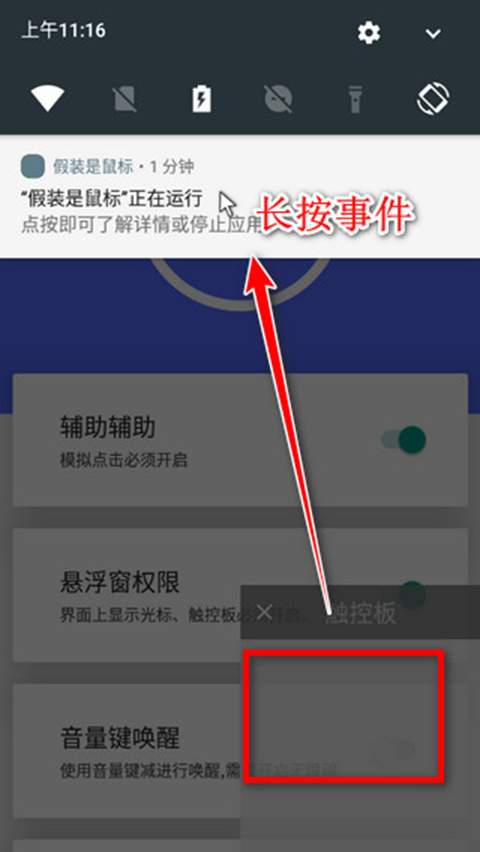
安装步骤其实不复杂,但有几个坑要注意
下好压缩包之后先解压,别直接在压缩包里双击exe,那样容易报错。解压出来一般有个主程序和一个说明文档。右键以管理员身份运行,不然模拟鼠标动作的时候可能没权限。安装路径尽量别选C盘默认的Program Files,有时候会被系统拦,我习惯放到D盘新建个文件夹。安装过程中如果杀毒软件弹窗,选允许操作或者加白名单,这软件本身没毒,但行为像脚本,容易被误判。装完之后先别急着开,重启一下电脑,让驱动层面的东西生效。这步很多人省了,结果说假装是鼠标软件2026最新版没反应,其实就差个重启。
第一次打开怎么设置,照着调就行
打开界面挺简洁的,左边是模式选择,右边是参数。新手建议先用“自然轨迹”模式,速度别拉太高,不然鼠标飞得太快反而假。下面有个“随机微动”选项,勾上之后鼠标会不定时小幅度移动,挂机的时候特别有用。如果你是用来录屏演示,就把“隐藏真实光标”打开,这样录出来的画面里鼠标是软件模拟的那个。我刚开始没注意,录出来两个鼠标箭头叠在一起,尴尬死了。设置完点保存,然后最小化到托盘,别直接关窗口,关了就不生效了。
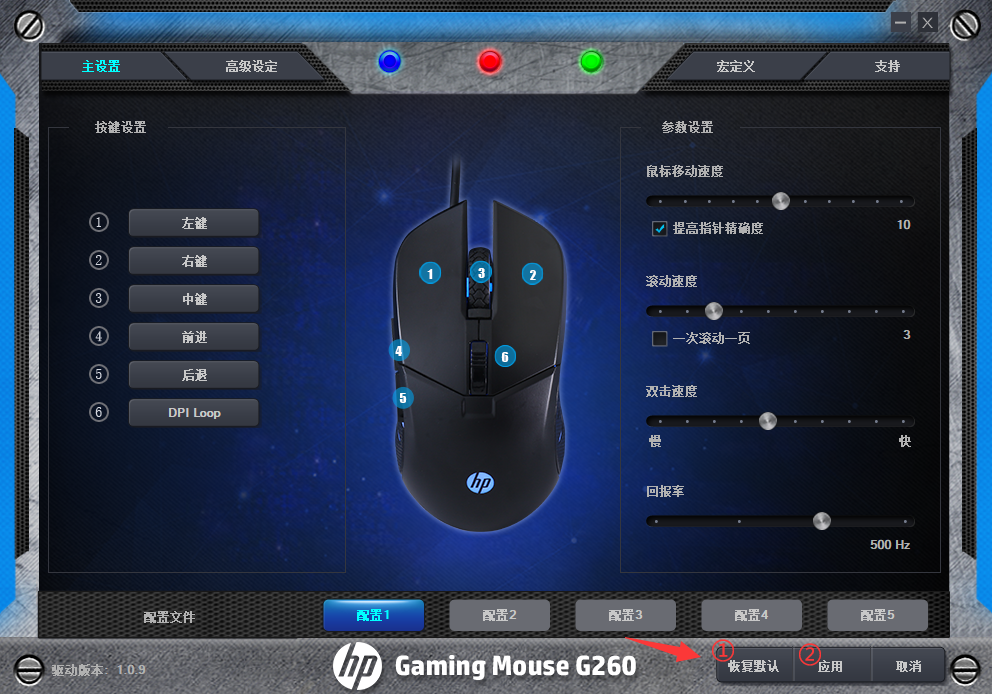
常见问题,我遇到的都列出来了
问得最多的就是“为什么装了没效果”。先检查是不是被杀毒软件偷偷拦截了,去隔离区看看。再就是权限问题,必须管理员运行。还有人问假装是鼠标软件2026最新版支不支持Win11,我实测是支持的,但部分老版本Win10需要装个运行库,安装包里一般自带,点一下就行。另外这软件不能和某些游戏的反作弊同时开,会冲突,玩竞技游戏的时候记得先关掉。最后提醒一句,别拿它干违规的事,工具本身中性,怎么用看人。

用下来的真实感受,值不值得装
我用了大概两周,整体挺稳的,没出现过崩溃或者鼠标卡死的情况。比起之前用过的几个同类工具,假装是鼠标软件2026最新版在资源占用上控制得不错,挂着也不怎么吃CPU。缺点也有,界面稍微有点老气,而且没有中文帮助文档,新手得自己摸索一会儿。但考虑到免费而且功能实在,这些小毛病能忍。如果你正好需要鼠标伪装或者挂机辅助,按上面这个假装是鼠标软件2026最新版下载安装教程走一遍,基本十分钟内就能搞定。

 喜欢
喜欢  高兴
高兴 鬼脸
鬼脸 呵呵
呵呵 无聊
无聊 伤心
伤心