最近老有朋友问我,苹果电脑能不能用天翼云电脑,怎么装。说实话我自己也是折腾了好一阵才搞明白,网上那些教程要么太老,要么步骤跳得太快,今天就把我自己的实际操作过程完整写一遍,从下载到登录再到日常使用,尽量说细一点,Mac新手也能跟着做。


先搞清楚你的Mac能不能装
别急着去搜下载链接,先确认下自己的设备。天翼云电脑 for Mac 对系统版本有要求,官方现在支持的是 macOS 10.15 及以上,也就是 Catalina 之后的版本。你要是还在用老系统,可能装不上或者装上了闪退。另外芯片方面,M1、M2、M3 这些苹果自家芯片的机器都能正常跑,Intel 芯片的 Mac 也没问题,不用太担心兼容性。我自己的是 M1 的 MacBook Air,装下来挺顺的。
官网下载才是正路,别乱点第三方
这一步很关键。网上搜“天翼云电脑 for Mac”能出来一堆结果,但很多是第三方下载站,挂羊头卖狗肉,下下来的东西要么版本不对,要么捆绑了别的东西。正确的做法是直接去天翼云电脑官网,找到下载页面,选 Mac 版本。官网的安装包一般是 dmg 格式,下载完双击打开,把图标拖到 Applications 文件夹就完事了。整个过程不到两分钟,比 Windows 还省事。

安装完第一次打开要注意什么
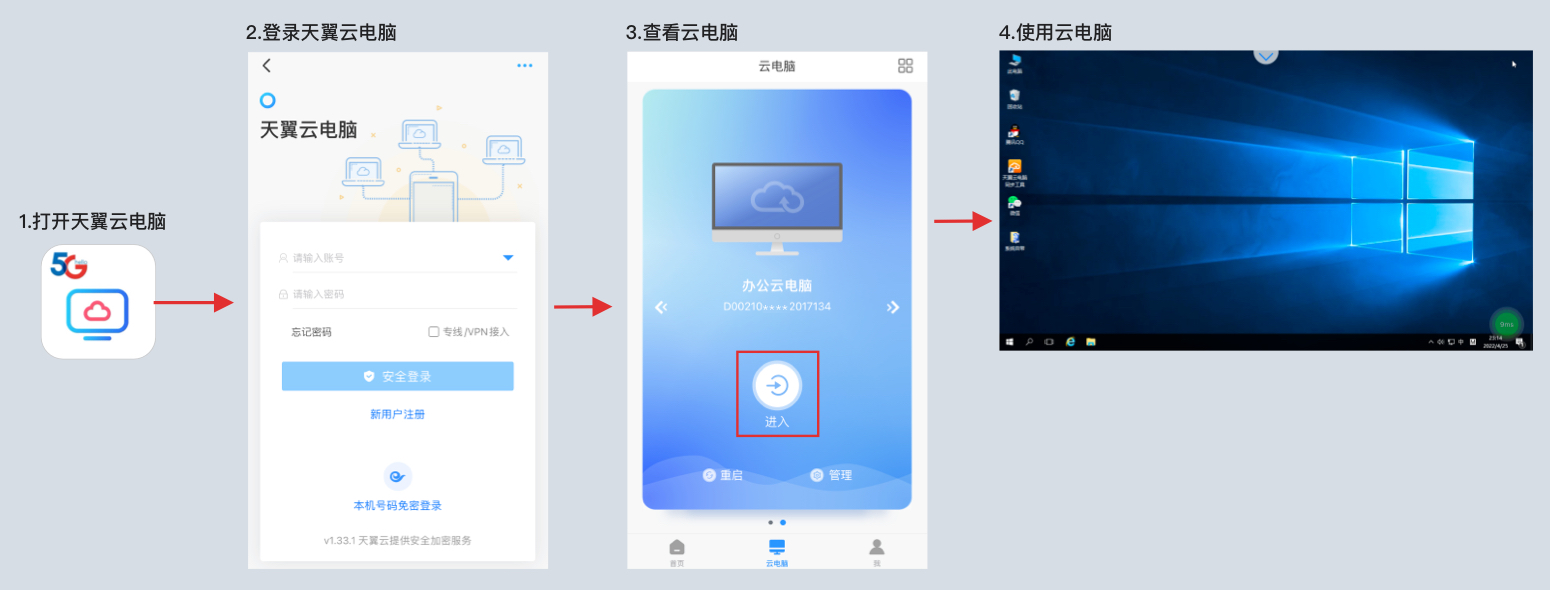
装好之后在启动台或者应用程序里找到它,点开。第一次打开可能会弹出一个安全提示,说“来自互联网的应用”,这个很正常,点“打开”就行。然后就是登录界面,需要用你的天翼云电脑账号登录。如果你还没有账号,得先去官网注册一个,或者用手机号验证码登录也行。登录之后会看到你的云电脑列表,如果之前没开通过云电脑,需要先买个套餐或者领个试用,这个在客户端里也能操作。
登录之后怎么连上自己的云电脑
登录成功后,界面上会显示你名下的云电脑设备。点一下对应的设备,再点“连接”或者“开机”,等个十几秒就能进桌面了。这里有个小坑要注意,第一次连接的时候可能会提示你安装辅助组件,比如 USB 重定向之类的,按提示装一下就行,不装的话有些外设用不了。连上之后你会发现,整个云电脑的桌面是跑在远程服务器上的,但操作起来跟本地 Mac 差别不大,窗口可以全屏也可以窗口化。
日常使用中的几个实用技巧
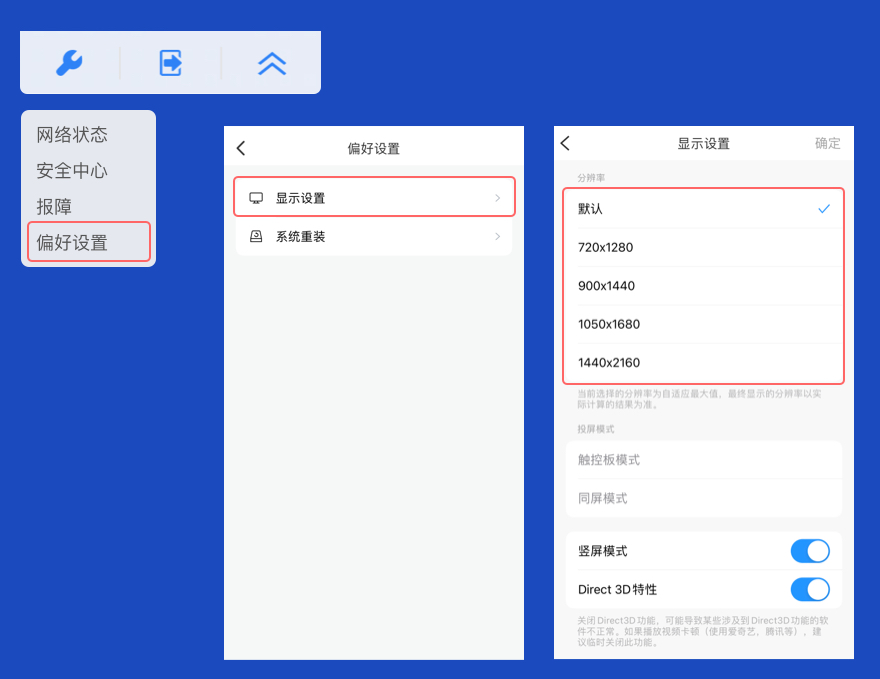
用了一段时间,我总结几个能提升体验的点。第一,网络尽量用有线或者稳定的 Wi-Fi,云电脑对网络延迟比较敏感,网络不好会卡顿。第二,在设置里可以把画质调成“流畅优先”或者“画质优先”,看你主要拿来干嘛,办公选流畅,看视频选画质。第三,Mac 的触控板手势在云电脑里基本能用,但有些快捷键会跟本地冲突,可以在设置里改一下映射。第四,文件传输方面,可以直接拖拽文件进去,或者用云盘同步,挺方便的。
常见问题与解决办法
最后说几个大家经常遇到的情况。如果打开客户端提示“无法连接服务器”,先检查网络,再看看是不是官方在维护,一般官网会有公告。如果登录后看不到云电脑,确认下套餐是否到期。还有 Mac 版偶尔会出现窗口卡死的情况,强制退出重开一般就好了。另外提醒一句,天翼云电脑 for Mac 的版本更新比较频繁,建议开着自动更新,新版本通常会修一些兼容性问题。总的来说,Mac 用户想用云电脑,天翼这个方案算是比较成熟的了,按上面步骤走基本不会卡住。


 喜欢
喜欢  高兴
高兴 鬼脸
鬼脸 呵呵
呵呵 无聊
无聊 伤心
伤心