最近不少用Mac的朋友问我,有没有那种不用花钱、还能带AI功能的截图录屏工具。说实话,Mac自带的截图确实够用,但遇到长截图、智能识别文字、录屏加标注这些需求,就得靠第三方了。我折腾了一圈,发现小旺AI截图 Mac版算是目前比较顺手的一个,关键是免费,而且AI功能不是摆设。今天就把我这段时间的使用感受写出来,顺便聊聊免费AI截图录屏工具到底该怎么选。

Mac上装它到底方不方便
先说安装这块。小旺AI截图Mac版下载下来就是个常规的dmg包,拖进应用程序文件夹就完事了。第一次打开会提示你要给屏幕录制和辅助功能权限,这个Mac用户都懂,任何截图录屏工具都绕不开这一步。我一开始漏给了辅助功能权限,结果快捷键按了没反应,还以为是软件坏了,后来去系统设置里勾上就正常了。所以如果你装完发现快捷键不灵,先检查权限,别急着骂软件。
截图功能比想象中细
日常用得最多的就是区域截图和窗口截图,这两个没啥好说的,响应速度挺快,没有那种按下去等半天的感觉。让我比较意外的是长截图,以前在Mac上截长图要么用浏览器插件,要么用别的付费软件,小旺AI截图Mac版直接内置了滚动截图,截网页、截聊天记录都行。我试着截了一个很长的产品页面,拼接处基本看不出痕迹,这点值得夸一下。另外它还有个智能识别,截完图能直接提取文字,准确率还行,手写体差点意思,印刷体没问题。

录屏这块够不够用
录屏功能是我比较看重的,因为平时要录一些游戏片段和操作教程。小旺AI截图Mac版支持全屏录制、区域录制,还能单独录某个窗口。声音方面可以录系统声音和麦克风,我试了同时开,没有出现音画不同步的情况。录制过程中可以随时暂停和继续,剪掉中间不需要的部分,省得后期再开剪辑软件。不过有一点要提醒,如果你录的是高清游戏画面,文件体积会比较大,建议提前把存储路径设到空间充足的盘里。
AI功能不是噱头但别神化
既然叫AI截图,那AI能力肯定是大家关心的。我实际用下来,比较实用的有两个:一个是截图后自动识别内容类型,比如截到表格会提示你转成Excel,截到文字会提示提取;另一个是录屏后的智能降噪,对麦克风底噪有一定的抑制效果。但你要说它能帮你写文案、做设计,那肯定不现实。所以别被AI两个字吓到,它就是个辅助,帮你省去一些手动操作的步骤。对于找免费AI截图录屏工具的人来说,这些功能已经算超预期了。

和Mac自带工具比怎么样
Mac自带的截图工具胜在系统级、稳定、不占资源,但功能确实单一。小旺AI截图Mac版相当于在系统截图的基础上加了一堆外挂:长截图、录屏、文字识别、标注工具、AI辅助。如果你只是偶尔截个图发微信,那自带的够用;但如果你经常需要处理截图、录教程、做游戏内容,那装一个小旺AI截图 Mac版会省很多事。我现在的习惯是简单截图用快捷键调系统自带,复杂需求直接开小旺。
几个使用小坑和设置建议
最后说几个我踩过的坑。第一,快捷键最好改成自己顺手的,默认的虽然能用,但容易和其他软件冲突;第二,截图保存格式建议设成png,jpg压缩后文字会发虚;第三,录屏帧率别盲目拉满,30帧日常够用,60帧适合游戏,再高文件大得离谱;第四,定期清理历史截图,不然硬盘悄悄就满了。这些小设置花两分钟调好,后面用起来会舒服很多。
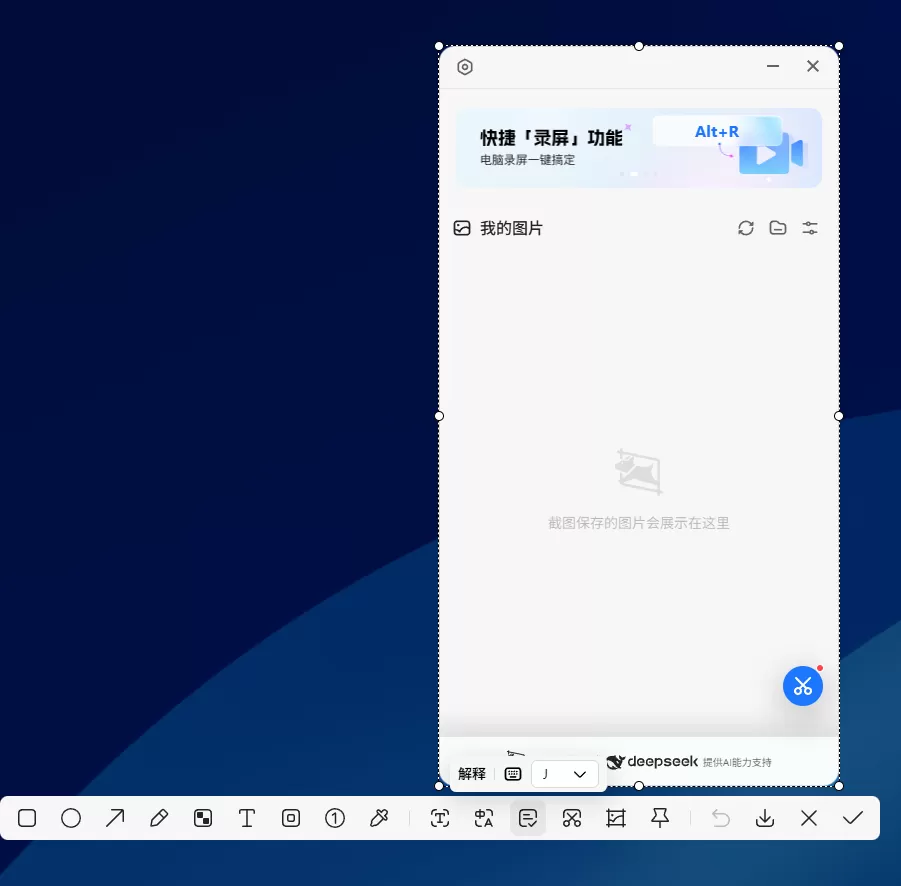
总的来说,小旺AI截图Mac版在免费工具里算是完成度比较高的,截图、录屏、AI辅助都给了,没有强制付费弹窗,也没有水印限制。当然它也不是完美的,比如部分高级模板需要会员,但基础功能完全够用。如果你正在找一款靠谱的免费AI截图录屏工具,又不想在Mac上装一堆乱七八糟的软件,可以试试这个,反正不要钱,试错成本为零。

 喜欢
喜欢  高兴
高兴 鬼脸
鬼脸 呵呵
呵呵 无聊
无聊 伤心
伤心