最近在 Mac 上折腾 AI 编程的朋友应该都有同感,代码补全、对话生成、跑测试这些活儿一多,窗口就乱成一锅粥。Vibe Island Mac AI编程助手灵动岛监控工具 就是冲着这个痛点来的,它把 AI 编程过程中的各种状态直接搬到 Mac 的灵动岛区域,让你抬眼就能看见进度,不用在编辑器和终端之间反复横跳。我用了大概两周,说几个真实感受,顺便把踩过的坑也讲清楚。
类别: 应用软件 大小:35.7M 语言:中文

它到底把什么东西塞进了灵动岛
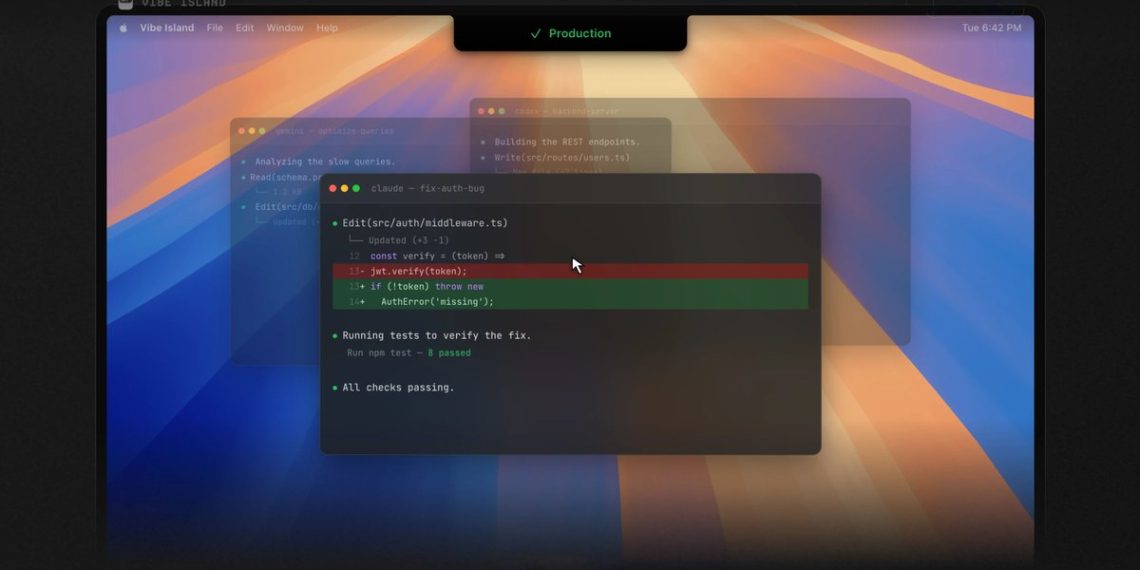
简单说,Vibe Island 就是一个常驻在 Mac 灵动岛位置的小监控面板。你跑 AI 补全、发起对话、执行脚本的时候,它会用很轻量的方式显示当前任务状态,比如正在生成、已排队、报错中断、完成提醒。我一开始以为这就是个花哨的装饰,结果用久了发现,最实用的其实是报错提醒和任务完成提示,因为写代码的时候人很容易走神去刷网页,灵动岛闪一下你就知道那边跑完了。
它支持对接常见的 AI 编程助手,不挑特定编辑器,你用什么写代码基本都能挂上去。安装过程不算复杂,但第一次配置的时候需要在系统设置里给辅助权限,这点后面会细说。
实际用起来爽在哪,烦在哪
先说爽的地方。我平时会同时开几个 AI 任务,一个补全、一个解释代码、一个跑测试。以前得来回切窗口看哪个好了,现在灵动岛直接用小图标和短文字标出来,Vibe Island Mac AI编程助手灵动岛监控工具 最大的价值就是省掉了这种无效切换。尤其是跑长任务的时候,你可以安心去写别的模块,完成时灵动岛会弹一下,比系统通知还轻。
烦的地方也有。灵动岛区域本来就小,信息一多就容易挤,它默认只显示最关键的一条,想看详细日志还得点开。另外如果你 Mac 不是带灵动岛的机型,它会在屏幕顶部模拟一个类似区域,视觉上稍微有点突兀,但功能不受影响。
安装和配置里容易踩的坑
我装的时候卡在权限那一步。macOS 对灵动岛区域的读写管得比较严,Vibe Island 需要辅助功能权限才能把状态推上去。如果你发现装完没反应,先去“系统设置 - 隐私与安全性 - 辅助功能”里把它勾上,然后重启一次应用,基本就能解决。
还有一个坑是 AI 助手的接口配置。它本身不绑定某一家 AI,你需要把常用的编程助手 API 或本地服务地址填进去。我第一次填错了端口,结果灵动岛一直显示“等待连接”,排查了半天。建议填完之后先点测试按钮,确认通了再正式用。
适合哪些人用,不适合哪些人
如果你每天在 Mac 上写代码,而且习惯让 AI 帮你补全、解释、跑任务,那这个工具很值得试。它解决的是注意力切换的问题,不是替代你的编辑器。独立开发者、学生党、经常跑脚本的运维同学,用起来会特别顺手。
但如果你只是偶尔打开编辑器写两行,或者你对灵动岛区域有强迫症、不想被任何东西占用,那可能没必要装。它本质上是个效率辅助,不是刚需。
和同类工具比,它有什么不一样
市面上监控 AI 任务进度的工具不少,但大多数是菜单栏图标或者独立小窗口。Vibe Island 把位置选在灵动岛,好处是离视线焦点近,又不占额外屏幕空间。我对比过几个菜单栏方案,切换任务时还是得抬头找图标,而灵动岛就在摄像头旁边,余光就能扫到。
另外它的提醒做得比较克制,不会弹大窗口打断你,只是轻微闪动加短文字,这点对写代码时保持心流很重要。当然,如果你用的是外接显示器且没开刘海区域,它的显示位置会跟着变,需要适应一下。
几个提升体验的小设置
用了一段时间后,我建议把“仅显示关键状态”打开,不然灵动岛会频繁切换信息,反而分心。报错提醒可以设成常驻几秒,完成提醒设成轻闪,这样既不漏消息又不吵。还有,如果你同时跑多个 AI 任务,可以给不同任务设不同颜色标签,一眼就能区分是补全还是测试。
最后说一句,Vibe Island Mac AI编程助手灵动岛监控工具 不是那种装完就惊艳的东西,它更像一个慢慢习惯后就回不去的小助手。如果你正在找 Mac 上盯 AI 编程进度的方案,可以拿它试试,反正配置不复杂,不合适再卸也来得及。


 下载
下载  下载
下载  下载
下载  下载
下载  下载
下载  下载
下载 
 喜欢
喜欢  高兴
高兴 鬼脸
鬼脸 呵呵
呵呵 无聊
无聊 伤心
伤心