最近在 Mac 上折腾 AI 编程的人越来越多,不管是写 Python 还是搞前端,大家都习惯让 AI 帮忙补代码、查报错。但有个挺烦人的问题:AI 在后台跑任务的时候,你根本不知道它到底跑到哪了,得反复切窗口去看。我前阵子发现一个叫 Vibe Island Mac AI编程助手灵动岛监控工具 的小玩意,用下来感觉挺有意思,今天就跟大伙聊聊这东西到底值不值得装。

类别: 应用软件 大小:35.7M 语言:中文
Vibe Island 到底是个啥东西
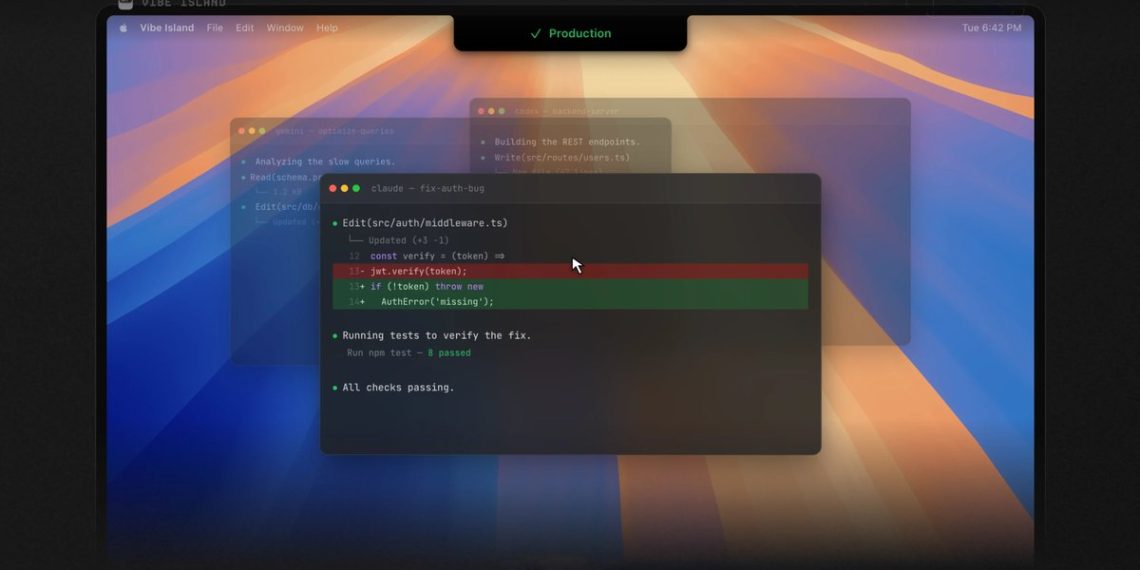
说白了,它就是一个把 AI 编程助手的运行状态搬到 Mac 灵动岛上的工具。你平时用 Cursor、Copilot 或者本地跑个模型写代码,Vibe Island 会把当前任务进度、报错提示、甚至 AI 正在改哪个文件,直接显示在屏幕顶部的灵动岛区域。不用再 Alt+Tab 来回切,眼睛往上一瞟就能看见。我第一次装完的时候还觉得挺新鲜,毕竟灵动岛在 iPhone 上见多了,搬到 Mac 上做编程监控,思路确实有点意思。
为啥 Mac 用户需要这么个监控工具
Mac 的屏幕就那么大,尤其是用 MacBook Air 的朋友,开个 IDE 再开浏览器查文档,窗口已经挤得不行。AI 编程助手在后台跑的时候,你切过去看进度,思路容易断。Vibe Island 的好处就是把碎片化的状态信息集中到一个不占地方的位置。我实测写一个爬虫脚本,AI 帮我改了三轮,每次改完灵动岛上会闪一下提示,我都不用离开当前窗口就知道改好了。对于经常多任务并行的人来说,这个小细节能省不少心。

安装和配置麻烦吗
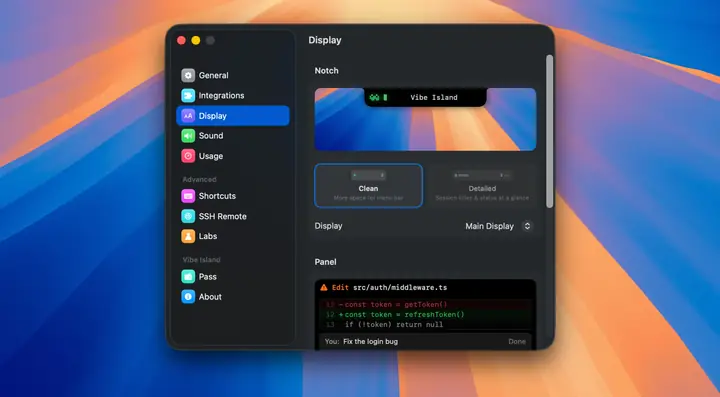
说实话,我一开始担心这种小工具配置起来一堆坑。实际装下来,Vibe Island 的安装包不大,拖进 Applications 就能跑。第一次打开会问你要不要授权辅助功能权限,这个是为了读取 AI 编程助手的输出状态,按提示点一下就行。然后它会在菜单栏出现一个小图标,你可以选择要监控哪个 AI 助手,支持常见的几个主流工具。我用的 Cursor,基本是即插即用,没遇到什么折腾人的地方。不过有一点要注意,如果你的 Mac 系统版本太老,灵动岛相关的 API 可能不支持,建议先看下官方说明。
实际用起来到底怎么样
用了一周多,说几个真实感受。优点方面,Vibe Island Mac AI编程助手灵动岛监控工具 的响应速度挺快,AI 那边一有输出,灵动岛基本同步更新,没有明显延迟。而且它不会弹那种烦人的通知横幅,就是安安静静在岛上显示,这点我很喜欢。缺点也有,比如同时跑多个 AI 任务的时候,灵动岛区域有限,只能显示最近一个任务的状态,想看全部还得点开菜单。另外如果你用的是全屏模式,灵动岛会被遮住,得退出全屏才能看到。这些小问题不算致命,但希望后面版本能优化。

哪些人适合用这个工具
我觉得两类人比较适合。一类是重度依赖 AI 编程助手的 Mac 开发者,每天让 AI 写大量代码,需要随时掌握进度。另一类是刚开始学编程的新手,用 AI 辅助学习的时候,灵动岛上的提示能帮你更快理解 AI 在做什么。但如果你平时写代码很少用 AI,或者主要用 Windows,那这个工具对你意义不大。另外提醒一句,Vibe Island 目前主要是 Mac 端,Windows 用户暂时用不了。
几个使用小技巧和注意事项
最后分享几个我踩过坑总结出来的经验。第一,装完之后建议在系统设置里把 Vibe Island 加到登录项,这样开机自动启动,不用每次手动开。第二,如果你发现灵动岛不显示状态,先检查辅助功能权限有没有给全,很多时候是权限问题。第三,Vibe Island Mac AI编程助手灵动岛监控工具 的更新频率还可以,建议保持最新版,新版本通常会修一些兼容性问题。第四,别指望它替代 AI 助手本身的功能,它就是个监控窗口,核心的代码生成还得靠你用的那个 AI 工具。总体来说,这是个锦上添花的小工具,用习惯了会觉得挺顺手,不用也不会影响你写代码。

 下载
下载  下载
下载  下载
下载  下载
下载  下载
下载  下载
下载 
 喜欢
喜欢  高兴
高兴 鬼脸
鬼脸 呵呵
呵呵 无聊
无聊 伤心
伤心