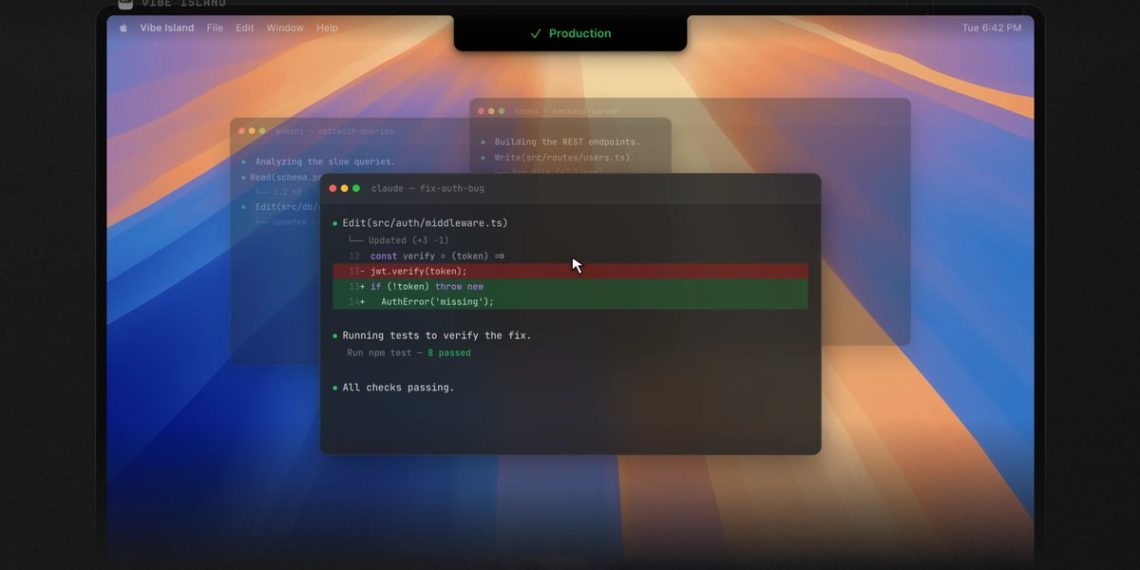
最近在Mac圈子里有个叫Vibe Island的小工具悄悄火起来了,说白了它就是给Mac顶部那个灵动岛区域开发的一个监控面板,专门服务咱们这些天天跟代码打交道的人。我自己用了一段时间,最大的感受就是——以前写代码的时候,AI助手在后台跑任务、编译进度、报错信息全散落在各个窗口里,现在全被Vibe Island Mac AI编程助手灵动岛监控工具收拢到屏幕顶端那一小块地方了,抬眼就能看见,确实省心不少。下面就把我这段时间的使用心得整理一下,给想入手的兄弟做个参考。

类别: 应用软件 大小:35.7M 语言:中文
这玩意儿到底是个啥,能干啥
简单讲,Vibe Island Mac AI编程助手灵动岛监控工具就是一个跑在Mac灵动岛区域的轻量级监控面板。你写代码的时候,不管是AI补全在生成内容、本地编译在跑、还是终端里某个脚本卡住了,它都能用很直观的小图标和进度条显示出来。我平时用Cursor和Copilot比较多,以前AI在那吭哧吭哧生成代码,我根本不知道它是在思考还是已经卡死了,现在灵动岛上直接显示状态,心里有底多了。另外它还支持自定义监控项,比如CPU占用、内存波动这些,对搞开发的来说挺实用。
安装和上手难不难
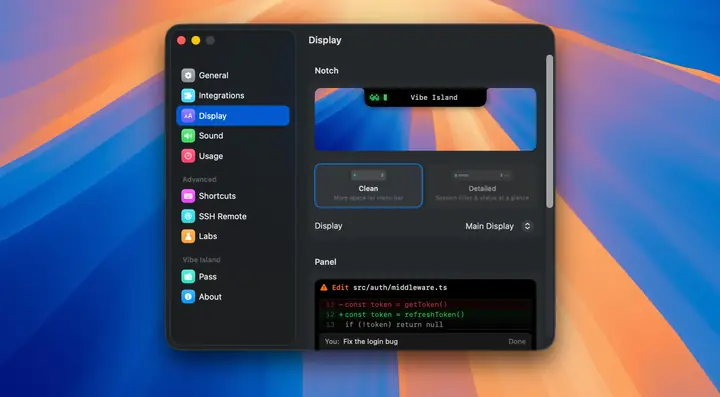
说实话,装这个比我想象中简单。官网下个dmg包拖进应用程序就完事了,第一次打开会让你授权一些系统权限,主要是灵动岛区域的显示权限和进程监控权限,跟着提示点允许就行。装完之后默认会开启几个基础监控,你可以在设置里自己加减。我刚开始还担心会不会跟Bartender这类菜单栏工具打架,实际用下来发现它只占用灵动岛那块,跟菜单栏互不干扰,这点做得不错。
实际写代码时的体验
重点说说我日常写代码的场景。我主要用VS Code加AI插件,以前AI助手在后台跑的时候,我总忍不住切窗口去看它好了没,效率其实挺受影响的。用了Vibe Island Mac AI编程助手灵动岛监控工具之后,灵动岛上会显示一个小圆点加进度条,AI生成完了还会闪一下提示,我基本不用切窗口了。编译报错也是,以前要等终端输出才知道,现在灵动岛直接变红加个感叹号,点一下还能弹出简要错误信息。当然它也不是万能的,有些深度报错还是得去终端看详细日志,但作为第一层提醒绝对够用了。
哪些人适合用这个工具
我个人觉得,如果你符合下面几种情况,Vibe Island Mac AI编程助手灵动岛监控工具挺值得一试的。一是你Mac有灵动岛,不管是14 Pro之后的机型还是外接显示器支持灵动岛的,都能用。二是你日常写代码高度依赖AI助手,经常需要监控后台任务状态。三是你跟我一样有点强迫症,不喜欢屏幕上开一堆窗口,想把信息收拢到一处。但如果你平时就写写简单脚本,AI用得不多,那这工具对你来说可能有点鸡肋,装不装都行。
用了这么久,说几个槽点
东西是好东西,但也不是没毛病。第一,灵动岛区域本来就小,监控项开多了会显得有点挤,我建议就留最常用的三四个,别贪多。第二,偶尔会出现状态不同步的情况,比如AI明明已经生成完了,灵动岛还显示在跑,得手动刷新一下才行,希望后续版本能修。第三,免费版有监控项数量限制,想解锁全部功能得掏钱,不过价格不算贵,一杯咖啡的钱,看个人需求了。
值不值得下载,我的结论
综合用下来,Vibe Island Mac AI编程助手灵动岛监控工具算是那种“用了就回不去”的小工具。它解决的不是什么大问题,但恰恰是写代码过程中那些零碎的信息焦虑。以前总想切窗口看看AI跑完没、编译过了没,现在抬眼一看灵动岛就全知道了,专注度确实有提升。如果你也是Mac程序员,平时AI助手用得比较多,我建议下载试试,反正免费版也能用大部分功能。折腾成本很低,说不定就跟我一样离不开了。


 下载
下载  下载
下载  下载
下载  下载
下载  下载
下载  下载
下载 
 喜欢
喜欢  高兴
高兴 鬼脸
鬼脸 呵呵
呵呵 无聊
无聊 伤心
伤心