最近不少朋友问我,想学棚拍布光但没钱租影棚、买灯具怎么办。说实话我以前也卡在这一步,后来折腾了一圈发现了set.a.light 3D for Mac这款软件,简直打开新世界大门。它就是一个3D摄影棚模拟布光工具,你可以在Mac上随便摆灯、调功率、换柔光箱,完全不用花一分钱买设备。今天这篇教程就把我从安装到实际布光的经验全部分享出来,不管你是刚摸相机的新手,还是想提升棚拍效率的老手,跟着走一遍基本就能上手。

一、Mac上装set.a.light 3D,这几个坑先避开
先说下载安装。网上搜set.a.light 3D for Mac会出来一堆版本,建议直接去官网下,别图省事用那些来路不明的破解包,我之前装过一个,打开就闪退,还带了一堆垃圾插件。下载完拖进应用程序文件夹就行,首次打开如果提示“无法验证开发者”,去系统设置隐私与安全性里点仍要打开。另外注意,这软件对系统版本有一定要求,太老的macOS可能跑不起来,建议更新到比较新的版本再用。安装过程不复杂,但这一步别偷懒,不然后面模拟布光时卡顿或者崩溃会很影响心情。
二、界面看着复杂?其实就三块要搞懂
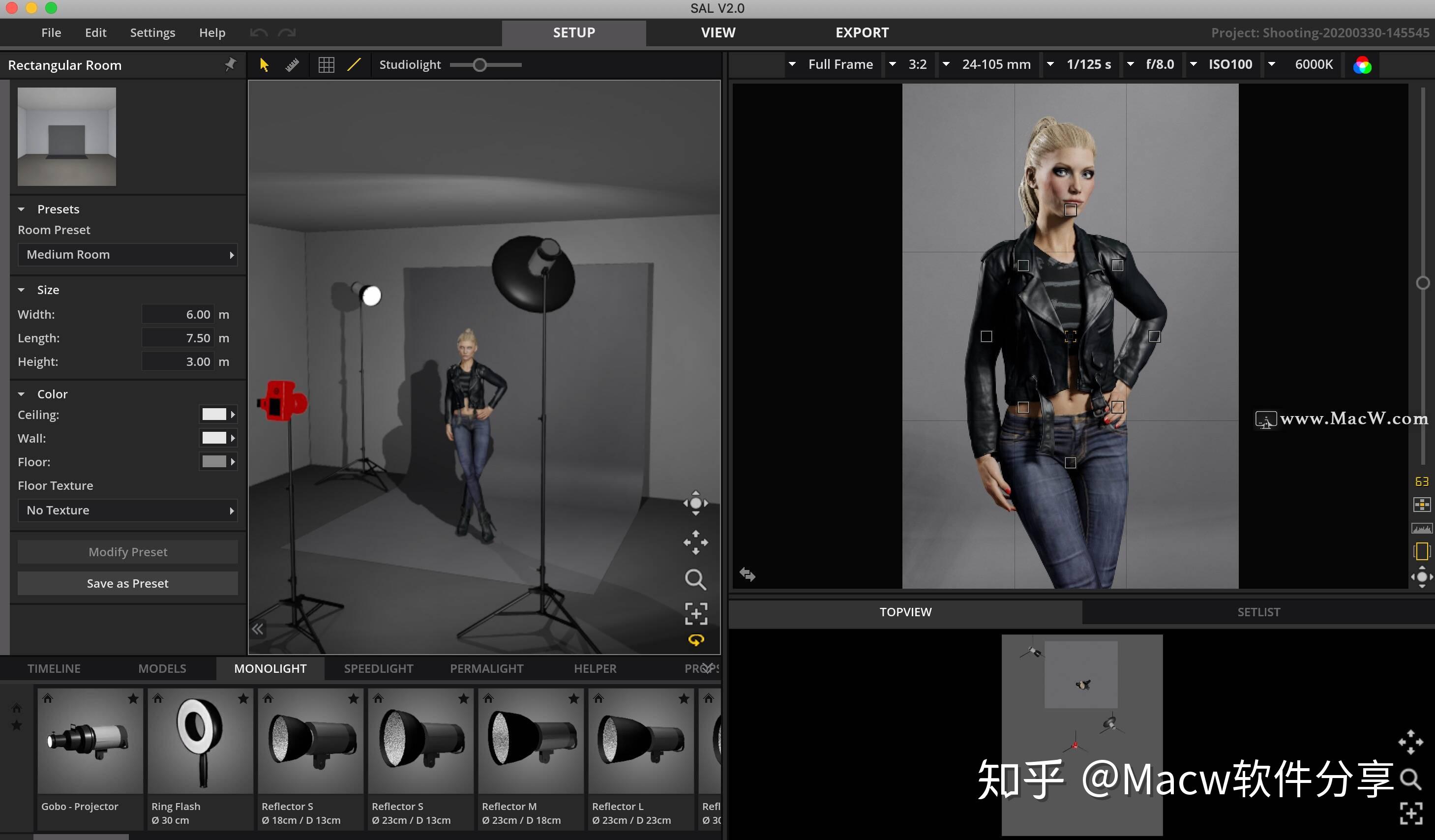
刚打开3D摄影棚模拟布光界面,很多人会被满屏的按钮吓到。别慌,你只需要关注三个区域:左边是灯具库,各种闪光灯、常亮灯、柔光箱、反光板都在这里拖;中间是3D视图,你的模特和影棚就在这展示;右边是参数面板,选中的灯功率、色温、距离都在这调。我刚开始也是乱拖一通,后来发现先把模特摆好位置,再一盏一盏加灯,思路会清晰很多。记住一个原则:主灯先定,辅灯再补,背景灯最后加。这个顺序在真实影棚和set.a.light 3D for Mac里都一样管用。
三、新手最该练的三种基础布光,软件里逐个试
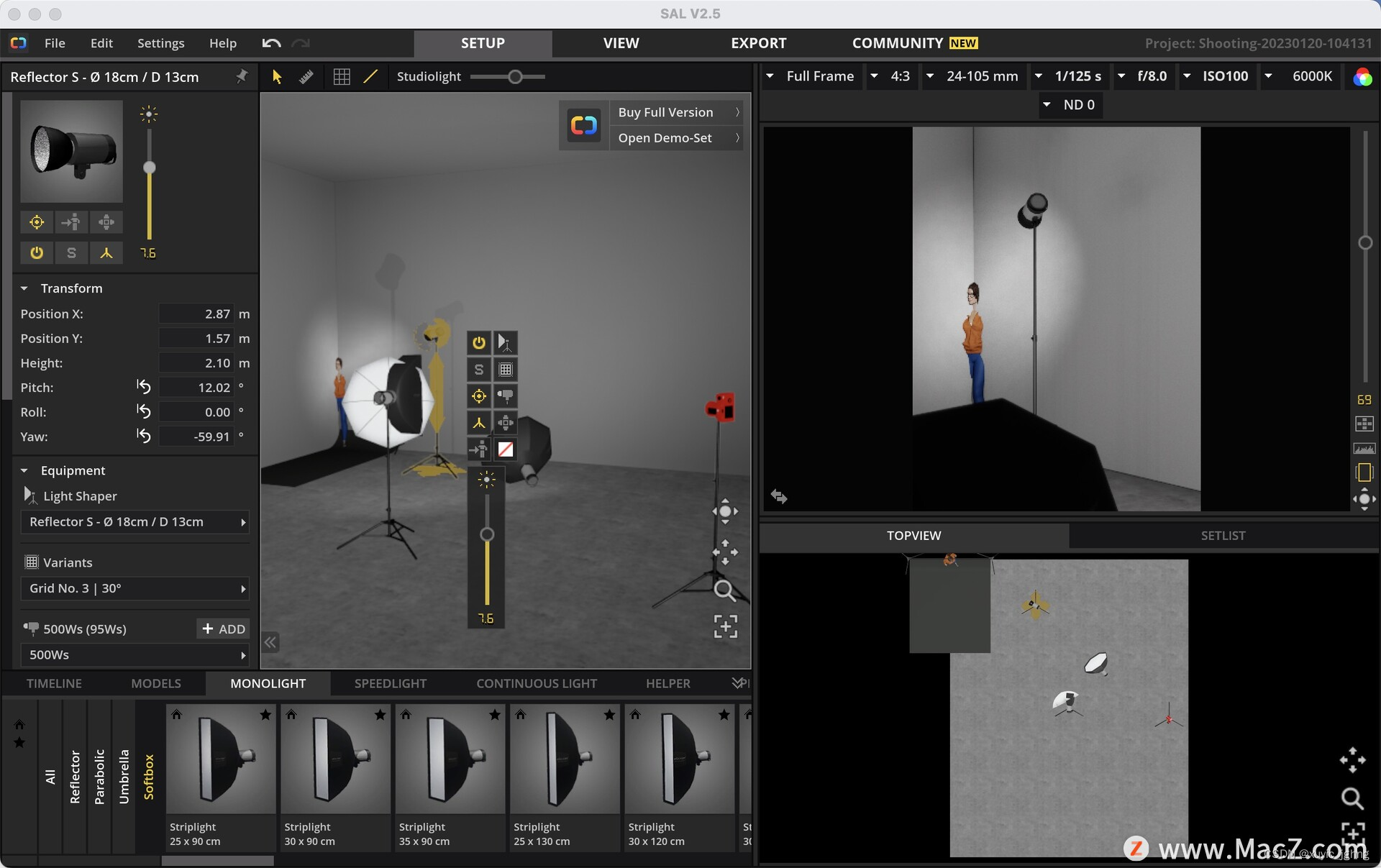
第一种是单灯加反光板,最省钱也最实用。在软件里拖一盏柔光箱放在模特斜前方45度,另一侧放块反光板,你马上能看到脸上阴影被补亮的效果。第二种是双灯蝴蝶光,主灯放正前方偏高位置,辅灯从下方或者侧面打,适合拍人像特写。第三种是轮廓光加背景光,主灯照脸,背后加一盏勾边,背景再打一盏分离主体。这三种在3D摄影棚模拟布光里反复调位置和功率,比看十篇理论文章都管用。我当初就是靠反复模拟,才搞明白为什么主灯距离变一点,脸上光影差别那么大。
四、调功率和距离,别只会拉滑块
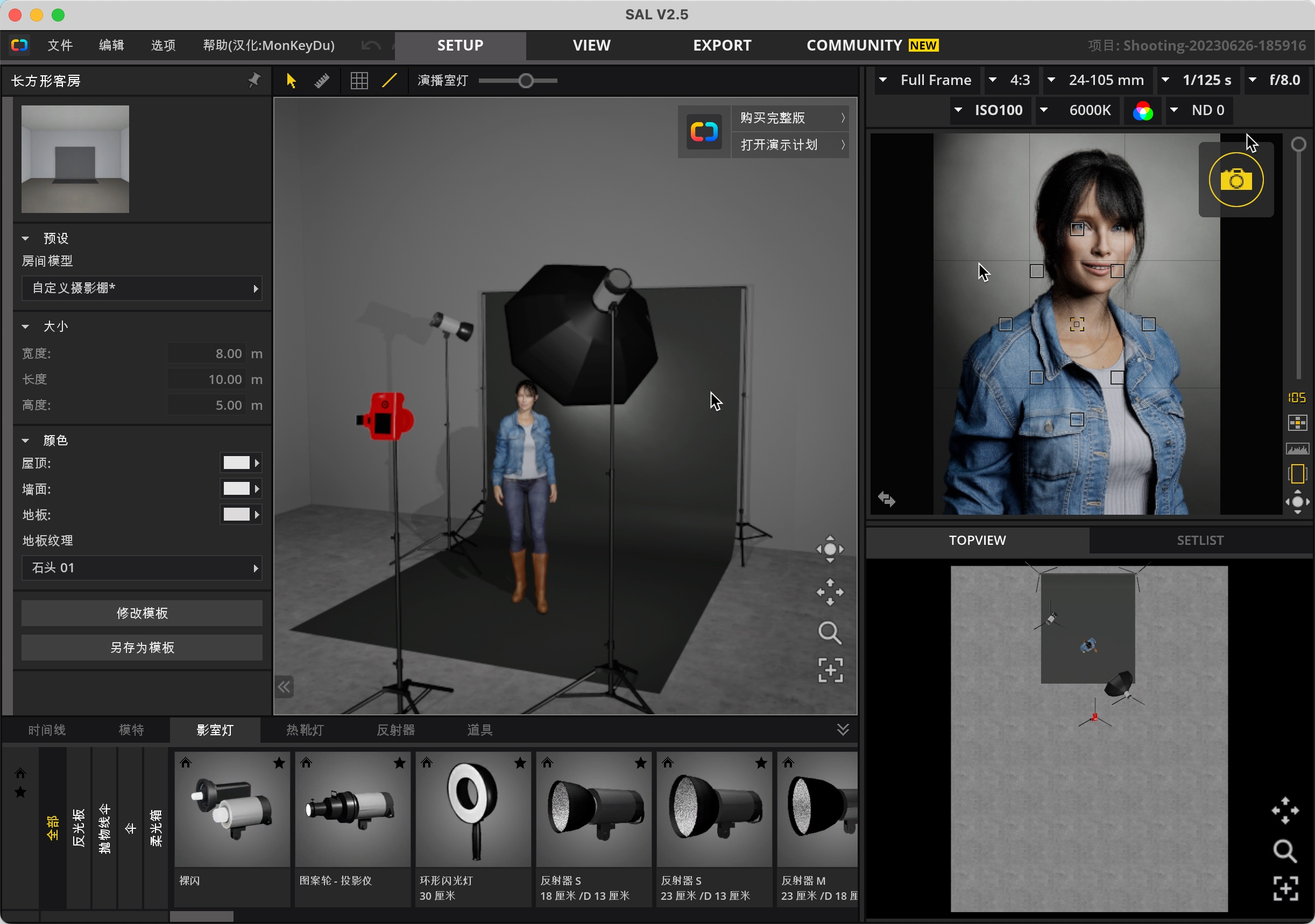
很多人用set.a.light 3D for Mac时喜欢猛拉功率滑块,其实距离和角度的影响更大。软件里你可以精确看到每盏灯到模特的距离,试着把主灯从1.5米挪到2米,功率不变,画面立刻暗一截。这时候再配合调功率,才能找到平衡。另外注意灯的附件,柔光箱越大光线越软,标准罩出来的光更硬。我习惯先在软件里把附件换来换去,看效果满意了再记下参数,以后实拍直接照搬。这个功能对预算有限的朋友特别友好,等于免费借你一堆灯具随便试。
五、模拟完怎么用到实拍?我的笨办法
光在软件里玩得溜还不够,得能落地。我的做法是每次模拟完,把3D视图截图,再把右侧参数面板也截一张,存到手机里。去实拍的时候直接翻出来对照,灯位、功率、距离大致还原。虽然真实影棚和软件有差异,但大方向不会错。另外set.a.light 3D for Mac支持导出布光图,你可以打印出来带给摄影师或者助理看,沟通效率高很多。别小看这个步骤,我见过太多人模拟时头头是道,一到实拍就全忘了,有张图在手心里踏实。
六、几个让我少走弯路的小设置
最后说几个细节。第一,软件里可以开启网格和标尺,摆灯的时候对齐更方便。第二,记得保存自己的预设,下次遇到类似拍摄直接调用,不用从头再来。第三,如果电脑风扇狂转,把3D视图质量调低一点,流畅度优先。第四,多利用软件里的模特姿势库,不同姿势对光影要求不一样,换姿势比换灯还快。这些设置看着不起眼,但用熟了之后,你用3D摄影棚模拟布光的效率会明显提升。总之set.a.light 3D for Mac是个需要动手试的工具,看教程只是第一步,打开软件拖几盏灯,你自然就有感觉了。


 喜欢
喜欢  高兴
高兴 鬼脸
鬼脸 呵呵
呵呵 无聊
无聊 伤心
伤心