最近不少老师在后台问我,笃学者课堂老师版到底从哪进,登录之后又该怎么用。说实话我自己第一次接触这个平台的时候也绕了不少弯路,网上搜出来的链接五花八门,点进去有的打不开,有的跳转到奇怪的页面。所以今天干脆把我知道的都整理出来,从登录入口到具体功能操作,一篇讲清楚,省得大家再到处翻教程。


笃学者课堂老师版登录入口到底在哪
先说最关键的,笃学者课堂老师版的登录入口其实就在官网首页右上角。你直接搜“笃学者课堂”进官网,别点那些带广告标识的链接,很多是仿冒的。进去之后看右上角,有个“教师登录”的按钮,点进去就是老师版的专属通道。手机端的话稍微不一样,需要先下载笃学者课堂的App,安装完打开,在登录页底部切换到“教师身份”,这时候才会出现老师版的登录框。我一开始用手机浏览器直接开网页版,死活找不到切换入口,后来才发现App里才有完整的教师功能。
还有一点要提醒,笃学者课堂老师版的账号不是自己随便注册的。一般是你所在的学校或者机构统一录入信息后,会给你一个初始账号和密码。如果你还没拿到,别急着自己注册,先问问学校负责信息化的同事。我自己就是折腾了半天注册,结果发现根本注册不了,白费功夫。

登录时容易踩的坑,我帮你试过了
第一次登录笃学者课堂老师版的时候,我输错了好几次密码。后来才搞明白,它默认的初始密码是身份证后六位,如果你改过那就用改过的。要是忘了密码,登录框下面有个“忘记密码”,点进去需要通过绑定的手机号验证。这里有个坑,有些学校录入的手机号是座机或者早就停用的号码,那就只能找管理员重置了。另外浏览器建议用Chrome或者Edge,我用360浏览器的时候偶尔会卡在验证码那一步,换成Chrome就秒过。
还有个情况是登录之后提示“账号未激活”,这种一般是学校那边还没把你的信息同步过来,等一两天或者直接联系管理员就行,不用反复尝试登录,试多了反而可能被临时锁定。

进去之后先做这几步设置
成功登录笃学者课堂老师版之后,别急着建课。先点右上角头像进个人设置,把密码改掉,初始密码太简单了不安全。然后绑定一下微信或者手机号,方便以后找回密码。接着去“我的班级”看看,如果学校已经帮你建好了班级,直接就能看到学生名单;如果没有,可以自己手动创建一个,把班级码发给学生让他们加入。我第一次用的时候不知道有班级码这个东西,挨个让学生搜名字,结果重名的好几个,尴尬得很。
日常上课常用的几个功能
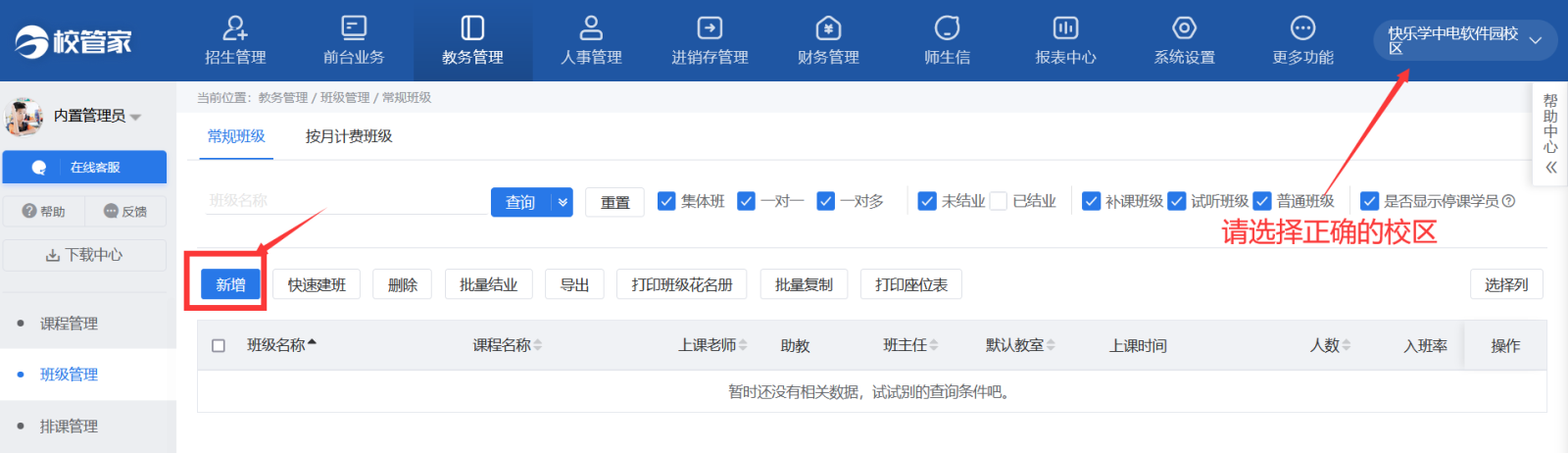
笃学者课堂老师版最常用的就是发布作业和发起签到。发布作业在左侧菜单栏“作业中心”里,点新建,可以选题目类型,也能直接上传附件。签到功能在“课堂互动”里面,点一下发起签到,学生端就会弹出提示。我一般上课前两分钟发签到,顺便看看谁没到。另外还有随机点名和抢答,适合活跃课堂气氛,不过刚用的时候建议先熟悉一下,免得课上操作卡壳。
成绩录入也在老师版里,考完试点“成绩管理”,可以单个输也能批量导入表格。导入模板在页面右上角能下载,别自己瞎做表格,格式不对传上去会报错。我第一次传的时候没下模板,折腾了半小时才弄好。
遇到打不开或者闪退怎么办
有些老师反映笃学者课堂老师版打不开,先检查网络,再换个浏览器试试。如果是App闪退,大概率是版本太旧了,去应用商店更新一下。还有苹果手机的用户注意,有些老版本iOS可能不兼容,更新系统或者用网页版应急。实在搞不定就打客服电话,工作日白天基本都有人接。我打过一次,等了两分钟就通了,态度还行。
总的来说,笃学者课堂老师版上手不难,关键是把入口找对、初始设置做好,后面用起来就顺了。希望这篇能帮到刚接触这个平台的老师们,少走点弯路。

 喜欢
喜欢  高兴
高兴 鬼脸
鬼脸 呵呵
呵呵 无聊
无聊 伤心
伤心