最近不少朋友问我,Mac上有没有什么好用的待办事项软件。说实话我用过不少,最后一直留在电脑里的就是TickTick滴答清单。今天就写一篇完整的Mac版TickTick滴答清单下载安装教程,把我自己踩过的坑和用下来的真实感受都写进去,不管你是第一次接触还是想换工具,看完应该都能顺利装上并且用起来。

为啥要在Mac上单独装一个滴答清单
很多人手机上装了滴答清单,电脑上就随便用网页版凑合。但我实际用下来,Mac客户端比网页版舒服太多了。第一是全局快捷键,随时按一下就能弹出快速添加窗口,不用切浏览器。第二是通知更及时,任务到点了直接在桌面弹提醒,不容易漏。第三是离线也能用,网络不好的时候照样能改任务、打勾。所以如果你每天大部分时间坐在电脑前,真心建议装一个TickTick滴答清单 for Mac电脑版,效率提升不是一点半点。
下载之前先搞清楚去哪儿下
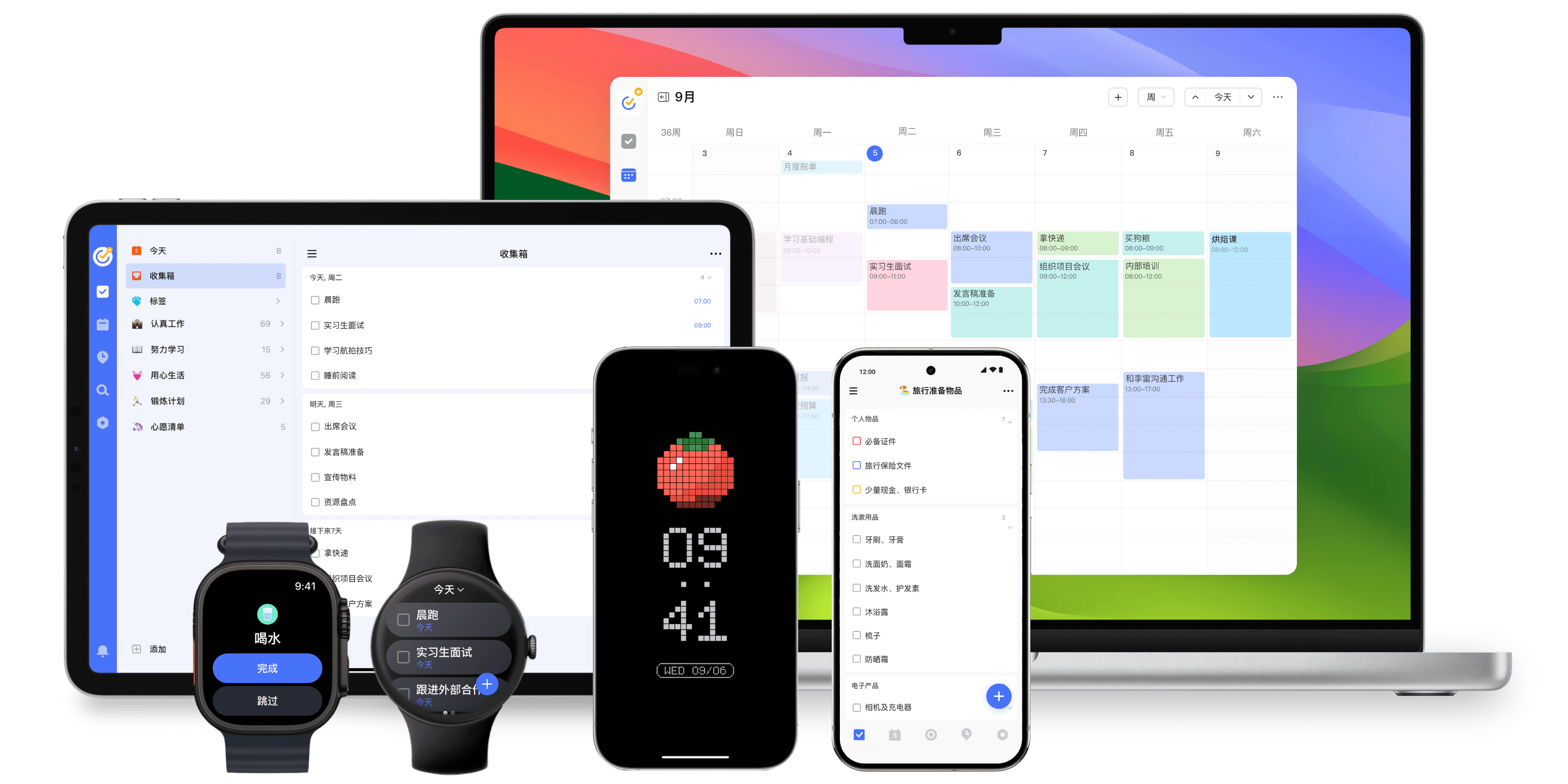
这一步很关键,我见过太多人随便百度一下点进广告站,下下来一堆捆绑软件。正确做法有两种:一是直接去滴答清单官网,找下载页面选Mac版;二是在Mac App Store里搜“滴答清单”或“TickTick”。我个人更推荐官网下载,版本更新快一些,功能也全。App Store版本有时候审核慢,新功能会延迟。不管哪种方式,认准官方渠道就行,别去那些乱七八糟的下载站。
Mac版滴答清单安装步骤详细拆解
从官网下载下来一般是个dmg文件,双击打开,把滴答清单的图标拖到Applications文件夹里就完事了。第一次打开可能会提示“来自互联网的应用”,点允许就行。如果你用的是M系列芯片的Mac,放心,现在滴答清单已经原生支持Apple Silicon了,跑起来很流畅,不会出现转译卡顿的情况。装好之后打开,用手机号或者邮箱注册登录,你手机上原来的任务就会自动同步过来,不用手动导。
装好之后这几个设置建议马上调
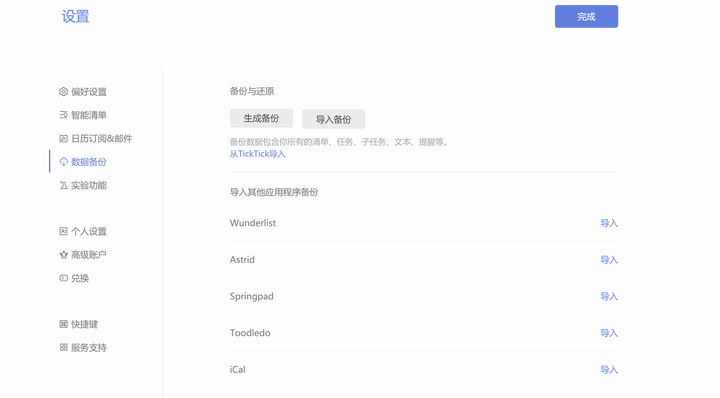
登录进去先别急着加任务,花两分钟把设置调一下,后面用起来会顺手很多。第一个是开启全局快捷添加入口,在偏好设置里能找到,设一个自己顺手的快捷键。第二个是检查一下同步频率,默认就行,不用改。第三个是主题和外观,Mac版支持深色模式,跟着系统走看着舒服。还有就是提醒方式,建议把桌面通知和声音都打开,不然容易错过。这些设置花不了几分钟,但能让你后面少很多麻烦。
日常怎么用才能发挥最大价值
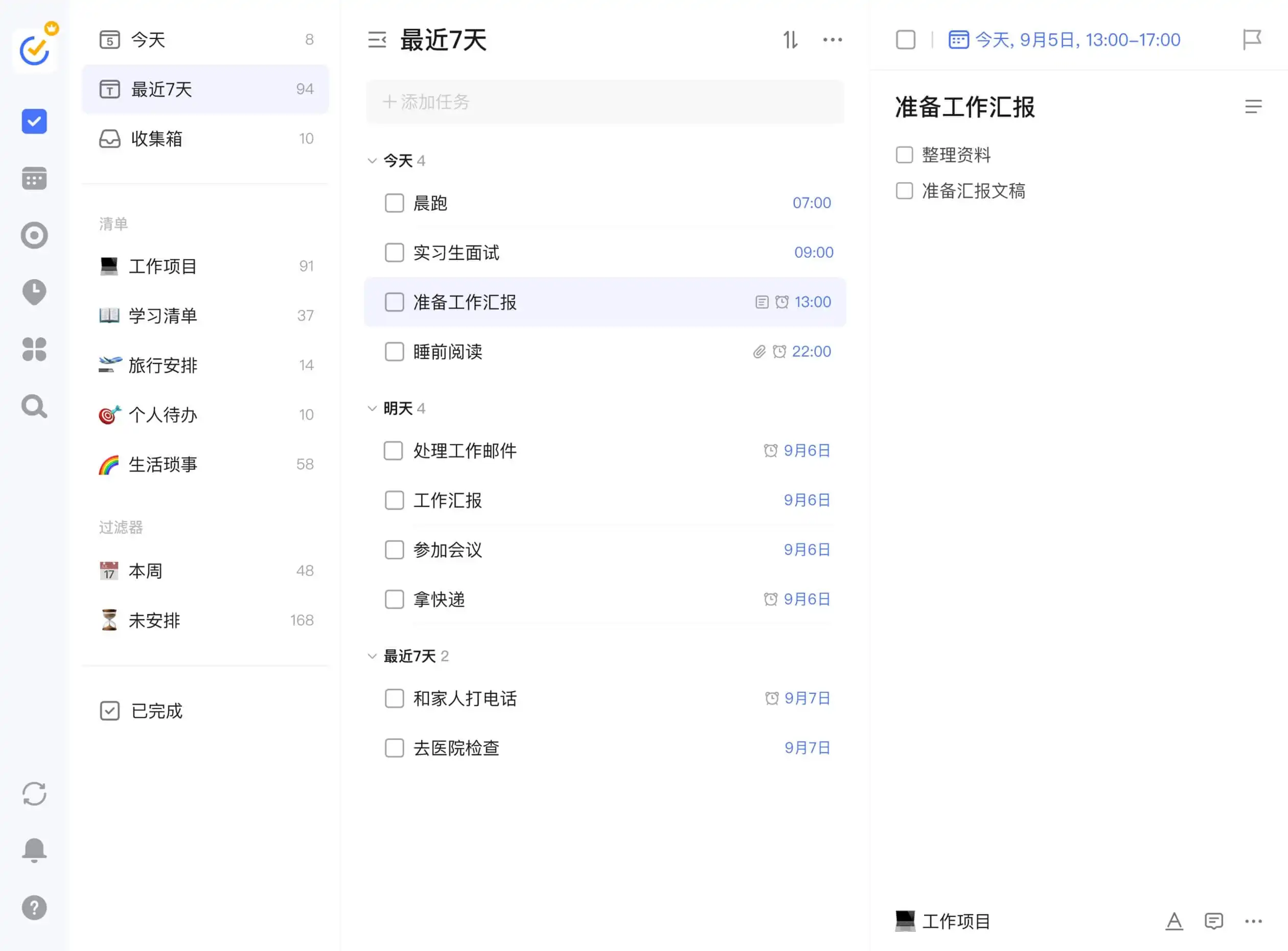
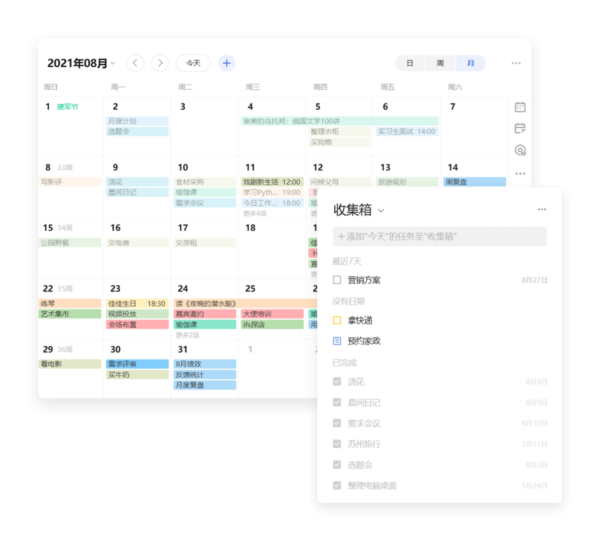
我自己的用法是这样的:每天早上花五分钟把当天要做的事全丢进收集箱,然后按优先级拖到今天的清单里。滴答清单的清单分类功能很好用,工作、生活、学习各建一个列表,互不干扰。日历视图能看到一周的安排,番茄钟功能可以配合专注做事。还有个我特别喜欢的小功能是任务描述里可以加子任务和附件,做项目的时候把资料直接挂在任务下面,找起来方便。Mac版还支持把任务直接拖到日历里改时间,操作很直觉。
常见问题和小坑提醒
说几个我遇到过的情况。有时候同步会慢几秒,特别是刚在手机上改完马上看电脑,稍微等一下就好,不是bug。另外免费版有清单数量限制,如果你重度使用建议上高级版,日历和提醒功能会更完整。还有一点,如果你之前用的是其他待办软件,滴答清单支持导入,但格式可能需要手动调一下,别指望一键完美迁移。最后提醒一句,装完之后记得定期更新,新版本会修一些同步上的小毛病。
总的来说,Mac版TickTick滴答清单下载安装并不复杂,难的是坚持用起来。工具再好,不用也白搭。希望这篇教程能帮你顺利装上,然后慢慢把它变成自己每天离不开的效率助手。

 喜欢
喜欢  高兴
高兴 鬼脸
鬼脸 呵呵
呵呵 无聊
无聊 伤心
伤心