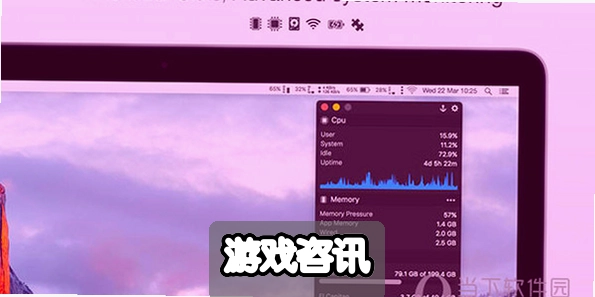
最近好几个朋友问我,Mac用着用着就烫得不行,尤其是剪视频或者开一堆网页的时候,键盘上面那块简直能煎蛋。其实Mac本身散热就偏保守,风扇经常懒得转,等它反应过来温度已经上去了。我自己的习惯是装一个Temp Monitor for Mac(温度监视器),放在菜单栏上随时瞄一眼,心里踏实很多。今天就聊聊这个小工具到底怎么用,以及它能帮你解决哪些实际问题。

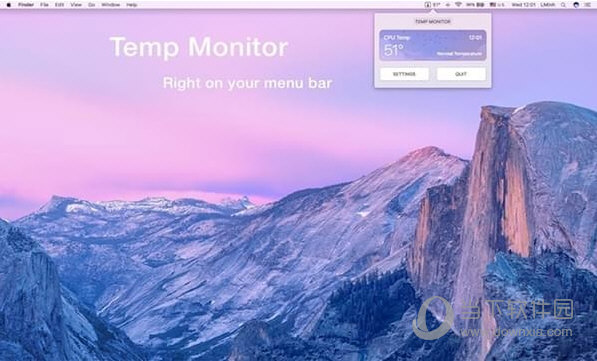
Temp Monitor到底能看哪些温度数据
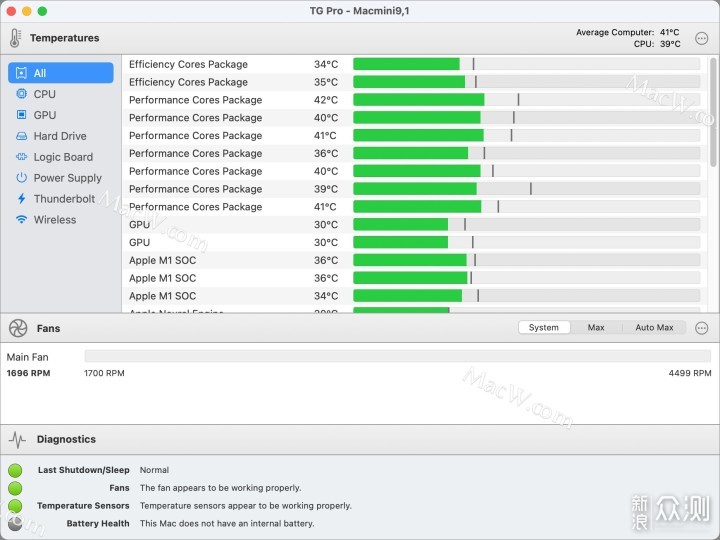
很多人以为它只能看CPU温度,其实打开之后你会发现信息挺全的。除了CPU核心温度,还能看到GPU温度、硬盘温度、风扇转速,甚至电池温度也有。我平时最关注的是CPU和风扇这两项,因为Mac一热起来,风扇转速会先拉高,这时候你就知道该关掉一些吃资源的程序了。菜单栏上可以直接显示一个数字,我设置成CPU温度,瞟一眼就知道现在什么情况,不用每次都点开主界面。
另外它还能记录温度曲线,这个功能对于排查问题挺有用。比如你觉得电脑下午特别卡,翻一下历史曲线,可能就发现那段时间温度一直飙在90度以上,那基本就是某个后台程序在偷偷跑。
Mac发热到底是什么原因造成的
先说个我自己的踩坑经历。有次我发现Mac温度一直下不来,风扇呼呼转,用Temp Monitor for Mac(温度监视器)一看,CPU占用率不高但温度就是高。后来查了半天,发现是某个浏览器插件在后台疯狂跑脚本。所以温度高不一定是你正在用的软件造成的,后台那些看不见的东西才是元凶。
常见的原因大概就这几类:浏览器开太多标签页、视频会议软件一直开着摄像头、Adobe全家桶在后台渲染、还有Spotlight索引在偷偷重建。有了温度监视器,你至少能知道什么时候温度开始异常,然后顺着时间点去排查。
怎么用Temp Monitor判断Mac是否过热
其实苹果官方没有给一个明确的温度红线,但根据我这几年的使用经验,可以给大家一个参考。日常轻办公,CPU温度在40到60度之间算正常。看视频或者开视频会议,60到80度也能接受。如果你只是打字写文档,温度却一直在85度以上,那肯定有问题,要么是散热口堵了,要么是后台有东西在作妖。
风扇转速也值得留意。M系列芯片的Mac风扇一般很少超过3000转,如果你看到它长期在5000转以上,那说明散热压力已经很大了。这时候用Temp Monitor for Mac(温度监视器)看一眼温度,再配合活动监视器查一下占用,基本就能锁定问题。
几个实用的小设置和使用技巧
安装完之后建议做两件事。第一,把菜单栏显示设置成只显示CPU温度,别显示太多项,不然菜单栏会很乱。第二,开启高温提醒,可以设置一个阈值,比如85度,超过就弹通知。这样你专心干活的时候也不会错过异常。
还有一点,Temp Monitor本身资源占用很低,不用担心它自己变成发热源。我试过开着它跑一整天,对电池续航几乎没影响。另外如果你外接显示器用,菜单栏可能显示不全,可以在偏好设置里调整一下显示位置。
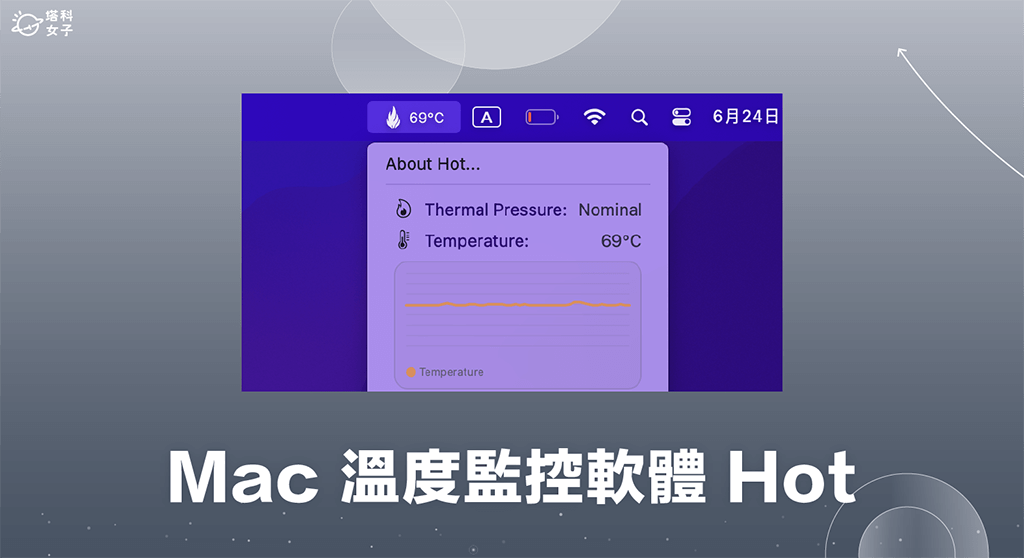
哪些人特别需要装一个温度监视器
如果你只是偶尔用Mac看看网页,那确实没必要。但如果你是视频剪辑、程序开发、3D渲染、或者经常开虚拟机跑测试,那Temp Monitor for Mac(温度监视器)基本是必备的。我认识好几个做播客的朋友,他们直播的时候会一直开着温度监控,因为直播软件加音频处理插件特别吃资源,温度一高就容易掉帧或者爆音。
还有一类是买二手Mac的朋友,拿回来先跑个温度测试,看看散热有没有问题,比跑分更直观。毕竟跑分只能看性能,温度才能反映这台机器真实的散热状态。
最后说几句实在的
Mac温度监视器不是什么神奇的东西,它就是个仪表盘,让你知道自己电脑现在什么状态。但就是这么一个简单的小工具,能帮你避开很多麻烦。比如夏天在没空调的房间用Mac,你就知道该垫个散热架还是直接开空调。再比如你发现某个软件一开温度就起飞,以后就尽量少用或者找替代品。
别等到Mac烫到自动降频、卡得没法用的时候才想起来查温度。提前装一个Temp Monitor for Mac(温度监视器),花几分钟设置好,以后就放在菜单栏上,安安静静帮你盯着。反正我自己是离不开了,换新Mac第一件事就是把它装上。

 喜欢
喜欢  高兴
高兴 鬼脸
鬼脸 呵呵
呵呵 无聊
无聊 伤心
伤心