最近好几个朋友问我,说想学CAD画图,结果一搜下载全是乱七八糟的捆绑包,装完电脑弹窗广告满天飞。其实Auto cad官方正版下载安装没那么复杂,就是很多人没找对入口。我今天就把自己装过好几台电脑的经验整理出来,从哪下、怎么装、注意啥,一次性说清楚。不管你是学生还是刚入行的设计助理,照着走基本不会踩坑。
先搞清楚:Auto cad官方正版到底去哪下
很多人第一步就错了,直接百度搜“CAD下载”,出来的前几个全是广告或者第三方下载站。那些站点的安装包十有八九被动过手脚,要么塞了全家桶,要么干脆是旧版本改个名字。真正的Auto cad官方正版只有两个靠谱渠道:一个是Autodesk官网,另一个是Autodesk桌面应用程序。官网进去之后找“产品”菜单,选AutoCAD,然后根据你的系统选版本。注意,官网下载需要注册一个Autodesk账号,邮箱填真实的,后面激活也要用。别嫌麻烦,这一步能帮你省掉后面一堆破事。
下载前先看电脑带不带得动
Auto cad官方正版对配置还是有点要求的,尤其是2020以后的版本。我见过有人兴冲冲下完,结果装完打开卡成幻灯片。简单说,内存最少8G,建议16G;显卡别用太老的核显,独立显卡最好;硬盘一定留够20G以上空间,固态硬盘体验会好很多。另外系统得是Win10 64位或者Win11,32位系统现在新版本都不支持了。你要是电脑比较旧,可以考虑下2018或者2019的Auto cad官方正版,功能够用,跑起来也轻快一些。

安装过程其实就几步,但有两个坑要躲
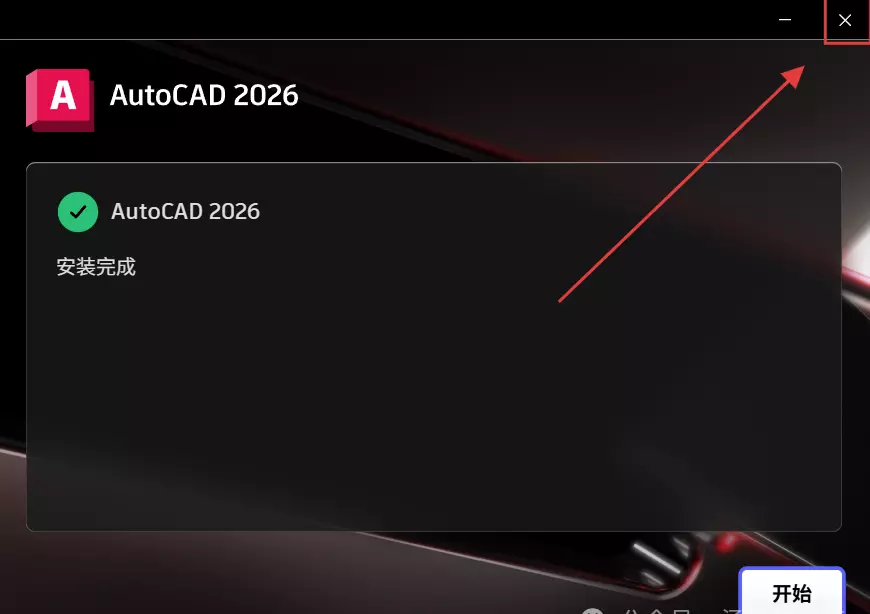
下载完安装包,双击运行,解压到一个你找得到的文件夹。然后点setup.exe,接下来就是一路下一步。这里第一个坑:安装位置别选C盘默认,除非你C盘空间特别大。我一般习惯改到D盘或者E盘,建个专门的文件夹叫“AutoCAD”。第二个坑:安装过程中会问你要不要装一些附加组件,比如材质库、Express Tools,这些建议都勾上,后面画图会用到的。整个安装大概十几二十分钟,看电脑速度。装完先别急着打开,重启一下电脑,让系统把该注册的组件都注册好。
激活那点事,别被假序列号骗了
打开软件之后会提示你登录或者输入序列号。这里强调一下,Auto cad官方正版现在基本都是订阅制,你登录之前注册的Autodesk账号就行。网上那些所谓的“永久激活码”“破解补丁”千万别碰,十个里面有九个带木马。学生和老师可以去Autodesk官网申请教育版,免费一年,功能跟商业版一模一样,这是最正规的省钱路子。要是你只是临时用用,官网也有30天试用期,到期了再决定要不要买。总之记住一句话:Auto cad官方正版不会让你用奇怪的工具去激活。
装完先做这几个设置,用起来顺手很多
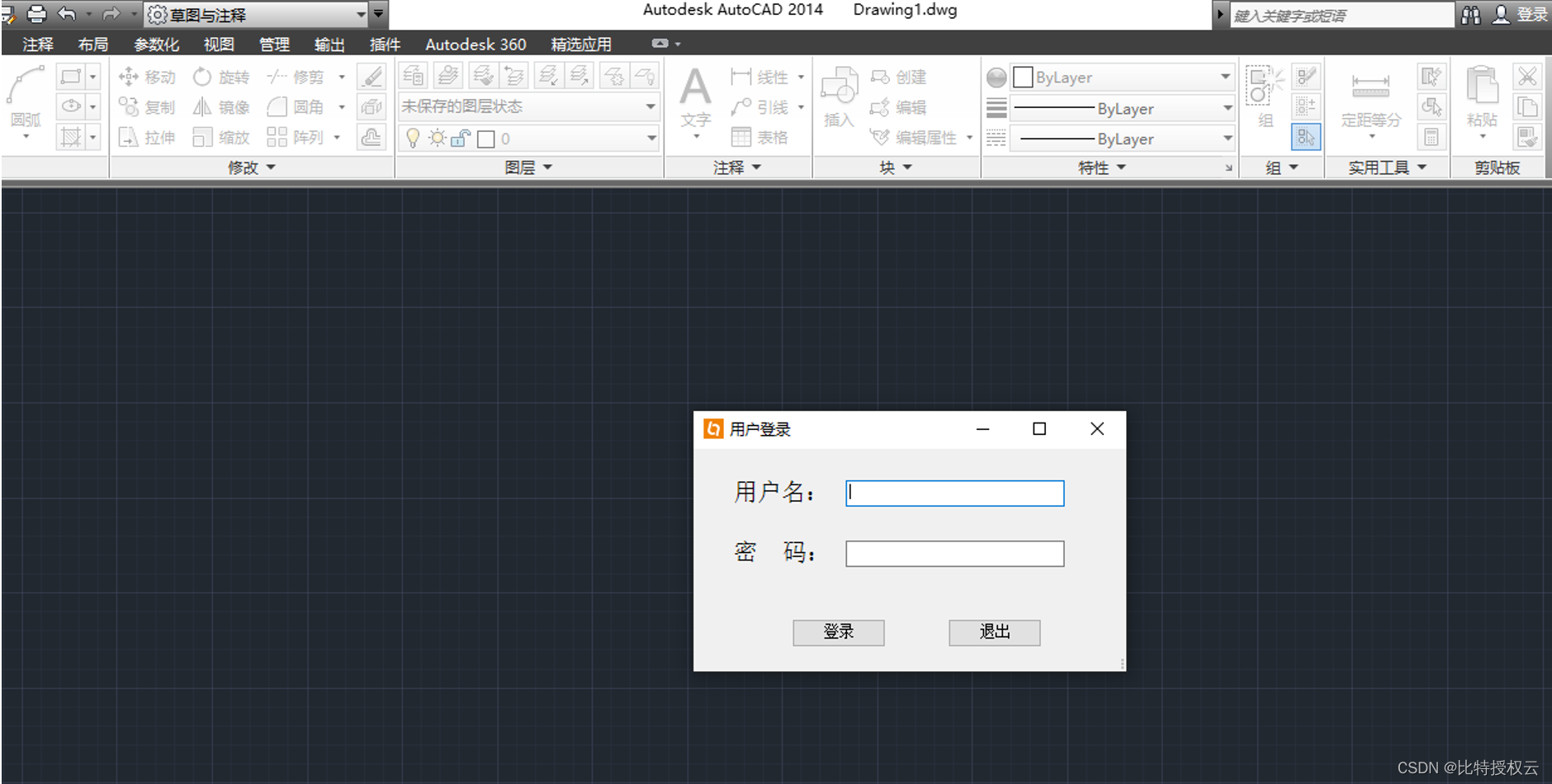
第一次打开Auto cad官方正版,界面可能跟教程里的不太一样,别慌。先把工作空间切换到“草图与注释”,这个对新手最友好。然后右键点下面的状态栏,把“对象捕捉”和“极轴追踪”打开,画线的时候会自动帮你对齐。还有,在选项里把自动保存时间改短一点,比如5分钟,万一死机了不至于白画。另外建议把常用的工具栏拖到顺手的位置,每个人习惯不同,自己怎么舒服怎么来。这些设置花不了几分钟,但后面画图效率能高不少。
常见问题:装不上、打不开、提示缺少文件
问得最多的就是安装报错。一般来说,先把杀毒软件和防火墙暂时关掉再装,很多拦截都是它们干的。如果提示缺少.NET Framework或者Visual C++运行库,去微软官网下个最新的装上就行。还有一种是装完了打不开,闪退,那大概率是显卡驱动太旧,更新一下驱动。实在搞不定,Autodesk官网有安装日志,在临时文件夹里能找到,里面会写清楚哪一步失败了。别急着重装系统,大部分问题搜一下错误代码就有答案。Auto cad官方正版本身挺稳定的,出问题多半是环境没弄好。
好了,差不多就是这些。你只要记住从官网下、用正规账号激活、装完调一下设置,Auto cad官方正版就能安安稳稳跑起来。别去碰那些来路不明的下载站,省那几分钟,后面修电脑可能得花几小时。

 喜欢
喜欢  高兴
高兴 鬼脸
鬼脸 呵呵
呵呵 无聊
无聊 伤心
伤心