最近不少家长在后台问我,Mac电脑上想给孩子找个靠谱的图形化编程工具,到底装哪个好。我自己折腾了好几款,最后留下来的还是慧编程Mac版,也就是大家常说的mBlock5少儿STEAM图形化编程工具。这玩意说白了就是让娃拖拖积木块,就能做出小游戏、小动画,还能连硬件玩,门槛低得离谱。下面把我这段时间的真实使用感受、踩过的坑、还有下载安装的注意点,一次性讲清楚,省得你们再走弯路。

mBlock5到底是个啥,跟Scratch有啥不一样
很多人第一次听到mBlock5少儿STEAM图形化编程工具,会以为它就是Scratch换了个皮。其实不完全是。Scratch是麻省理工那套,纯软件编程;而mBlock5是慧编程(Makeblock)出的,底层兼容Scratch 3.0的积木,但多了硬件扩展这一大块。也就是说,孩子用慧编程Mac版编好程序,可以直接连上mbot、程小奔这些机器人,让代码变成实物动起来。这对小孩子的吸引力完全不一样,屏幕上跑和地上跑,兴奋度差好几倍。
另外它的界面比原版Scratch更清爽一点,中文支持也到位,对国内家长友好。我儿子七岁,幼儿园大班,我带他玩了两个晚上,基本上就能自己拖积木让小猫走动了。当然,前提是你得先把软件装对。
Mac版下载安装,这几个坑我替你踩了
先说下载。网上搜慧编程Mac版,出来的结果挺杂的,有些是旧版本mBlock3,有些是网页版入口。我建议直接去官网找下载页,认准mBlock5这个版本号。Mac版分Intel芯片和Apple Silicon(M系列芯片)两种安装包,千万别下错。我一开始图省事下了个通用包,结果在M1的MacBook Air上打开转译,卡得不行,后来换成原生ARM版本才流畅。

安装过程倒是不复杂,拖进应用程序文件夹就行。但第一次打开可能会提示“无法验证开发者”,这时候去系统设置—隐私与安全性里点“仍要打开”就OK。还有一点,如果孩子用的是家长管理账户,记得给安装权限,不然装到一半会失败。
零基础怎么上手,带娃玩转积木编程
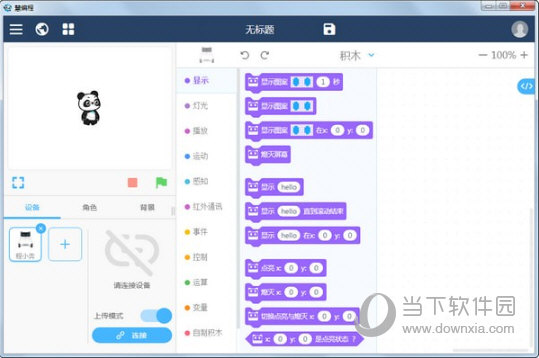
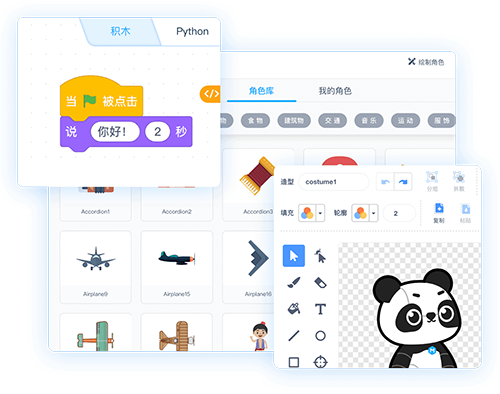
装好之后打开mBlock5少儿STEAM图形化编程工具,左边是积木区,中间是代码区,右边是舞台。跟Scratch几乎一样,所以孩子如果之前接触过Scratch,无缝切换。完全零基础也没事,软件自带一些示例项目,点开就能看效果。
我的建议是,别一上来就讲什么循环、条件判断。先让孩子拖一个“移动10步”的积木,点绿旗,看到角色动了,兴趣就来了。然后再加“碰到边缘就反弹”,再加“播放声音”。一步一步来,每加一个积木都让他自己点一下看结果。这个过程里,慧编程Mac版的响应速度挺快,基本点完就出效果,不会打击积极性。
等孩子熟悉了基本操作,再引导他做一个小项目,比如走迷宫、打地鼠。这时候可以适当讲讲“重复执行”和“如果那么”,但别用术语,就说“让它一直做”“如果碰到红色就停下”。我儿子理解得很快。
连硬件才是精髓,mBlock5的STEAM玩法
前面说了,mBlock5少儿STEAM图形化编程工具最大的亮点是软硬结合。我家有个程小奔,连上慧编程Mac版之后,孩子写的程序能直接控制小车跑动、亮灯、发声。那种成就感,比单纯在屏幕上画个图强太多了。连接方式也简单,USB线一插,或者蓝牙配对,软件里选对串口就行。
不过这里有个小坑,Mac版蓝牙连接有时候会抽风,搜不到设备。我的经验是,先把程小奔开机,再打开软件,顺序反了就容易连不上。如果还不行,重启软件基本能解决。另外,如果你家是较新的Mac,只有Type-C口,记得备个转接头,不然USB线插不进去。
值不值得装,我的真实建议
总的来说,慧编程Mac版mBlock5少儿STEAM图形化编程工具在Mac上的表现是合格的。免费版功能已经够用,孩子入门完全没问题。如果你家娃对编程、机器人感兴趣,或者学校有STEAM课程需要课后练习,装一个不亏。唯一要注意的就是下载渠道和芯片版本,别像我一样走弯路。
最后提一嘴,软件更新挺勤的,隔段时间打开会提示升级,建议更,新版本对Mac的兼容性更好。好了,就聊这么多,有啥问题评论区见。

 喜欢
喜欢  高兴
高兴 鬼脸
鬼脸 呵呵
呵呵 无聊
无聊 伤心
伤心