最近不少做设计的朋友在问,Mac上有没有那种装完就能少加班的小工具。说实话我一开始也没太当回事,后来被一个做电商详情页的哥们安利了千鹿设计助手MAC版,用了一段时间发现它确实能解决一些Mac设计流程里的老毛病。今天就把我自己的使用感受整理出来,顺便聊聊这个AI设计师效率工具箱到底值不值得装。


Mac设计师的日常痛点,它到底能解决啥
用Mac做设计的人应该都有体会,系统本身很流畅,但一到整理图层、批量改尺寸、导出切图这些环节,就特别费手。尤其是接私活的时候,客户一句“帮我全部导出二倍图”,你就得一个个点。千鹿设计助手MAC版最直接的作用,就是把这些重复动作打包成一键操作。我试过用它批量导出一个详情页的几十个图层,选好格式和倍率,点一下就去喝咖啡了,回来正好导完。这个AI设计师效率工具箱里还带了智能标注,开发要间距和字号的时候,不用再手动量半天。
安装和上手门槛高不高
先说结论,不高。下载完拖进应用程序就行,打开后它会自动识别你当前开着的设计软件。我第一次用的时候还有点懵,怕要配置一堆东西,结果发现常用功能就摆在面板上,鼠标悬停有中文提示。对于不太爱折腾的Mac用户来说,这点挺友好。不过要注意,有些功能需要你在软件里先选中图层才会亮起来,一开始我以为是bug,后来发现是自己没选东西。这个千鹿设计助手MAC版的交互逻辑偏工具型,用顺了之后效率提升很明显。

几个我常用的功能,真实体验分享
第一个是图层整理。做UI的时候图层命名乱是常态,它可以根据图层内容自动重命名,虽然不能做到百分百准确,但至少比默认的“矩形 12”强太多了。第二个是批量替换,做多语言版本或者换产品图的时候,选中一组图层直接替换,省去一个个拖拽的功夫。第三个是导出优化,它会把切图按你设定的规则命名,开发拿到手不用再问“这个图是哪个页面的”。这些功能单拎出来都不算惊天动地,但凑在一起,确实对得起AI设计师效率工具箱这个称呼。
和同类Mac工具比,它的优势在哪
Mac上其实不缺设计辅助工具,但很多要么只支持特定软件,要么订阅价格劝退。千鹿设计助手MAC版目前覆盖了主流的设计软件,而且对个人用户来说负担不大。我对比过几个同类型插件,有的功能更花哨,但学习成本高,用两次就放弃了。这个工具走的是实用路线,界面不花哨,功能点都打在痛点上。当然它也不是万能的,比如复杂的动效导出就做不了,得配合其他软件。所以我的建议是,把它当成日常提效的补充,别指望一个工具解决所有问题。

适合哪些人用,有没有必要装
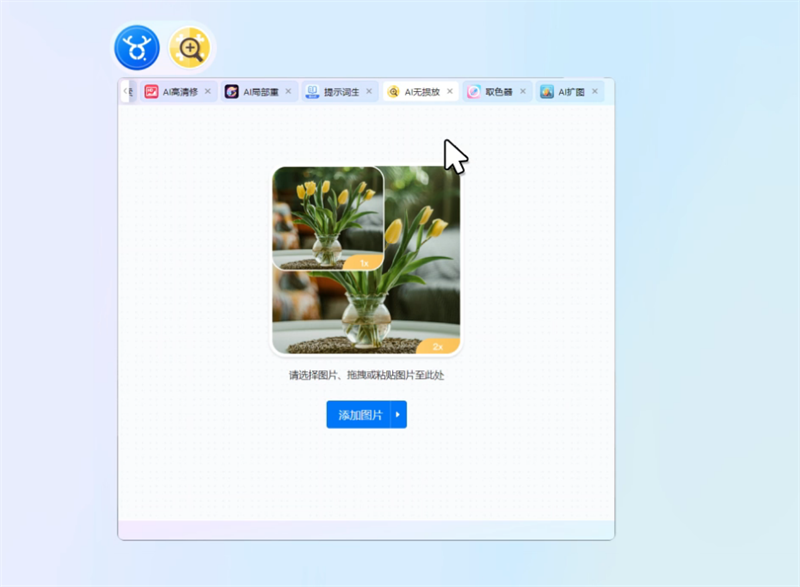
如果你只是偶尔做张图,那确实没必要。但如果你是每天跟设计稿打交道的UI设计师、电商美工、或者接单的自由设计师,尤其是用Mac的,这个千鹿设计助手MAC版值得花十分钟试一下。我身边几个做电商的朋友装了之后,最直观的感受就是加班少了。另外它也在持续更新,最近加了几个AI相关的小功能,比如自动识别图片内容打标签,虽然还比较基础,但方向是对的。对于想找一款轻量级AI设计师效率工具箱的Mac用户来说,它算是一个靠谱的选择。
使用中遇到的小问题和建议
最后说点真实的,这工具也不是没毛病。偶尔在软件更新后会失效,得等插件也跟着更新,这个空窗期有点烦。还有就是部分功能在M系列芯片的Mac上第一次打开会慢几秒,后面就正常了。建议官方后续能把更新提示做得更明显一点。另外如果你同时开多个设计软件,面板有时候会切换不过来,手动点一下就好。总的来说,千鹿设计助手MAC版瑕不掩瑜,作为一款AI设计师效率工具箱,它确实帮我把很多零碎时间省下来了。如果你也在用Mac做设计,不妨下载试试,反正不要钱,用顺了再考虑深入使用。

 喜欢
喜欢  高兴
高兴 鬼脸
鬼脸 呵呵
呵呵 无聊
无聊 伤心
伤心