最近好多做设计的朋友在群里问,Mac上有没有那种能真正帮上忙的AI工具,不是那种花架子。我刚好用千鹿设计助手MAC版有一阵子了,说实话,一开始我也没抱太大期望,毕竟这类工具箱见过太多,装完就吃灰的不少。但这次还真有点不一样,它把AI设计师效率工具箱这个概念落地得挺实在,不是单纯堆功能,而是盯着设计师日常那些烦人的重复活去的。今天就把我这段时间的使用感受和踩过的坑,一块儿跟大家聊聊。


装完第一件事:别急着乱点,先摸清入口
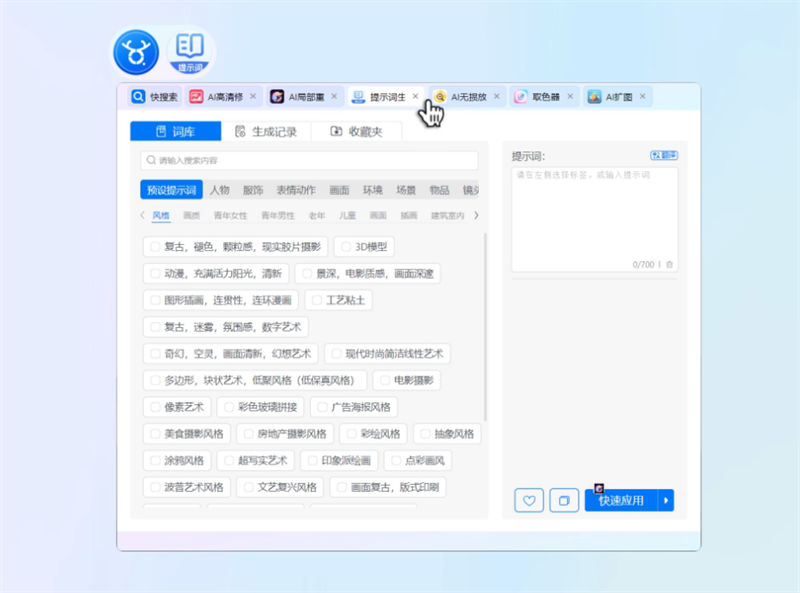
刚下载完打开的时候,界面挺干净的,没有那种满屏按钮的压迫感。但我一开始也犯了个错,直接就去点那些看起来高级的功能,结果发现好多东西需要先设置一下偏好。比如千鹿设计助手MAC版的AI抠图跟标注同步,你得先告诉它你常用哪个设计软件,是Figma还是Sketch还是PS,不然它没法自动挂载插件。这个设置入口藏在右上角头像里面,我找了半天,算是个小坑。设置好之后,后面就顺了,不管是切图还是导出,它都能直接在软件里唤起,不用来回切换窗口,这点对Mac用户来说挺舒服的。
AI抠图跟批量处理,到底省了多少时间
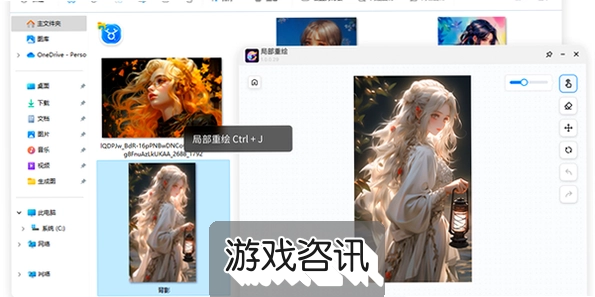
以前做电商详情页或者运营图,最怕就是一堆产品图要抠。用PS的动作吧,边缘复杂的还是得手动修。千鹿这个AI设计师效率工具箱里的抠图,我试了几十张,发丝和半透明材质这种老大难,它处理得居然有模有样,当然也不是百分百完美,偶尔边缘会多出来一两个像素的杂色,但比起自己一点点描,已经是从半小时缩短到几秒钟的事了。而且它能批量丢进去,一次性输出,这对做游戏周边或者壁纸批量处理的人来说,简直是救命。我试过拿它抠了一组游戏角色立绘,准备做周边的,效果比预想的好,省下来的时间都能多打两把游戏了。
标注和切图同步,开发那边终于不催了
做UI的应该都懂,最烦的就是开发跑过来问这个间距多少、那个字号多大。以前得手动标半天,现在用千鹿设计助手MAC版,它可以直接在设计稿上生成标注,而且能同步到云端,开发自己去看就行。切图也是,选中图层,一键导出多倍图,命名规则还能自己定。我现在的习惯是做完一版就顺手切好丢过去,开发那边安静了不少。这个功能算不上多黑科技,但就是实打实地减少了沟通成本,AI设计师效率工具箱的意义不就在这儿嘛,把时间还给真正的设计思考。
素材库和AI生成,灵感不够的时候能顶一顶
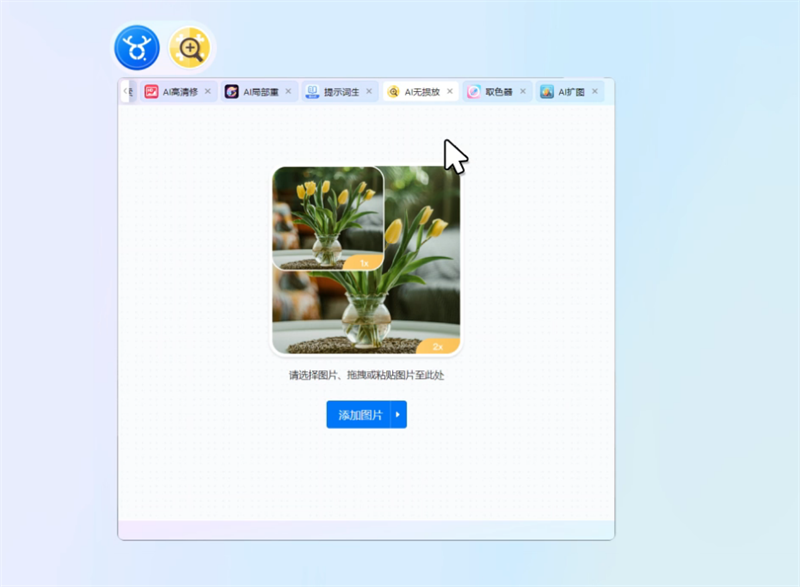
有时候做游戏壁纸或者动漫卡通的图,脑子卡壳了,不知道配什么背景。千鹿里面带了一个素材库,分类挺细的,游戏截图、电玩周边这些都有涉及。更关键的是它有个AI生成的小功能,你输入几个词,它能给你出几张参考图。注意啊,是参考,不是直接拿来用,版权这块还是得自己把握。我一般拿它来激发灵感,或者生成一些纹理底图,然后再自己加工。这个功能对于做新手指南或者教程类配图的人来说,挺方便的,不用满世界找无版权素材了。
实际用下来的小毛病和注意事项
说了这么多好的,也得吐槽两句。首先它虽然叫MAC版,但对老款Intel芯片的Mac优化一般,我另一台旧MacBook Pro跑起来偶尔会卡一下,M系列芯片的就很流畅。其次,AI功能需要联网,有时候服务器抽风,生成会失败,等一会儿再试就行。还有就是,它毕竟是个辅助工具,别指望它能完全替代你的设计判断,生成的图层结构有时候会乱,得自己整理一下。我建议刚上手的朋友,先从抠图和标注这两个最成熟的功能用起,别一上来就全开,容易手忙脚乱。
到底适合哪些人用,值不值得装
如果你是一个经常要做重复性工作的设计师,比如电商美工、UI设计师,或者自己做游戏视频封面、周边设计的,那千鹿设计助手MAC版绝对值得一试。它解决的问题很具体,就是那些你不想干但又不得不干的活。但如果你主要是做创意概念,很少出执行稿,那可能用到的功能就不多。我个人的建议是,先下个免费版试试水,觉得抠图和标注顺手了,再考虑要不要上高级版。反正我用了这段时间,已经把它放在Dock栏常驻了,AI设计师效率工具箱这个名号,它算是担得起的。别指望它让你变成设计大神,但让你少加点班,还是没问题的。

 下载
下载  下载
下载  下载
下载  下载
下载  下载
下载  下载
下载 
 喜欢
喜欢  高兴
高兴 鬼脸
鬼脸 呵呵
呵呵 无聊
无聊 伤心
伤心