最近不少做设计的朋友在问千鹿设计助手MAC版到底好不好用,尤其是那些天天跟图层、切图、改尺寸打交道的UI和电商设计师。我自己从年初开始把这套AI设计师效率工具箱装到Mac上,前后用了差不多两个月,中间也踩过一些坑,今天就把真实体验捋一捋,给还在观望的人一个参考。


装完第一件事:先看它到底能干啥
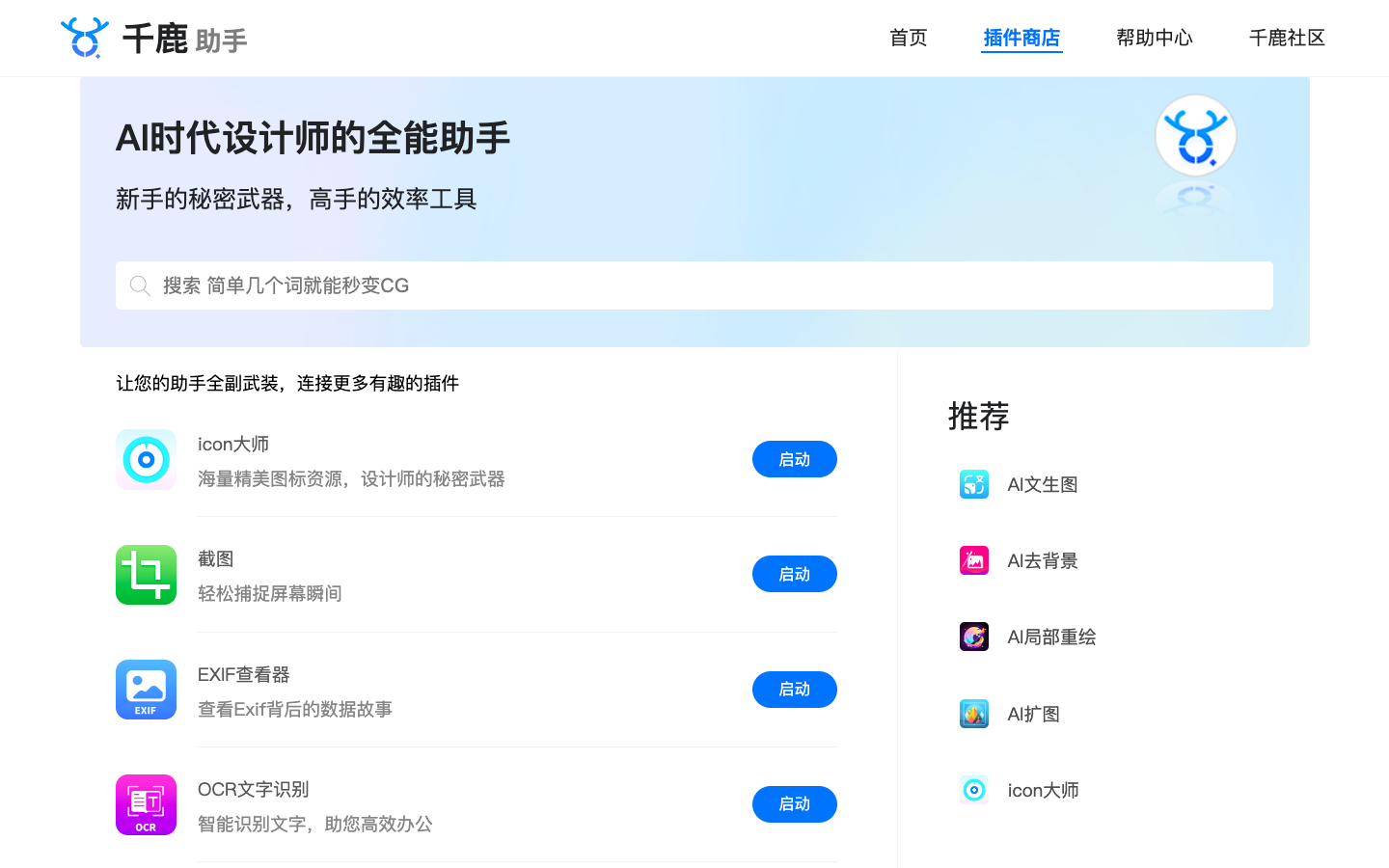
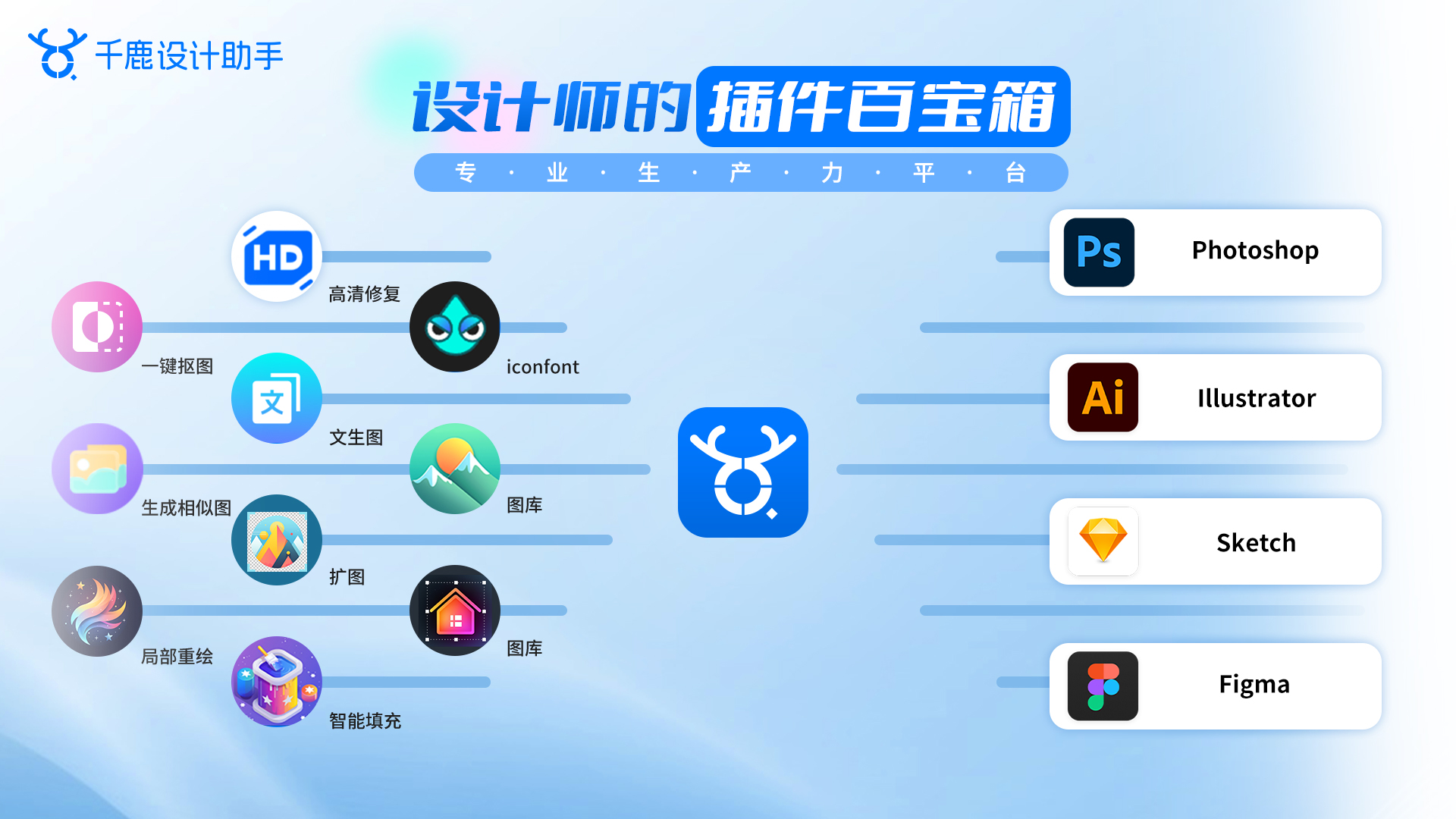
很多人下载完软件就蒙了,功能入口藏得不算深,但项目比较多。千鹿设计助手MAC版主要围绕几块来做的:AI抠图、批量改尺寸、素材采集、图层整理,还有一个我觉得挺实用的智能标注。它不像某些工具那样一上来就让你充会员,基础功能装完就能试,AI设计师效率工具箱这个定位算是站得住脚的。我平时做电商详情页,最烦的就是同一个主图要导出七八个尺寸,以前手动改要十几分钟,现在直接丢进去批量处理,省下来的时间够我泡杯咖啡。
AI抠图这块,比想象中稳
说实话一开始我对AI抠图没抱太大期望,毕竟网页版那些免费工具经常把头发丝抠成狗啃的。千鹿设计助手MAC版在这块做得还算细,人物边缘和半透明物体处理得比较干净,当然也不是百分百完美,遇到背景特别杂的图还是得手动补两笔。但日常做海报、做banner,直接抠完就能用,千鹿设计助手MAC版的AI模型应该是针对设计场景调过的,比通用抠图工具更懂设计师要什么。
批量处理才是真正省时间的地方
如果你经常要处理几十张图,那这个功能绝对是刚需。我试过一次性导入五十多张商品图,统一改尺寸、加圆角、导出PNG,整个过程不到三分钟。以前用PS的动作录制也能做,但设置起来麻烦,换台电脑还得重新配。千鹿设计助手MAC版把这些预设直接做成模板,点一下就行。不过要注意,批量处理的时候最好先把文件命名规范好,不然导出后找起来还是乱。
素材管理和采集,顺手但别贪多
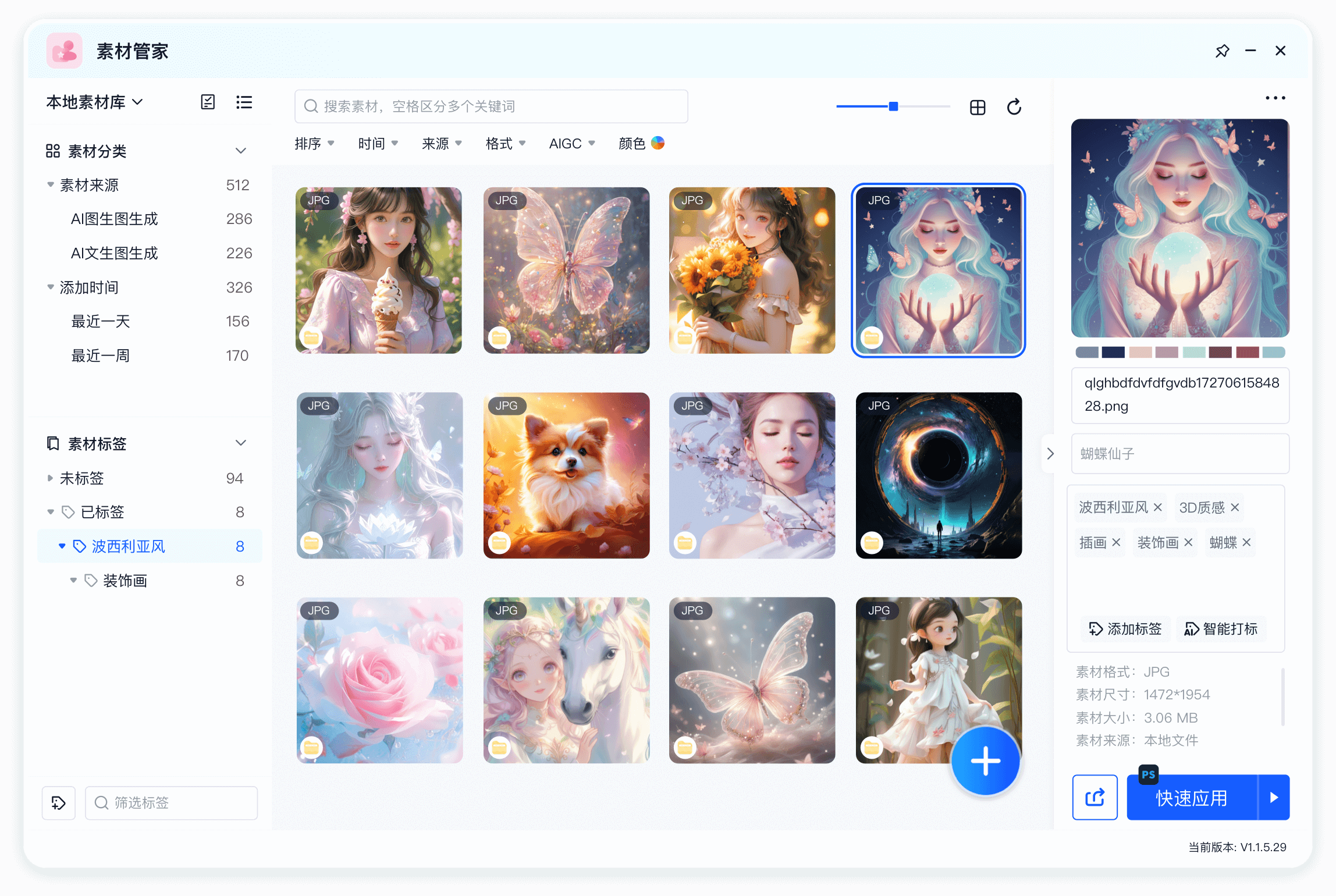
它自带一个素材库功能,可以把平时收集的参考图、图标、配色方案丢进去,支持标签分类。我一般做项目前会先把参考图集中放进去,找的时候比翻文件夹快。另外它有一个网页采集插件,看到好的设计可以直接存进来,但AI设计师效率工具箱里的采集功能我建议克制点用,不然素材库很快就堆成垃圾场,反而影响效率。
和Mac系统的适配做得怎么样
这点得夸一下,千鹿设计助手MAC版对苹果芯片的优化不错,我用的M2 MacBook Air,开一整天没遇到闪退。菜单栏图标可以常驻,拖拽文件进去就能快速处理,和Finder的配合挺顺。不过有一点要提醒,如果你还在用Intel芯片的老Mac,处理大文件时风扇会转得比较猛,建议关掉其他占内存的软件。
哪些人适合用,哪些人可以先等等
如果你是UI设计师、电商美工、自媒体做封面的,或者经常要批量出图的运营,那这套AI设计师效率工具箱值得装一个。但如果你只是偶尔修修照片,那系统自带的预览和免费网页工具也够用,没必要为了AI而AI。另外它有些高级功能需要订阅,建议先试用基础版,觉得顺手再考虑升级。
最后说几个我踩过的坑
第一,安装的时候记得去官网下,别从乱七八糟的下载站搞,容易带捆绑。第二,第一次打开会提示你授予辅助功能权限,不给的话拖拽功能用不了。第三,批量导出前一定检查文件名规则,我有次没注意,导出来全叫未命名,又得重新来一遍。总体来说,千鹿设计助手MAC版在AI设计师效率工具箱这个赛道里算是比较务实的一个,没有堆一堆用不上的花哨功能,核心的抠图、批量、素材管理都做得挺扎实。如果你每天跟图打交道,装上它至少能让你少加半小时班。

 喜欢
喜欢  高兴
高兴 鬼脸
鬼脸 呵呵
呵呵 无聊
无聊 伤心
伤心