前几天朋友问我,他新买的雷柏鼠标插上电脑能用,但想改侧键功能、调DPI,死活找不到地方设置。其实这事挺常见的,雷柏鼠标不像某些品牌插上就自动装好驱动,很多时候得自己去官网下。今天就把RAPOO雷柏系列鼠标驱动下载安装这一整套流程写清楚,顺便把几个容易踩的坑也说了,照着做基本都能搞定。


先搞清楚你的雷柏鼠标到底是哪个型号
这一步千万别跳过。雷柏的鼠标型号多到吓人,V系列、M系列、MT系列、VT系列,还有各种游戏定制版。不同型号对应的雷柏鼠标驱动完全不一样,下错了装上去也识别不出来。怎么看型号?把鼠标翻过来,底部标签上有一串字母加数字,比如VT9PRO、V300SE、M650这类的,记下来。如果是无线鼠标,接收器上也可能印着型号,但以鼠标底部为准。
还有个笨办法但特别管用:打开雷柏官网,找到下载中心,里面有个“按型号搜索”,你把底部那串字输进去,能搜到就说明型号没记错。搜不到就多试几个位置,有时候标签磨损了看得不太清,换个角度打光看看。
去官网下驱动,别在第三方站乱点
我知道很多人习惯直接百度搜“雷柏鼠标驱动下载”,然后点进一些下载站。不是说那些站不能用,但捆绑软件、版本老旧的问题确实多。最稳的还是走雷柏官网,找到“服务支持”或者“下载中心”,里面按分类找“鼠标驱动”。
进去之后会让你选型号,选完系统版本也要对。Windows 10和Windows 11的驱动有时候是分开的,虽然大部分能通用,但既然都来下了,就下对应的版本省心。下载下来的通常是个压缩包,解压之后里面有个setup.exe或者install.exe,别急着双击,先往下看。
安装过程看着简单,但有两个地方容易卡住
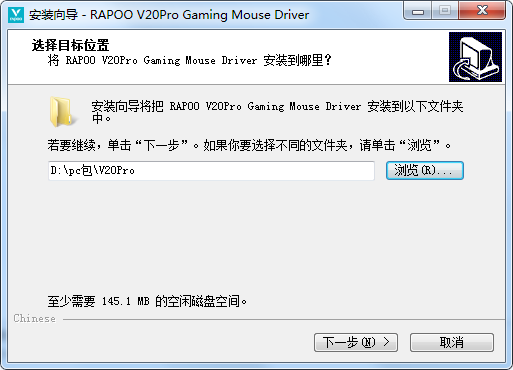
双击安装程序之后,一般就是一路下一步。但有两个情况比较烦人:第一,安装到一半提示“请插入设备”或者“未检测到鼠标”,这时候你把鼠标拔下来重新插一次,或者换个USB口,最好插在机箱后面的口上,前面板有时候供电不稳。第二,装完之后任务栏没有图标,程序也打不开。这种情况大概率是驱动装好了但服务没启动,去安装目录里找那个带鼠标图标的exe,右键以管理员身份运行。
还有一点,如果你用的是无线鼠标,安装的时候最好把接收器插上,鼠标开关打开,让电脑先认到设备再装驱动,成功率会高很多。我自己的雷柏V300SE就是先插接收器再装,一次过,之前帮别人装的时候没插设备,折腾了好一会儿。
装好之后怎么调?这几个设置最常用
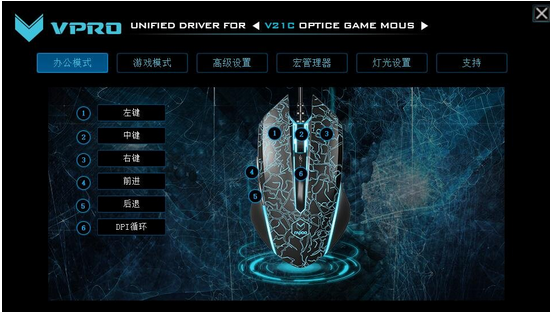
驱动装好打开,界面一般分几块:按键设置、DPI调节、灯光效果、宏编辑。普通人用得最多的就是改侧键功能和调DPI档位。侧键默认是前进后退,你可以改成复制粘贴、音量加减,甚至映射成键盘上的某个键。DPI调节看个人习惯,办公的话1000到1600差不多,打游戏的话看屏幕分辨率和游戏类型,一般1600到3200之间调。
灯光效果这块,有些雷柏鼠标支持RGB,驱动里能改颜色和模式。不过说实话,灯光这东西新鲜几天就关了,费电还晃眼。宏编辑稍微复杂点,但如果你玩MMO或者需要一键连招,花十分钟学一下挺值的。设置完记得点“应用”或者“保存到鼠标”,不然拔了鼠标设置就没了。

驱动装不上或者识别不到怎么办
这种情况我遇到过几次,总结下来无非几个原因。一是系统缺少运行库,尤其是新装的Windows,装个VC++运行库合集基本能解决。二是USB口有问题,换口试试,别用扩展坞。三是之前装过其他鼠标驱动冲突了,去控制面板把旧的雷柏驱动卸干净再装新的。四是鼠标本身硬件问题,但这个概率很低,实在不行换台电脑试试,能识别就是系统问题,不能识别就找售后。
另外提一句,有些老型号的雷柏鼠标驱动只支持到Windows 7,如果你用的是Win10或者Win11,装的时候右键属性里选“兼容模式运行”,选Windows 7,大部分也能凑合用。但新鼠标一般没这个问题,官网都会更新。
最后说几个小细节
驱动装好之后,建议把安装包留着,万一以后换电脑或者重装系统,不用再下一遍。雷柏官网的驱动更新不算特别频繁,但偶尔会修bug,隔几个月可以去看看有没有新版本。还有就是,如果你买了雷柏的键盘和鼠标套装,驱动可能是同一个,不用装两遍,打开之后能分别设置。
差不多就这些。其实RAPOO雷柏系列鼠标驱动下载安装真不难,关键就是型号别搞错、官网下载、装的时候插着设备。按这个流程走,十分钟内肯定能弄好。要是还遇到啥怪问题,评论区说一声,我看到会回。

 喜欢
喜欢  高兴
高兴 鬼脸
鬼脸 呵呵
呵呵 无聊
无聊 伤心
伤心