最近不少人在搜驱动天使最新版本下载安装的事儿,说实话这软件我用了挺长时间,从老版本一路跟到新版,中间也踩过不少坑。有些下载站挂羊头卖狗肉,下下来一堆全家桶,烦得很。今天就把我自己装驱动天使的完整流程写出来,顺带说说哪些地方容易出问题,给刚上手的朋友省点时间。

驱动天使到底是干嘛的,值不值得装
先简单唠两句。驱动天使说白了就是帮你自动检测电脑硬件、匹配驱动的小工具。重装系统之后,网卡、声卡、显卡驱动一个个去官网找,那滋味谁装谁知道。用驱动天使能省不少事,它扫一遍就告诉你缺啥、该更新啥。我自己的老笔记本重装Win10那会儿,全靠它把无线网卡驱动补上,不然连网都上不去。当然也不是说它万能,后面会讲几个要注意的点。
下载渠道怎么选,别随便点第一个结果
搜驱动天使下载的时候,百度前几条经常是广告或者第三方下载站。我吃过亏,下过一个所谓的“高速下载器”,结果桌面多了五六个图标。稳妥的办法是找官网,或者用大平台软件库里的版本。下之前看一眼文件大小和数字签名,安装包一般不会特别大,要是几十兆还带个下载器,基本可以关掉了。另外注意版本号,驱动天使最新版本和旧版界面差别不小,别下成几年前的老古董。
安装过程其实不复杂,但这几步别乱点
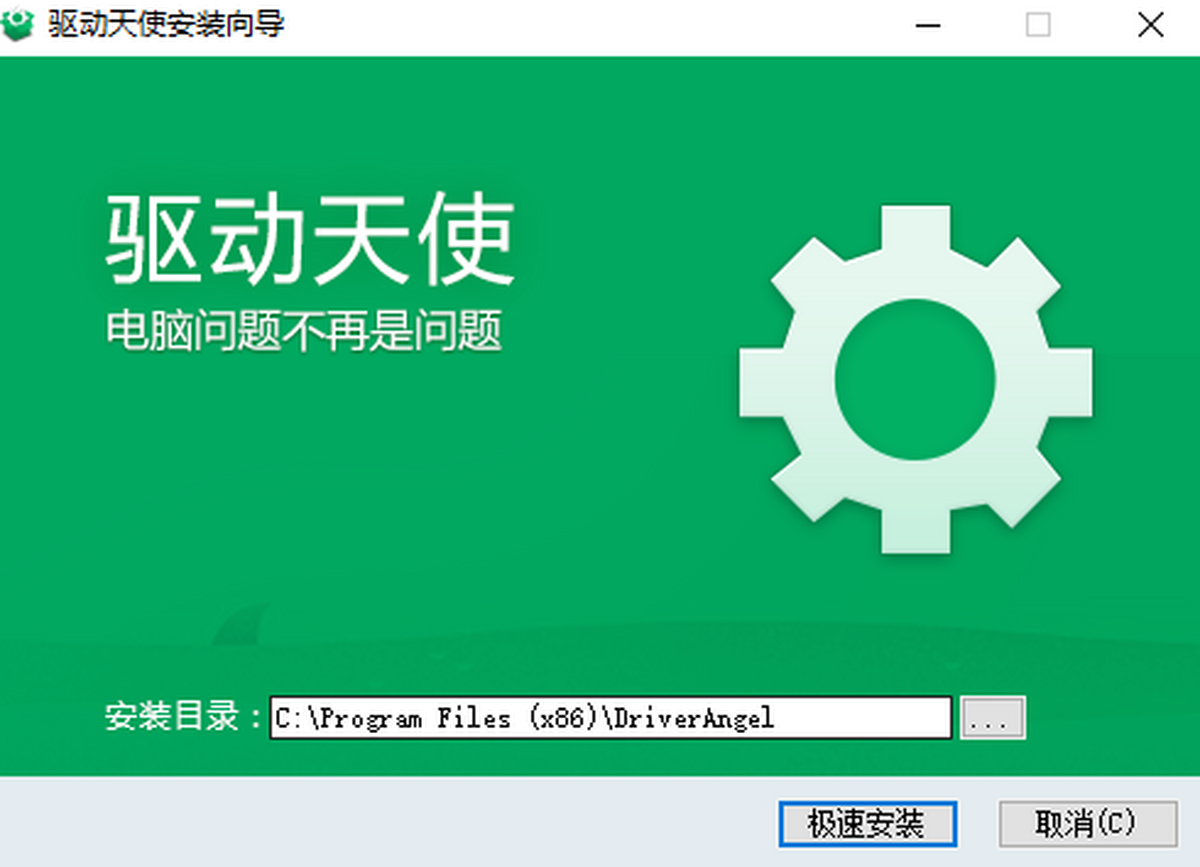
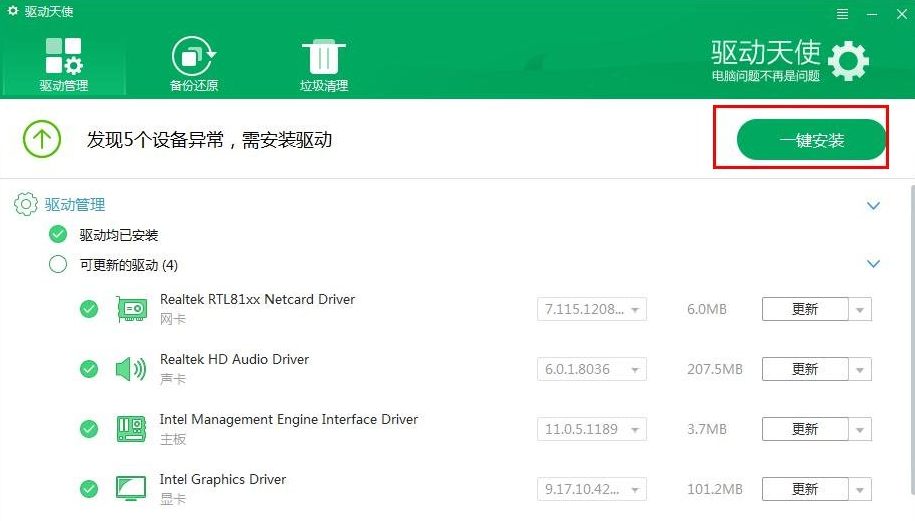
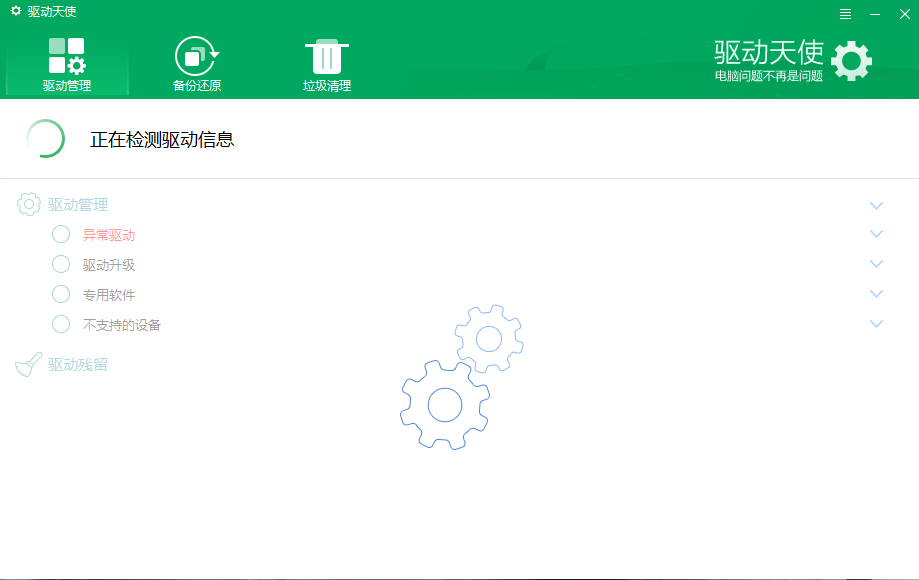
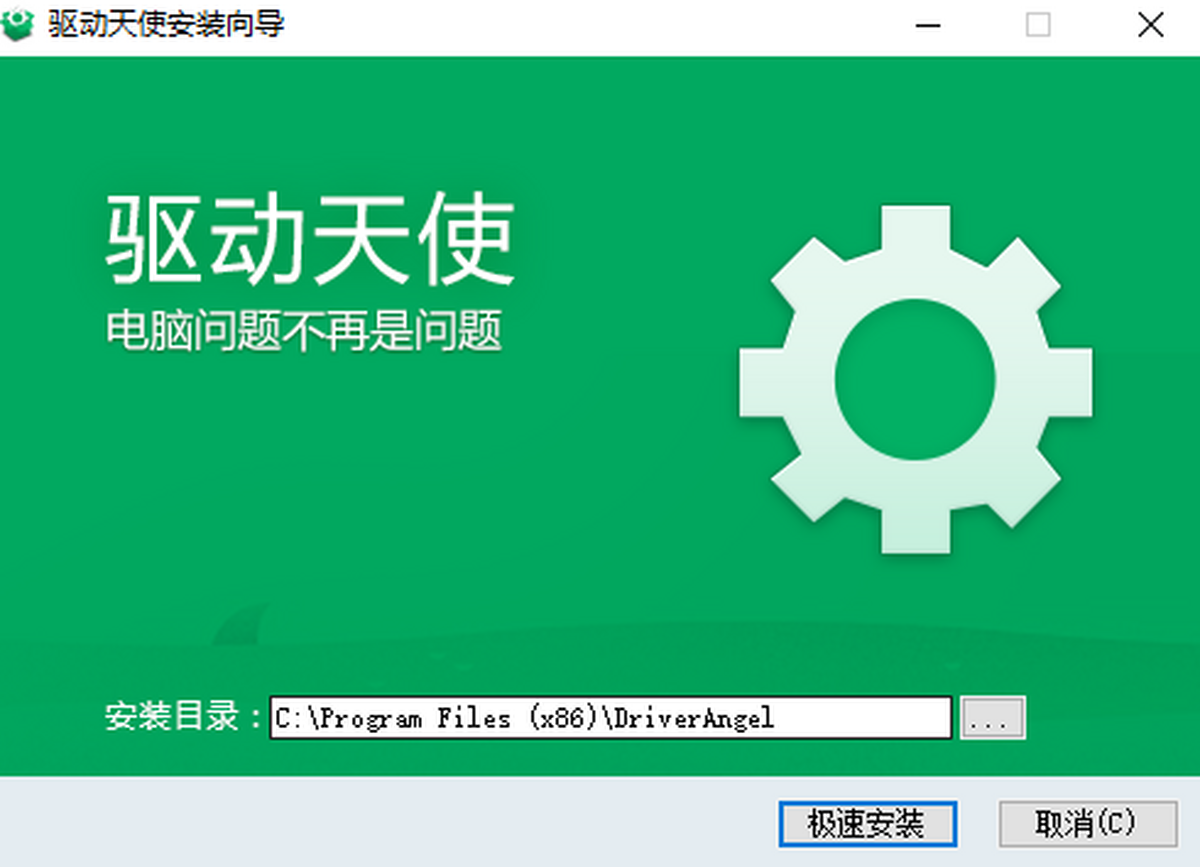
双击安装包之后,一路下一步没问题,但有两个地方得留神。一个是自定义安装选项里,有时候会默认勾选“推荐安装某某软件”,把勾去掉再继续。另一个是安装路径,默认C盘就行,没必要改,改到中文目录反而容易出小毛病。装完之后第一次打开驱动天使,它会提示你扫描硬件,点确认等着就行。我这边大概等了不到一分钟,老机器可能慢点,别中途关掉。
扫描完驱动怎么处理,不是所有都要更新
扫出来一堆可更新项,新手容易全选然后一键更新,这其实有风险。我的经验是,显卡驱动和网卡驱动优先更新,尤其是你玩游戏或者网络不稳的时候。声卡、蓝牙这些如果当前用着没问题,可以先放放。另外驱动天使里有些驱动版本比官网还新,但未必稳定,遇到更新完蓝屏的情况也不是没有。稳妥做法是更新前建个还原点,真出问题还能退回去。
装完出问题怎么办,几个常见坑说清楚
有时候更新完驱动重启,分辨率变了或者没声音,别慌。先回驱动天使里找“驱动还原”或者“备份管理”,把之前那版换回来。还有种情况是装到一半卡住不动,多半是杀毒软件拦了,临时关一下再试。我遇到过一次网卡驱动装完反而连不上网,后来发现是版本太新和路由器不兼容,换回旧版立马好。所以别迷信最新,合适最重要。
日常使用的小建议,顺手提一嘴
平时不用天天开着驱动天使,一个月扫一次差不多了。它有个驱动备份功能挺实用,重装系统前备份一下,能省不少下载时间。另外如果你电脑本身很新,厂商自带的管理工具也能更新驱动,不一定非用第三方。但要是老机器或者组装机,驱动天使这类工具确实方便。最后提醒一句,不管从哪下,装之前扫个毒总没错。
总的来说,驱动天使最新版本下载安装这事不难,难的是绕开那些乱七八糟的下载陷阱。按照上面步骤走,基本能顺利用上。有啥问题评论区聊,我看到会回。

 喜欢
喜欢  高兴
高兴 鬼脸
鬼脸 呵呵
呵呵 无聊
无聊 伤心
伤心