最近不少朋友问我,手头只有一台Mac,想重温《怪物猎人P3》《战神:斯巴达之魂》这些PSP老游戏,到底该装什么模拟器?说实话,Mac上能用的psp模拟器 for Mac确实没Windows那么丰富,但也不是没得选。我自己折腾了小半年,从M1 MacBook Air到Intel老款iMac都试过,踩了不少坑,今天就把目前还能稳定运行的几款psp模拟器 for Mac推荐给大家,顺便把安装教程和注意事项一次说清楚,省得你们再走弯路。

PPSSPP for Mac:目前最省心的选择
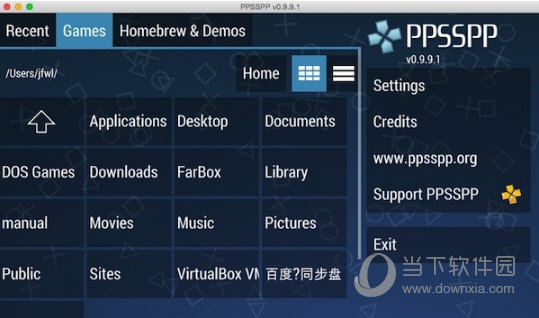
如果你只想装一个psp模拟器 for Mac,那PPSSPP基本是唯一答案。它支持M系列芯片原生运行,也有Intel版本,官网直接提供.dmg安装包。下载完拖进Applications文件夹,第一次打开可能会提示“无法验证开发者”,去系统设置-隐私与安全性里点“仍要打开”就行。我实测M1 MacBook Air跑《最终幻想:零式》基本满帧,声音也没爆音。唯一要注意的是,psp模拟器 for Mac的图形设置里,渲染器优先选Vulkan,比OpenGL流畅不少。如果你手头是较老的Intel Mac,建议把分辨率降到1x,别开高清纹理包,不然风扇会起飞。
安装教程:从下载到运行游戏
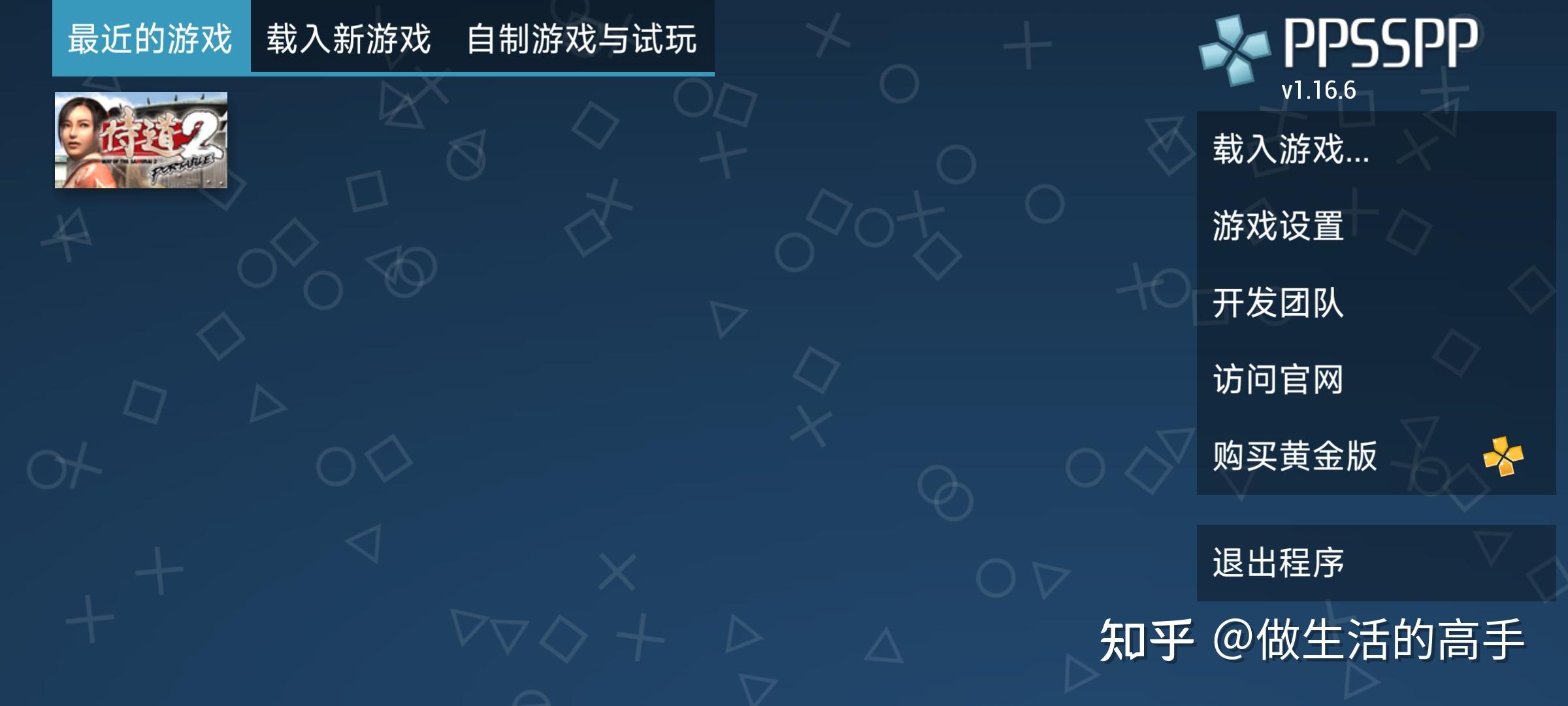
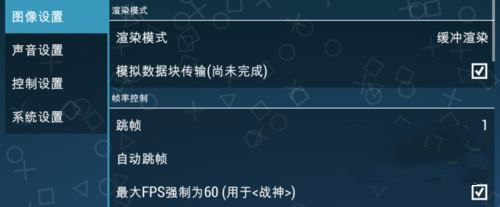
先说下载渠道,别去那些乱七八糟的下载站,直接搜PPSSPP官网,找到Mac版下载。安装过程没啥好说的,拖进去就完事。关键是游戏ROM放哪——我习惯在文稿里建个“PSP Games”文件夹,把.iso或.cso文件丢进去。打开PPSSPP后,点“游戏”标签,它会自动扫描,找不到就手动“浏览”定位。这里有个小坑:psp模拟器 for Mac对中文路径偶尔会抽风,文件夹名最好用英文。另外,第一次运行游戏如果黑屏,去设置里把“缓冲渲染”关掉,基本能解决。
RetroArch:折腾党的备选方案
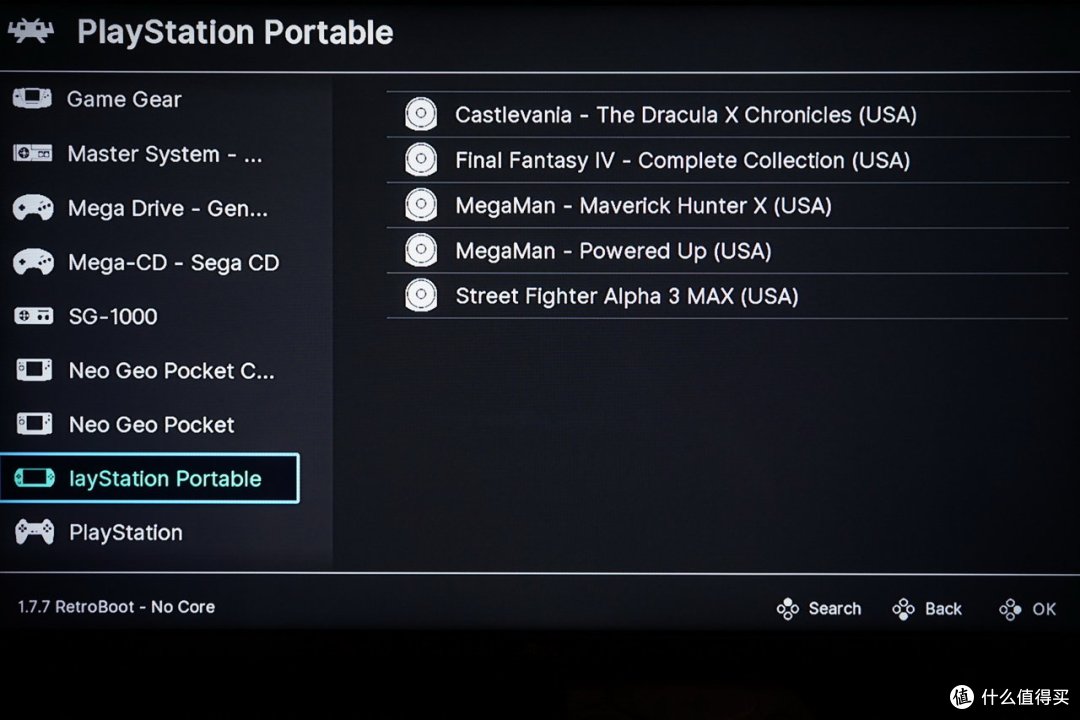
如果你不光玩PSP,还想顺便跑GBA、SFC这些老平台,那可以试试RetroArch。它本身是个前端,需要自己下载PPSSPP的核心(core)。安装稍微麻烦点,但好处是一个软件全搞定。不过我得说实话,RetroArch在Mac上的PSP核心更新没那么及时,有些新游戏兼容性不如独立版PPSSPP。所以如果你主要需求就是psp模拟器 for Mac,我还是建议直接用PPSSPP,省心。RetroArch适合那种喜欢折腾、愿意花时间调参数的朋友。
手柄连接与按键映射
用键盘玩PSP游戏总感觉差点意思,建议配个蓝牙手柄。Xbox Series手柄和PS5的DualSense都能直接连Mac,连上后PPSSPP会自动识别。如果没反应,去设置-控制-控制映射里手动点一遍。我自己的习惯是把摇杆死区调到0.1左右,不然《怪物猎人》里走路会飘。另外,psp模拟器 for Mac的存档默认存在应用支持文件夹里,换电脑记得备份,不然几十小时进度就没了。还有,别开着模拟器直接合盖休眠,偶尔会掉存档,别问我怎么知道的。
性能优化与常见问题
M系列芯片的Mac跑PSP模拟器基本没压力,但Intel机型要注意散热。我试过2017款MacBook Pro,玩《战神》大概20分钟就开始降频,帧数从60掉到40多。解决办法是把psp模拟器 for Mac的“跳帧”设成1,或者限制最大帧率到30。另外,如果游戏画面出现竖条纹,去图形设置里把“纹理缩放”改成“自动”。声音卡顿的话,把音频延迟调到“低”。这些设置没有统一标准,得根据你玩的游戏慢慢调,但大方向就是别追求太高画质,流畅最重要。
几个值得重温的PSP游戏
既然装好了psp模拟器 for Mac,总得玩点啥。我个人推荐《怪物猎人P3》《最终幻想:零式》《战神:斯巴达之魂》《寄生前夜:第三次生日》,还有《英雄传说:空之轨迹》三部曲。这些在PPSSPP上兼容性都很好,基本不用额外设置。对了,有些汉化版ISO可能会在Mac上显示乱码文件名,改成英文再放进文件夹就行。最后提醒一句,psp模拟器 for Mac虽然好用,但别用来玩商业新作,支持正版才是长久之道。

 喜欢
喜欢  高兴
高兴 鬼脸
鬼脸 呵呵
呵呵 无聊
无聊 伤心
伤心