平时用Mac处理图片的朋友应该都有感触,系统自带的预览功能虽然能看能改,但真要批量转格式就有点力不从心了。尤其是做设计、搞电商、写公众号的,手里动不动几十上百张图,一张张另存为那真叫一个折磨。最近试了一款叫迅捷图片转换器Mac版的工具,专门解决批量图片格式转换的问题,用下来觉得值得聊一聊,今天就把实际体验和踩过的坑都写出来,给同样有需求的朋友做个参考。

类别: 应用软件 大小:184.2M 语言:中文
为啥Mac用户需要专门的批量图片格式转换工具
先说个实际情况,Mac上不是没有转换图片的办法,预览能导出、sips命令也能跑,但前者一次只能搞一张,后者对不懂终端的人来说门槛太高。而且很多时候我们遇到的场景是这样的:相机拍出来是HEIC,客户要JPG;网页下载的是WebP,PS打不开;截图存成PNG体积太大,上传又有大小限制。这些需求零散又频繁,没有一个趁手的批量图片格式转换工具真的挺耽误事。
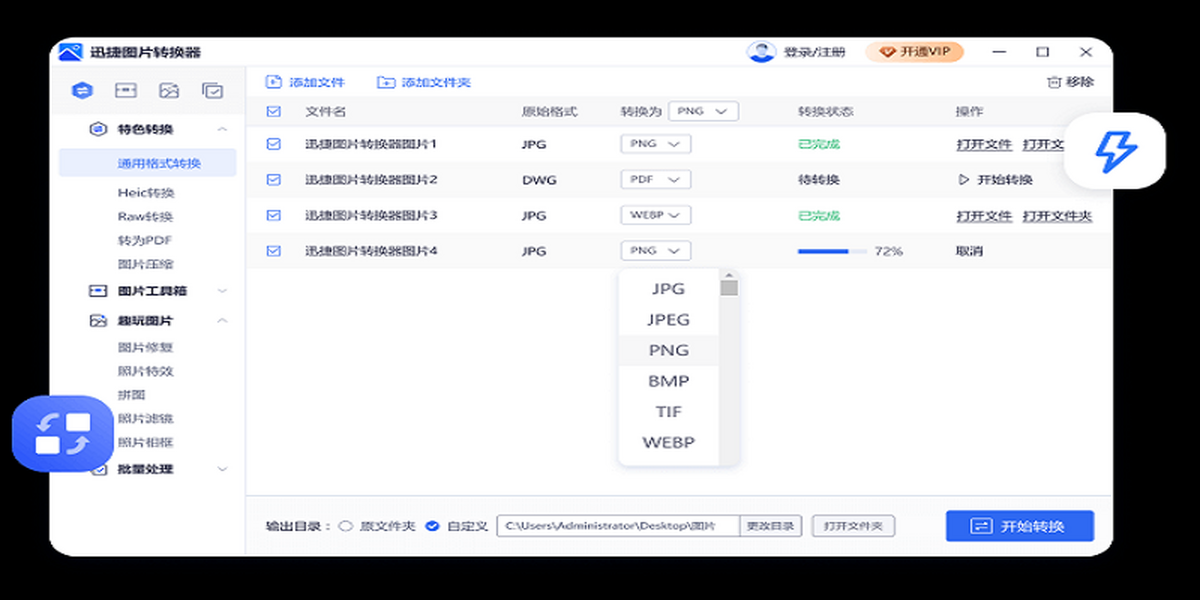
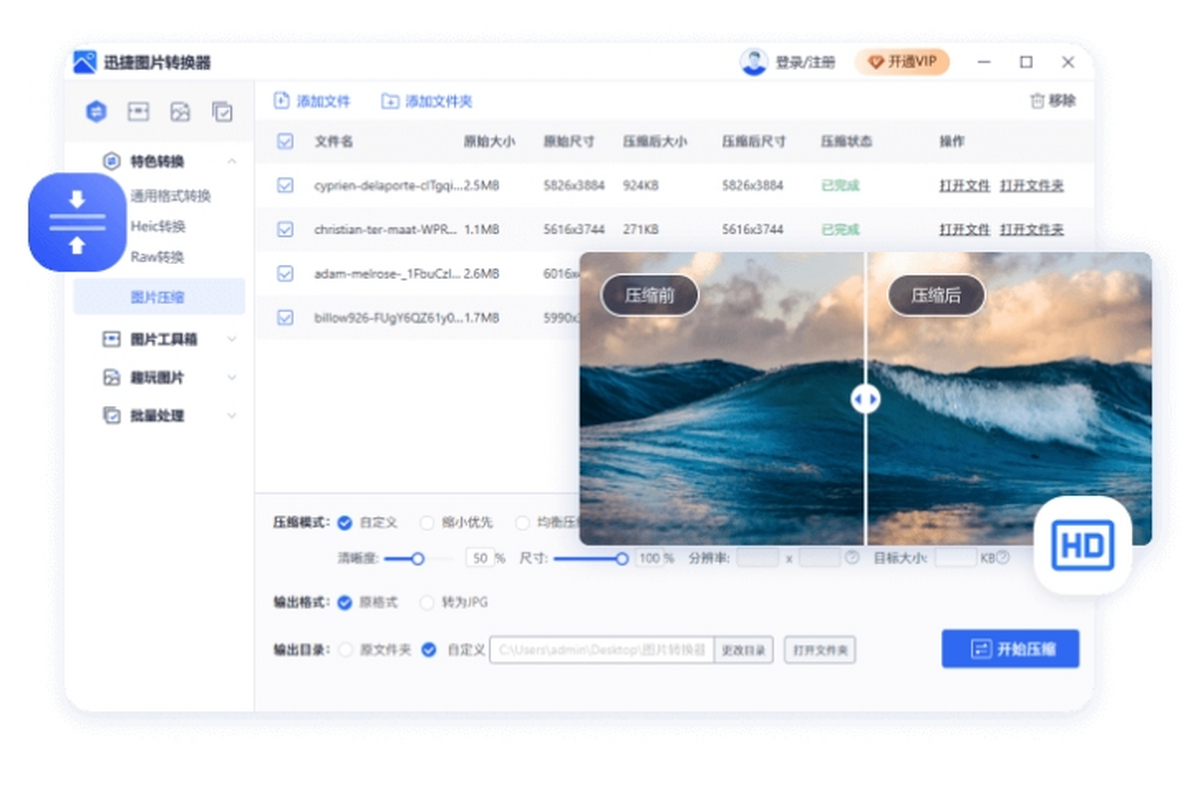
迅捷图片转换器Mac版就是冲着这些痛点来的。安装包不大,界面也清爽,左边是功能菜单,右边是操作区,第一次打开基本不用看教程就知道怎么用。
支持哪些格式?冷门的也能转
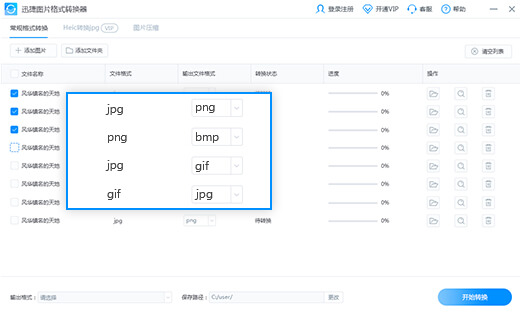
我特意试了一圈,常见的JPG、PNG、BMP、GIF、TIFF肯定没问题,苹果用户头疼的HEIC也能直接转成JPG,还有现在网页上越来越多的WebP格式,它同样支持。官方说覆盖了上百种图片格式,我虽然没有全部试完,但日常能用到的几乎都包含了。这一点对于经常从不同渠道收图的人来说很关键,不用为了一个冷门格式再去装别的软件。
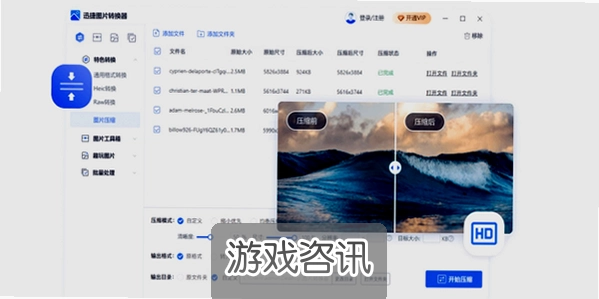
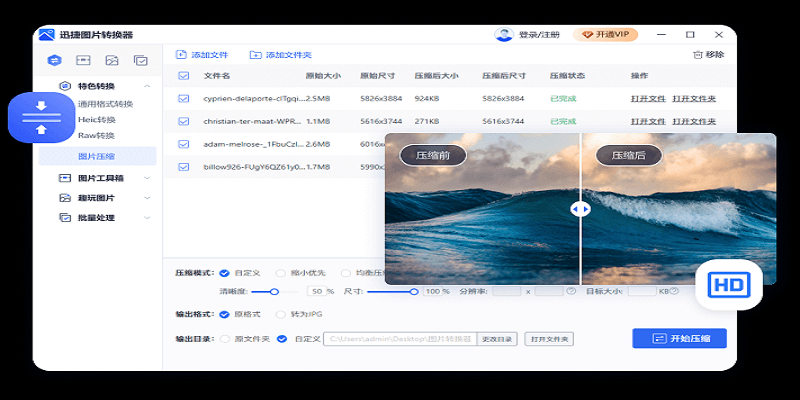
另外它不只是转格式,还能顺带做压缩、改尺寸、加水印、旋转裁剪这些操作。有时候转完格式发现文件太大,直接在同一个界面里把压缩也做了,省得来回切换工具。

批量转换到底能多快?实测数据来了
我拿自己电脑试了一下,M1芯片的MacBook Air,选了200张JPG转PNG,从导入到全部完成大概花了不到一分钟。这个速度说实话超出我预期,因为以前用在线转换工具,光上传就得等半天,还担心隐私问题。迅捷图片转换器Mac版是本地处理的,文件不用传到别人服务器上,这一点让我比较放心。
操作流程也简单:把图片拖进去,选好输出格式,点开始转换,然后等进度条走完就行。转换过程中可以随时暂停或者取消,不会卡死界面。输出文件夹可以自定义,我习惯单独建一个文件夹放转换后的图,找起来方便。
几个让我觉得贴心的小细节
第一是支持文件夹直接导入,不用一张张选,整个文件夹拖进去它自动识别里面的图片。第二是转换前可以预览,确认没问题再开始,避免转完才发现选错格式。第三是输出命名规则可以自己定,加前缀后缀或者按序号都行,批量处理完不会一堆乱名字。
还有一点值得提,它转换后图片质量保持得不错。我特意对比了原图和转换后的图,肉眼基本看不出差别,放大到200%才有一点点压缩痕迹,日常使用完全够用。
哪些人适合用这款工具
如果你是电商运营,每天要处理大量商品图,格式统一是刚需;如果你是设计师,客户给的文件格式五花八门,转来转去很烦;如果你是自媒体作者,从各处搜集素材需要统一格式方便排版;甚至普通用户手机拍的照片传到Mac上是HEIC,想发给别人还得转JPG,这些场景迅捷图片转换器Mac版都能帮上忙。
它不是什么复杂的大型软件,就是一个专注解决图片格式转换的小工具,但恰恰是这种定位,让它用起来没有负担。打开、拖入、转换、完成,四步搞定,不跟你绕弯子。
使用中需要注意的几个点
免费版有数量限制,如果经常大批量处理,建议还是上会员,价格不算贵,比按次付费的在线工具划算。另外转换GIF的时候要注意,它会把动图转成静态图,如果你需要保留动画效果,得在设置里勾选对应选项。还有就是转换前最好确认一下输出路径,默认是原文件夹,不留意的话容易和原图混在一起。
总体来说,迅捷图片转换器Mac版在批量图片格式转换工具这个品类里算是很能打的了。功能聚焦、操作简单、速度快、隐私安全,对Mac用户来说是个值得常备的效率工具。如果你也受够了在Mac上折腾图片格式,不妨下载试试,反正安装包不大,试错成本很低。

 喜欢
喜欢  高兴
高兴 鬼脸
鬼脸 呵呵
呵呵 无聊
无聊 伤心
伤心