最近不少朋友在后台问搜霸官方版2026最新版到底去哪下才靠谱,网上搜出来的结果五花八门,点进去不是广告就是捆绑一堆乱七八糟的东西。我自己前阵子也折腾了好几天,换了三台设备测试,总算把下载安装这条路给摸明白了。今天就把整个过程掰开揉碎讲一遍,不管你是用电脑还是手机,跟着走基本不会踩坑。

搜霸官方版2026最新版到底是个啥,适合谁用
先简单说一下,搜霸这工具主打的是本地文件快速检索和分类管理,2026版在搜索速度和索引方式上做了挺大调整。以前老版本搜大文件夹容易卡,现在响应快了不少。适合平时电脑里堆了几百G资料、照片、视频,找东西全靠回忆的人。你要是那种文件随手丢桌面、从来不整理的类型,装一个能省不少翻找时间。
下载渠道怎么选,别看见“官方”俩字就点
这里要重点说了,搜霸官方版2026最新版的下载渠道特别乱。我实测在百度搜出来的前几条,有一半是第三方下载站套壳的,安装包里夹带全家桶。真正靠谱的路子就两条:一是去搜霸的官网找下载入口,注意看域名对不对;二是去微软商店或者正规应用市场搜。手机端的话,安卓尽量走自带应用商店,苹果就走App Store。别去那些弹窗满天飞的页面下,下完你桌面能多出五六个图标。

安装过程遇到报错怎么办,几个常见坑
装的时候最容易卡在两步。一个是Windows提示“已保护你的电脑”,这时候点“更多信息”再点“仍要运行”就行,不是病毒,是系统对陌生安装包的习惯性拦截。另一个是安装进度条走到一半不动了,大概率是杀毒软件在后台扫描,临时关一下防护再装,装完再开回来。还有朋友反馈说装完打不开,闪退,这种情况多半是缺运行库,去下个微软常用运行库合集补上就好。搜霸官方版2026最新版对系统要求不算高,Win10以上基本都能跑。
装好之后先别急着用,这几项设置调一下
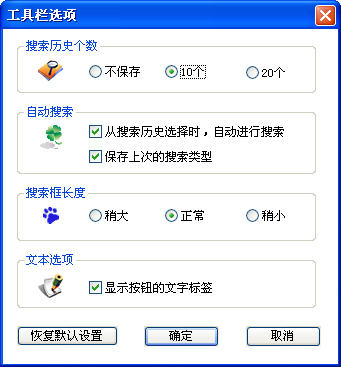
第一次打开搜霸官方版2026最新版,它会问你要不要建立索引。建议选“自定义范围”,别全盘索引,不然第一次扫描能跑一两个小时。把常用的几个文件夹勾上就行,比如文档、下载、工作盘。另外在设置里把“开机自启”关掉,需要的时候手动开,不然多少会拖一点开机速度。搜索热键也可以改一下,默认的容易和其他软件冲突,改成自己顺手的组合键。
手机端和电脑端有啥不一样
手机版的搜霸官方版2026最新版功能做了精简,主要针对本地图片、视频和文档的快速查找。安卓端权限要给全,特别是存储访问权限,不给的话搜不出东西。苹果端相对省心,但索引范围只能在系统允许的目录里。两边数据不互通,别指望手机搜电脑的文件,那是另一个功能了。手机版安装包不大,几十兆,老机型也能带得动。
用了一段时间的真实感受
说实话,搜霸官方版2026最新版不是那种装完就惊艳的工具,它属于用久了才觉得离不开的类型。以前找一份两年前的合同扫描件,得按文件夹一层层翻,现在直接敲关键词秒出。索引建立好之后,日常搜索基本是即输即显。缺点也有,首次索引慢,而且对NAS网络盘的支持一般。但就本地搜索这块,确实比系统自带的好用不少。只要下载渠道别走歪,安装按上面说的来,后续使用没什么大问题。

 喜欢
喜欢  高兴
高兴 鬼脸
鬼脸 呵呵
呵呵 无聊
无聊 伤心
伤心