最近老有人问我蜜仆app到底怎么用,说下载完了进去一脸懵,不知道先点哪后点哪。其实这软件刚上手确实有点绕,功能入口藏得不算浅,我第一次用也摸索了好一阵。今天就把我自己的使用过程完整写下来,从下载安装到各个常用功能怎么设置,尽量说细一点,你跟着走一遍基本就能正常用了。这篇蜜仆app新手教程完整版,主要是给刚接触、还没摸清门道的朋友看的,老用户也可以对照检查下有没有漏掉的设置。

一、下载安装与注册登录
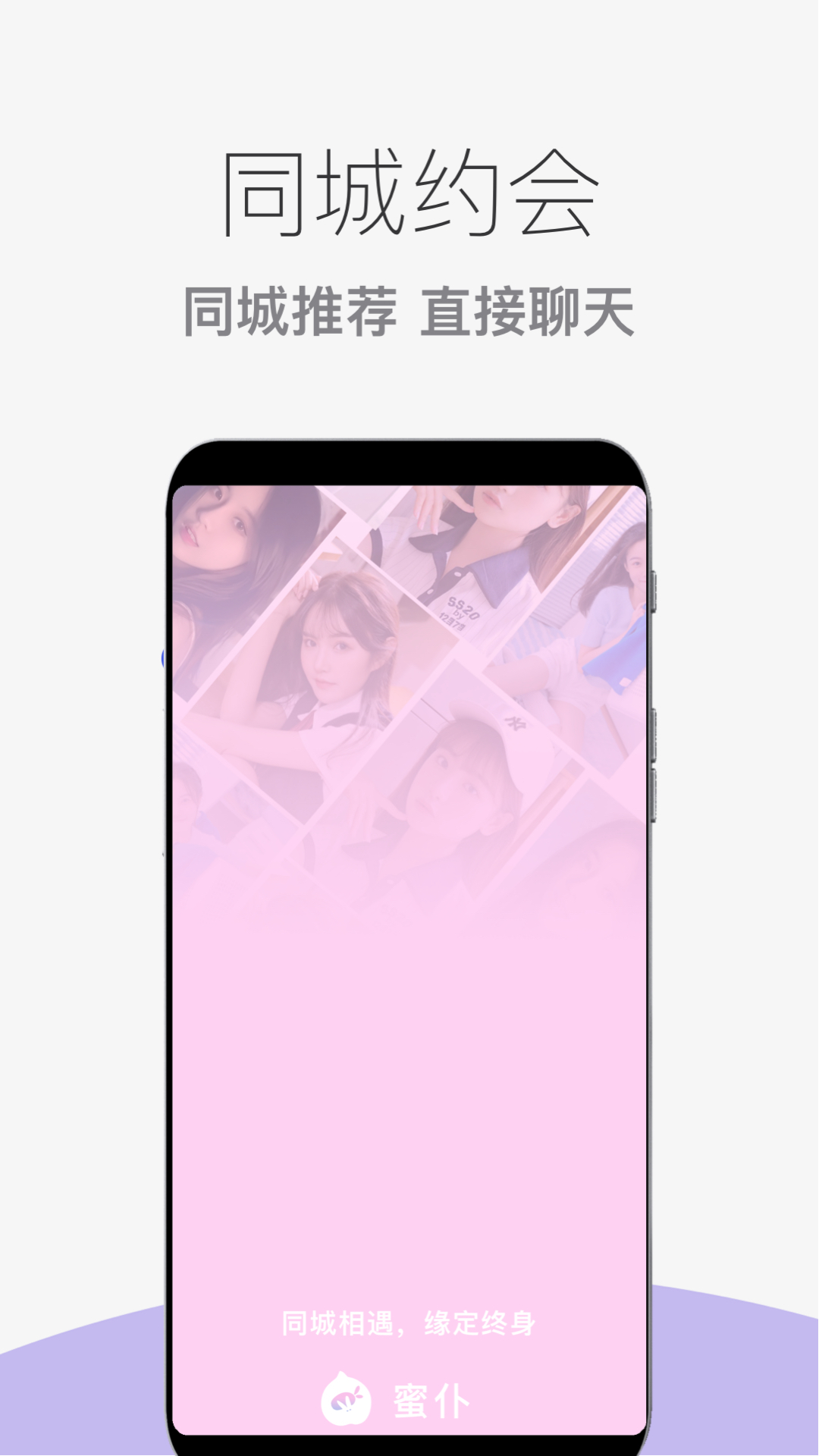
先说下载。蜜仆app在各大应用商店都能搜到,安卓和苹果都有,认准图标别下错了,市面上名字相近的仿品不少。装好之后打开,第一屏就是登录页。支持手机号验证码登录,也能用第三方账号快速进。我个人建议用手机号注册,后面找回密码、换设备都方便些。
注册时会让填邀请码,这个不是必填项,没有就跳过,别卡在这。验证码收不到的情况我也遇到过,一般是短信通道延迟,等一分钟再点重新发送就行,别连续猛点,容易触发限制。登录进去之后系统会弹一个新手引导,建议耐着性子看完,后面很多操作逻辑都在这里面提过。
二、实名认证和基础资料设置
登录后第一件正事就是实名认证。在“我的”页面找到认证入口,按提示上传证件、做人脸识别。光线要够,脸别挡着,不然反复失败挺烦的。认证一般几分钟就过,慢的话等半小时再看。
接着把昵称、头像、个人简介补一下。别小看这些,蜜仆app里有些功能对资料完整度是有要求的,资料填得越全,能解锁的玩法越多。我当初就是懒得填简介,结果有个功能一直提示条件不满足,折腾半天才发现是这里的问题。
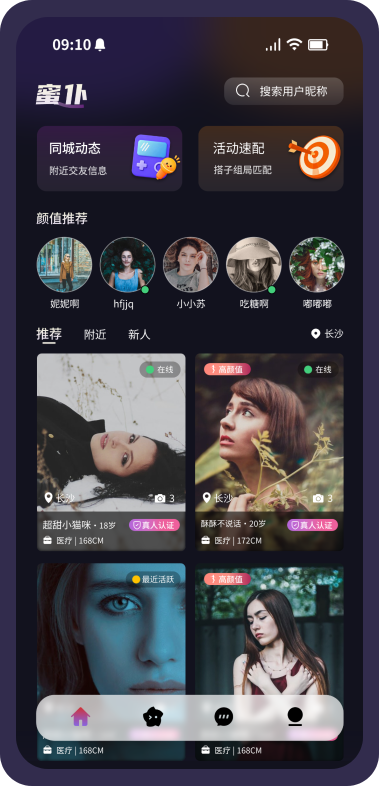
三、核心功能入口在哪里
很多人卡在这一步,进去找不到主要功能。蜜仆app的底部导航一般分几个大块,首页、发现、消息、我的。核心玩法大多藏在“发现”里,首页更多是推荐内容。你要是想找特定功能,直接点右上角搜索框输关键词,比一层层点进去快得多。
另外侧边栏也有不少入口,往右滑或者点左上角头像能拉出来。我一开始完全没注意到侧边栏,白白绕了弯路。记住一句话,找不到就搜,搜不到就翻侧边栏,基本都能挖出来。
四、权限设置与通知管理
用之前把权限理顺,能省很多麻烦。相机、麦克风、存储、定位这几个,按你实际需要开。比如你要发内容就得开相机和存储,不用的权限关掉更省电也更安全。
通知这块建议单独调一下。蜜仆app默认推送挺频繁的,不调的话手机一直响。在设置里把不重要的提醒关掉,只留私信和关键通知,用起来清净很多。这个细节很多人忽略,但体验差别很大。

五、新手常见问题和踩坑记录
说几个我被问得最多的。第一,登录后一直转圈进不去,多半是网络问题,切个网或者重启app试试。第二,功能点了没反应,先看是不是没实名或者资料没填完。第三,消息发不出去,检查下是不是被限制了或者对方设置了权限。
还有个小坑,蜜仆app更新比较勤,有时候旧版本会出bug,遇到莫名其妙的问题先去应用商店看看有没有新版本,更新完往往就好了。我碰到过一次闪退,更新后直接解决,白折腾半天。
六、快速上手的小建议
最后给新手几句实在话。别急着把所有功能都试一遍,先摸清两三个常用的,用顺了再慢慢扩展。多看看新手引导和设置里的说明,很多答案其实官方都写了,只是没人愿意点开看。
遇到问题先自己搜一下,实在搞不定再问人。蜜仆app整体上手难度不算高,就是入口分散,熟悉两天基本就顺了。希望这篇教程能帮你少走点弯路,早点把蜜仆app用起来。


 喜欢
喜欢  高兴
高兴 鬼脸
鬼脸 呵呵
呵呵 无聊
无聊 伤心
伤心