用Mac的朋友应该都遇到过这种情况:下载个大文件、渲染个视频、或者挂着远程桌面,人刚离开一会儿,屏幕黑了,系统睡了,任务也断了。Mac自带的节能设置虽然能调,但选项太死板,要么一直亮着费电,要么时间太短不够用。今天就和大家聊聊我用了两年多的Amphetamine for Mac,中文圈里习惯叫它“安非他命”,名字听着挺猛,其实就是个专门管Mac防休眠的小工具,免费、轻量、没广告,App Store直接就能下。下面把我自己踩过的坑和总结出来的用法全部分享出来,看完你就能直接上手。

为什么我最后选了Amphetamine for Mac
市面上防休眠的软件其实不少,像Caffeine、KeepingYouAwake这些老牌工具我都试过。Caffeine太老了,新系统上偶尔抽风;KeepingYouAwake功能又太单一。后来在App Store搜到Amphetamine for Mac,一看评分4.8,下载量也大,抱着试试的心态装了。结果一用就回不去了——它不光能一键阻止休眠,还能设置各种触发条件,比如插上电源才生效、连接特定WiFi才启动,甚至能根据CPU占用率自动判断要不要保持唤醒。最关键的是它完全免费,没有内购,开发者更新还挺勤快,macOS每个大版本都能跟上。
Amphetamine for Mac下载安装与基础设置
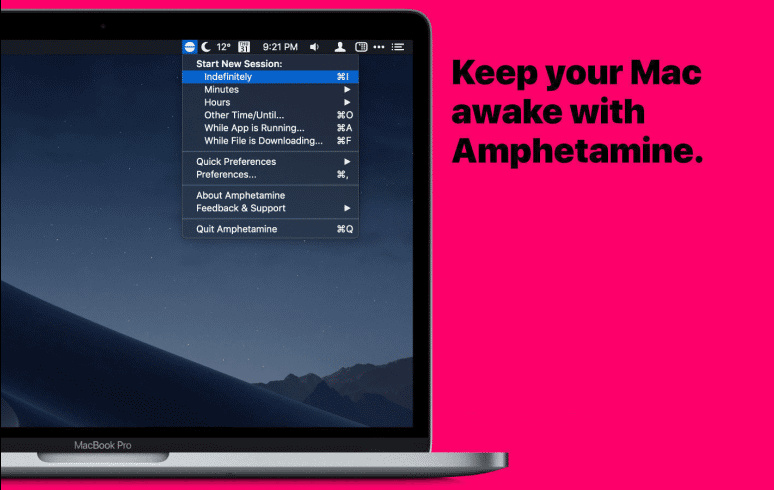
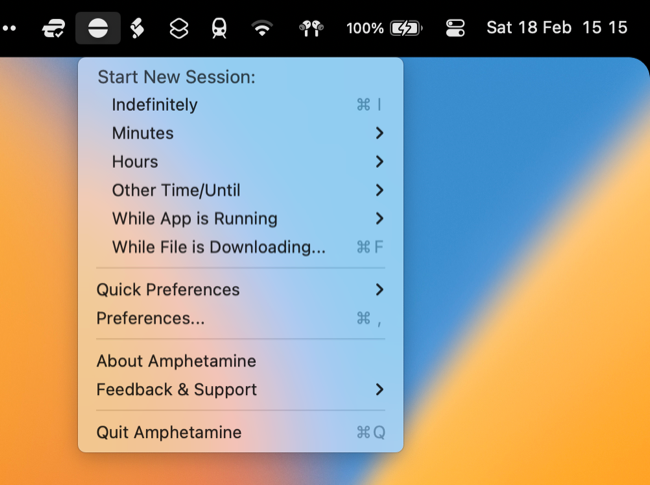
获取方式很简单,打开App Store搜“Amphetamine”就能找到,认准图标是个小药丸那个。下载完拖进应用程序文件夹就行。第一次打开会问你要不要开机自启,建议勾上,省得每次手动开。默认状态下,点击菜单栏那个小药丸图标,选择“保持清醒”就生效了,图标会变成实心,这时候你的Mac就不会自动睡眠了。想关掉再点一下就行,特别直观。有一点要注意:Amphetamine for Mac首次运行可能会请求辅助功能权限,主要是为了更精准地检测系统状态,放心给就行,不给也能用,只是部分高级功能受限。
几个我常用的实用场景和技巧
场景一:晚上挂机下载大文件。我习惯在Amphetamine里设置“当有网络流量时保持唤醒”,这样只要下载没停,Mac就不会睡。场景二:开会投屏演示。直接开启“无限期保持清醒”,屏幕一直亮着,不用中途去动鼠标。场景三:跑代码编译或者视频导出。我会用它的“应用触发”功能,指定只要Final Cut Pro在运行就自动防休眠。另外它还有个“驱动器活动”触发,外接硬盘在读写时也能保持唤醒,拷贝大素材特别管用。这些小设置都在偏好设置里,花五分钟摸一遍就全明白了。
使用过程中遇到的坑和解决办法
第一个坑:开了防休眠但屏幕还是变暗。这是因为macOS的“显示器睡眠”和“系统睡眠”是两回事,Amphetamine默认只阻止系统睡眠,屏幕该暗还是暗。解决办法是在它的设置里把“允许显示器睡眠”关掉,或者勾选“保持显示器唤醒”。第二个坑:合盖之后还是睡了。MacBook合盖默认强制休眠,软件层面拦不住,除非外接显示器并插电,这点得认。第三个坑:偶尔失效。我遇到过两次,重启Mac后恢复正常,后来发现是系统权限被重置了,重新勾选一下辅助功能就好。总体来说Amphetamine for Mac非常稳定,这些小毛病不影响它成为我装机必备。
进阶玩法:自动化与快捷指令
如果你喜欢折腾,Amphetamine还支持快捷指令和AppleScript。我设置了一个自动化:每天凌晨2点到早上7点之间,只要插着电源就自动开启防休眠,其他时间不生效,省电又省心。在快捷指令App里搜Amphetamine就能看到相关动作,比如“开始会话”“结束会话”,配合个人自动化触发,完全不用手动管。另外它菜单栏图标可以自定义,我换成了个咖啡杯,看着更有意思。这些进阶功能不强制用,但学会了确实方便。
到底值不值得装?我的最终建议
如果你只是偶尔需要防休眠,其实系统自带的caffeinate命令也能凑合,但每次敲命令太麻烦。Amphetamine for Mac把这件事做成了点一下就能搞定的事,而且免费无广告,没有理由不试试。尤其是经常挂机下载、跑渲染、做直播或者远程控制的朋友,装完你会回来感谢我的。唯一要提醒的是别滥用,长时间让屏幕亮着对电池和屏幕寿命多少有点影响,该休息还是让Mac休息一下。好了,以上就是关于这款防休眠神器的全部心得,希望能帮到你。

 喜欢
喜欢  高兴
高兴 鬼脸
鬼脸 呵呵
呵呵 无聊
无聊 伤心
伤心