最近不少用Mac的朋友问我,有没有好用的SSH客户端推荐,我一般都会提FinalShell。这东西在Windows上早就火了,Mac版其实也出了挺久,但网上教程写得都比较散,有的还停留在老版本。今天我就按自己实际折腾的经验,把FinalShell for Mac从下载到用起来的完整过程捋一遍,顺带说说我踩过的小坑,看完你基本就能直接上手连服务器了。


FinalShell for Mac到底是个啥,为啥选它
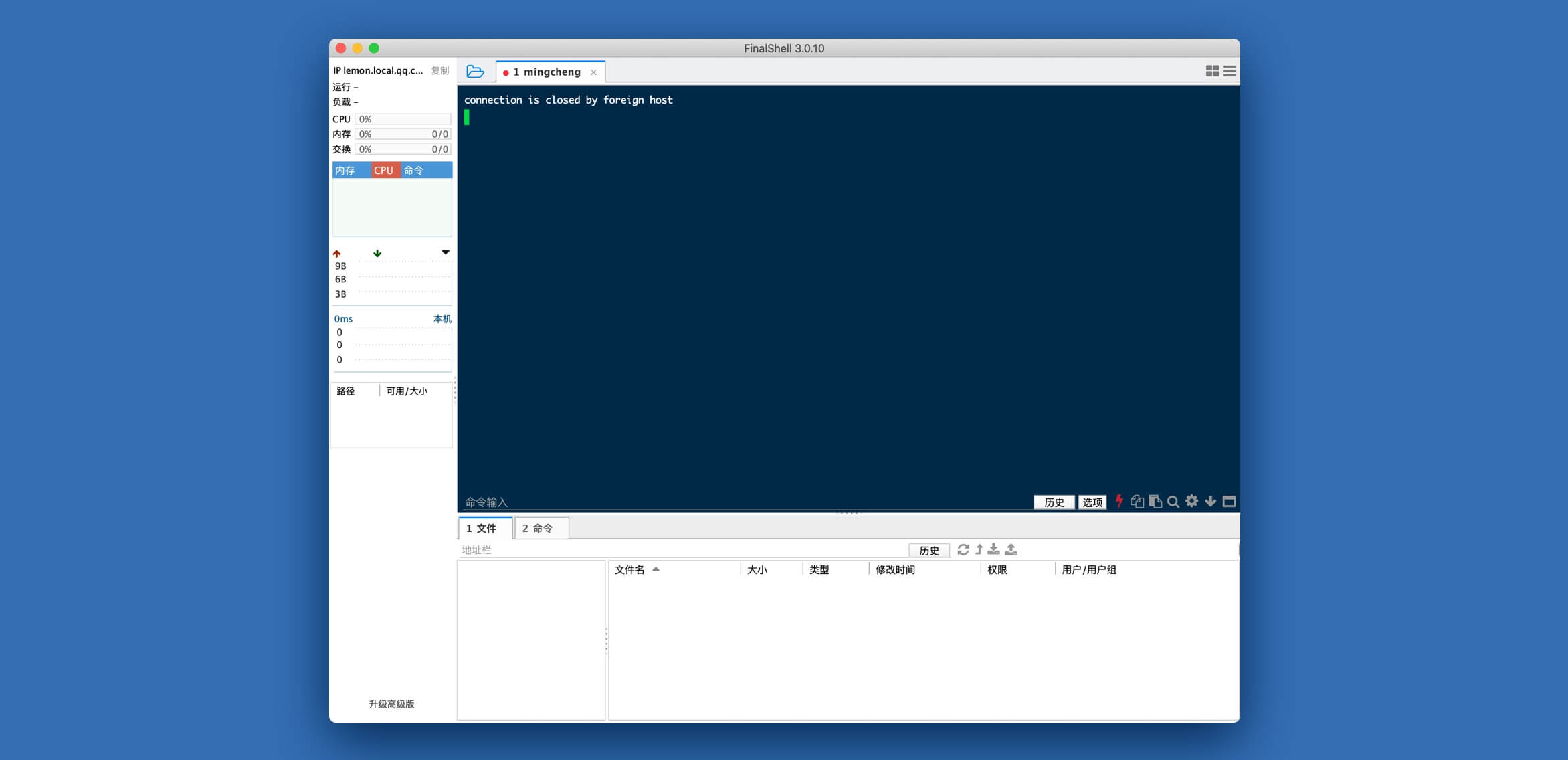
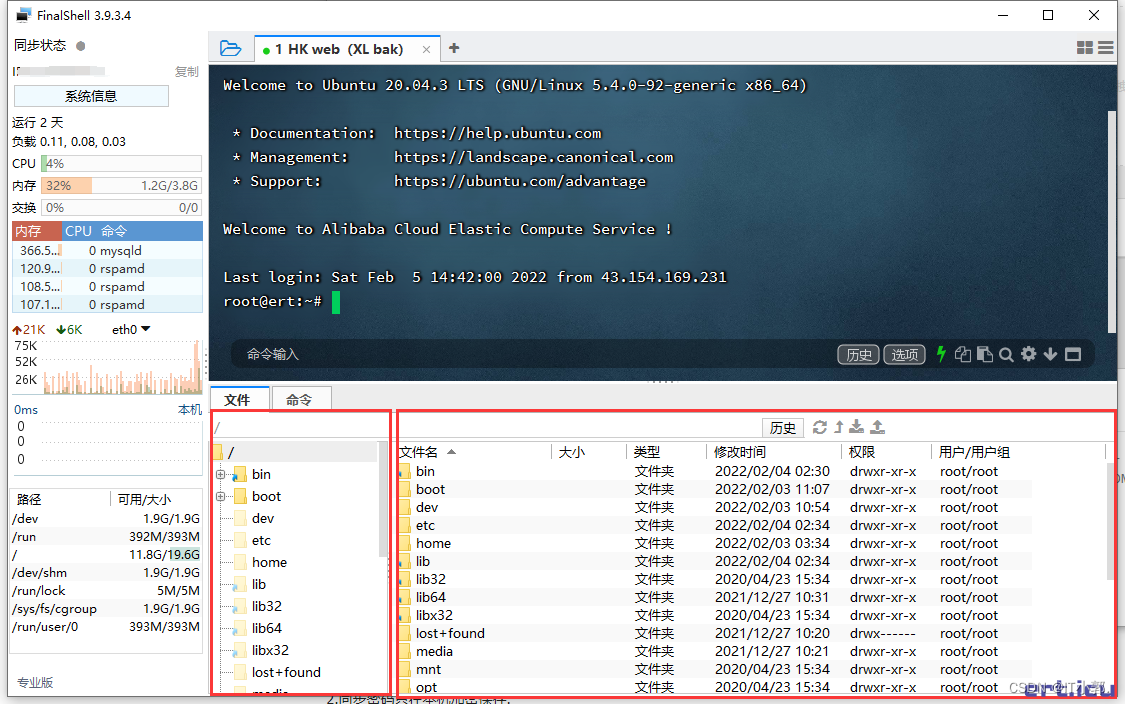
简单说,FinalShell就是一个集SSH、SFTP、服务器监控于一体的工具。你连上服务器之后,左边能看到文件目录,右边是终端,底下还能实时看CPU、内存、网络这些数据,不用再单独开个监控面板。对经常要传文件、改配置的人来说,FinalShell for Mac这种一体化设计确实省事。而且它自带中文界面,对国内用户挺友好,不像有些工具全英文,新手看着头大。
我最早用的是终端自带的ssh命令,传文件还得另开FileZilla,后来换成FinalShell就回不去了。Mac版和Windows版功能基本一致,界面也差不多,所以从Win转过来的朋友不用重新适应。
Mac版FinalShell下载,别下到假的了
官网直接搜FinalShell就能找到,认准hostbuf那个域名。Mac版提供的是dmg安装包,分Intel芯片和Apple Silicon(M系列)两个版本,下载的时候看清楚自己的电脑是哪种。如果不确定,点左上角苹果图标→关于本机,看芯片那一栏就行。M1、M2、M3都选arm64那个包,老款Intel Mac选x64。
下的时候别去那些乱七八糟的下载站,有的捆绑一堆东西,还有的版本特别老。我之前图省事在某站下了一个,结果连服务器一直报错,折腾半天换回官网包才正常。所以这一步别偷懒,直接官网下最稳。
安装步骤,拖进去就完事
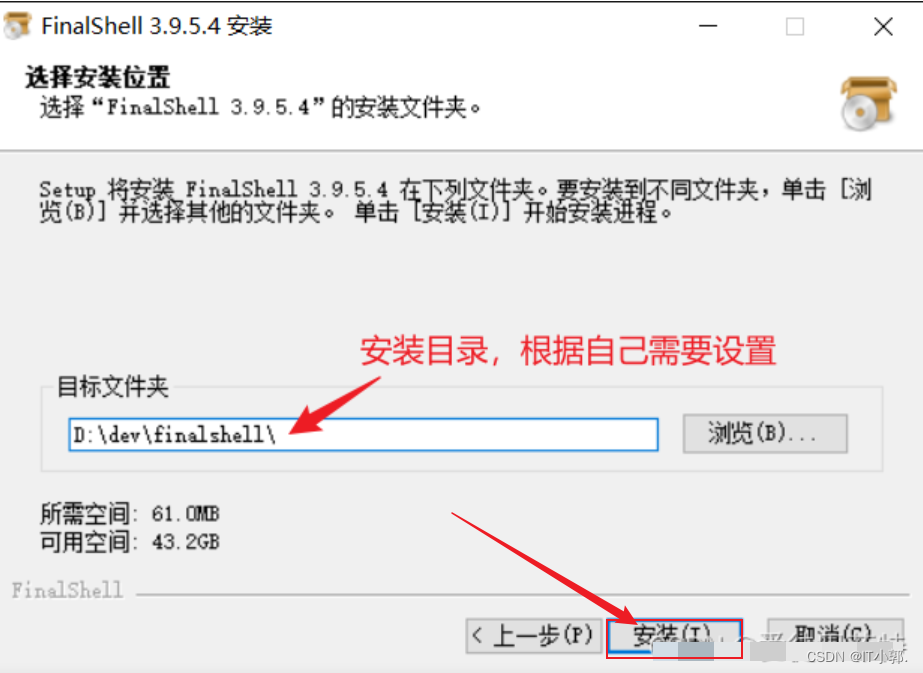
下载完打开dmg文件,会看到一个窗口,左边是FinalShell图标,右边是Applications文件夹。直接把图标拖到Applications里,等几秒就装好了。第一次打开可能会提示“无法验证开发者”,这是因为Mac的安全机制,去系统设置→隐私与安全性里点“仍要打开”就行,之后就不会再拦了。
装好之后在启动台或者应用程序文件夹里就能找到它。打开后界面很干净,左边是连接管理器,右边是空白的,等着你添加服务器。

新建连接,连上你的第一台服务器
点左上角的文件夹图标,再点新建连接,选SSH连接。名称随便写,方便自己记就行。主机填服务器IP,端口默认22,如果改过就填改后的。认证方式一般选密码,填上用户名和密码,保存。
双击刚建好的连接,第一次连会弹出一个密钥确认提示,点接受。然后就能看到终端界面了,左边文件树也会加载出来。这时候你可以试试敲个ls命令,看看有没有反应。如果连不上,先检查IP和端口对不对,再确认服务器防火墙有没有放行22端口。我遇到过一次是安全组没开,折腾半天才发现。

几个实用小功能,用了就离不开
第一个是文件拖拽上传。在左边文件树里找到目标目录,直接把本地文件拖进去,进度条走完就传好了,比scp命令方便太多。第二个是底部监控面板,点一下就能展开,看实时负载。第三个是命令自动补全,敲一半按Tab,它会提示可能的命令,对记不住参数的人很友好。
还有个我常用的功能是会话保存。关掉软件再打开,之前的连接还在,双击就能继续用,不用重新配。另外FinalShell for Mac支持多标签,同时连好几台服务器也不乱,切换标签就行。
常见问题,提前避坑
有人反映连上后中文乱码,这个一般是服务器编码问题,在连接设置里把编码改成UTF-8基本能解决。还有人说Mac版偶尔卡顿,尤其是开了监控面板又传大文件的时候,把监控刷新频率调低一点会好很多。另外如果提示连接超时,先ping一下服务器IP通不通,不通就是网络问题,跟软件没关系。
整体来说,FinalShell for Mac在Mac上算是很能打的SSH工具了,免费版功能就够用,没必要折腾破解版。按照上面的步骤走一遍,十分钟之内肯定能连上服务器开始干活。后面用熟了再慢慢探索它的高级功能,比如隧道、批量管理这些,到时候你自然就会了。

 喜欢
喜欢  高兴
高兴 鬼脸
鬼脸 呵呵
呵呵 无聊
无聊 伤心
伤心