最近老有朋友问我,说手上这台Mac能不能玩PSP游戏,想重温一下当年怪物猎人、战神、最终幻想那些经典。说实话,Mac不像Windows那样随便下个模拟器就能跑,选错了卡到你怀疑人生。我自己折腾了小半年,试过好几款psp模拟器 for Mac,踩了不少坑,今天就把目前最靠谱的几个方案掏出来聊聊,顺便把安装和设置那点事讲清楚,免得你们走弯路。

为啥Mac上玩PSP模拟器这么挑
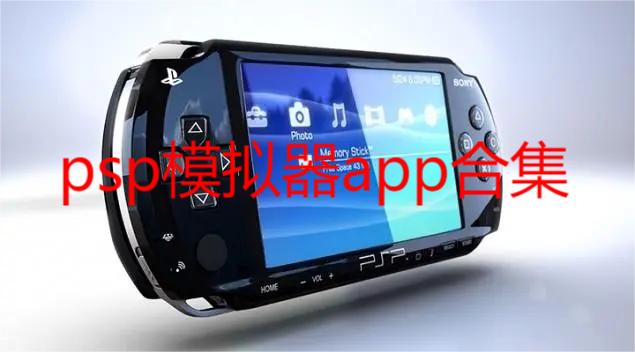
先唠两句背景。PSP是索尼的老掌机,游戏资源基本都是ISO或者CSO格式,Windows那边PPSSPP几乎通吃。但macOS系统架构不一样,尤其是M1、M2芯片出来之后,很多老模拟器直接歇菜。而且苹果对应用签名管得严,随便下载的软件可能打不开。所以找psp模拟器 for Mac,第一看兼容性,第二看性能,第三看更新频率,缺一个都难受。我自己最早图省事装了个老版本,结果打开游戏黑屏,折腾一晚上差点砸键盘。
目前最省心的选择:PPSSPP for Mac
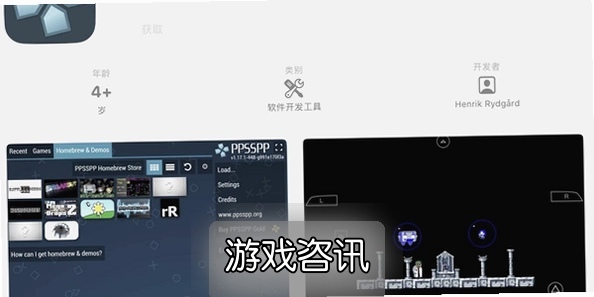
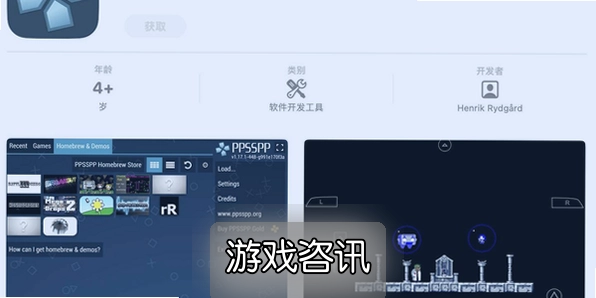
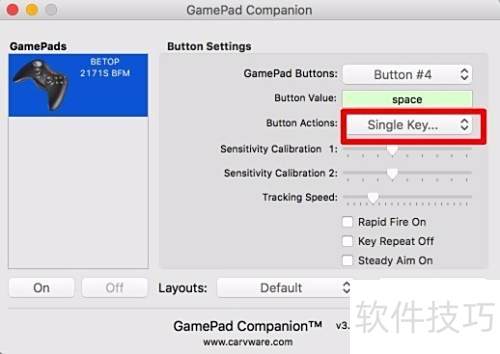
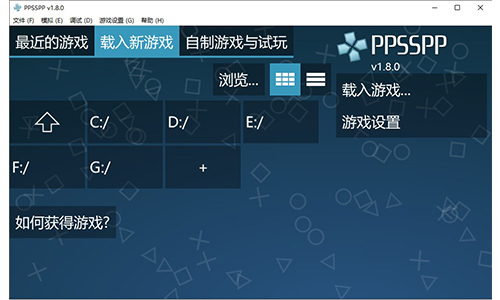
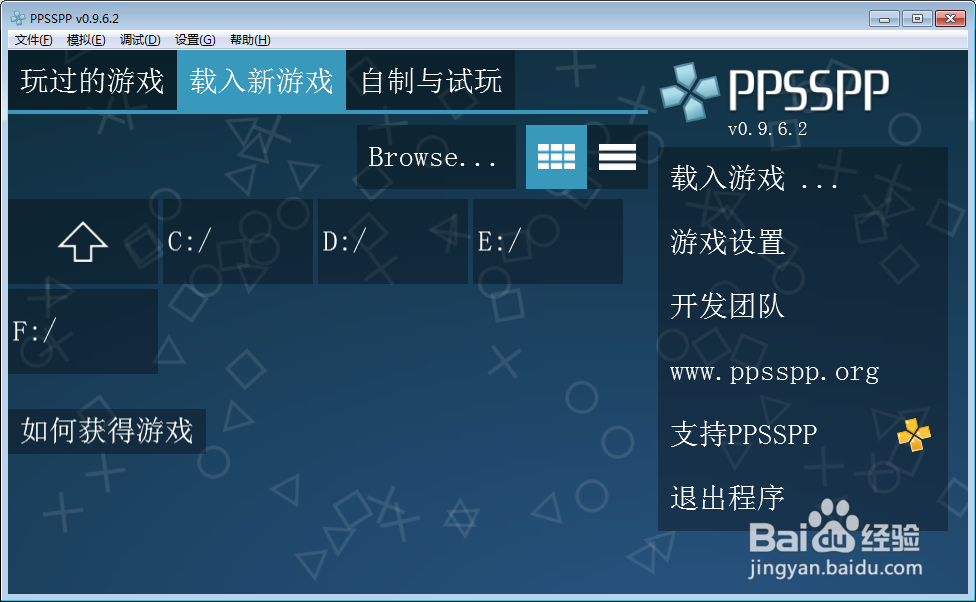
绕来绕去,还是得说PPSSPP。这玩意跨平台,Mac版虽然更新慢一点,但胜在稳定。官网直接有macOS的dmg包,拖进应用程序就能用。M1芯片的Mac建议下最新的ARM版本,别用Intel转译那个,帧数差挺多。我拿M1 MacBook Air试了《怪物猎人P3》,默认设置下基本满帧,偶尔复杂场景掉到50多,调一下渲染分辨率就好了。设置里把“缓冲渲染”关掉,画面会跟手很多。另外记得在控制器里映射键盘或者连个蓝牙手柄,PSP没摇杆玩起来太别扭。
备选方案:RetroArch 里的PPSSPP核心
如果你喜欢折腾前端,RetroArch也是个路子。它本身不是模拟器,但可以加载PPSSPP的核心。好处是统一管理所有老游戏,界面好看,金手指也方便。坏处是初次配置能把人逼疯,核心下载、BIOS文件、按键绑定,每一步都有坑。我建议先拿PPSSPP独立版玩熟了,再考虑RetroArch。对了,RetroArch对psp模拟器 for Mac的兼容性还行,但M系列芯片偶尔会闪退,记得勤保存。
OpenEmu 能不能用?说实话不太行
OpenEmu在Mac圈挺有名,界面漂亮,但它官方支持的PSP核心很老,很多游戏跑不起来。我试过《战神:斯巴达之魂》,开场动画就卡成PPT。网上有教程说手动替换核心,但步骤繁琐,而且新系统经常报错。所以你要是主要玩PSP,别在OpenEmu上浪费时间,直接PPSSPP走起。除非你顺便玩GBA、NDS那些,那OpenEmu当个合集还行。
安装时容易踩的几个坑
第一,别从乱七八糟的下载站下psp模拟器 for Mac,很多捆绑广告甚至病毒。认准官网或者GitHub releases。第二,macOS安全设置会拦“未验证开发者”,去隐私与安全性里点“仍要打开”。第三,游戏ISO文件别放中文路径,模拟器可能读不出来。第四,如果你用的是M芯片Mac,在应用程序上右键“显示简介”,勾选“使用Rosetta打开”有时候反而更稳,具体看游戏。我一开始没勾,玩《最终幻想零式》偶尔闪退,勾上之后好多了。
手柄和画面设置的小建议
PSP游戏原生分辨率是480×272,放到现在的屏幕上糊是肯定的。PPSSPP里可以把“渲染分辨率”调到2倍或者3倍,画面会清晰不少,但别拉太高,不然Mac风扇起飞。手柄的话,PS4、PS5手柄直连蓝牙就行,Xbox手柄也OK。按键映射里记得把L/R键设好,很多游戏要用。还有那个“模拟摇杆”,设置成“摇杆”而不是“方向键”,不然玩《怪物猎人》转视角能急死你。
总的来说,Mac上玩PSP游戏没那么复杂,选对psp模拟器 for Mac就成功一大半。PPSSPP独立版是目前最稳的,RetroArch适合爱折腾的,OpenEmu就别碰PSP了。把该设置的设置好,周末窝在沙发里打两把《山脊赛车》或者《圣女贞德》,那感觉一下就回来了。要是你遇到啥奇葩问题,欢迎留言,我看到了就回。

 喜欢
喜欢  高兴
高兴 鬼脸
鬼脸 呵呵
呵呵 无聊
无聊 伤心
伤心