最近有不少朋友在后台问我,家里装了个iWFCam无线摄像头,结果说明书翻来翻去也没搞明白怎么连手机,要么就是连上了看不到画面,要么回放录像找不到入口。说实话我自己第一次用iWFCam的时候也踩了不少坑,今天就把我折腾了几天总结出来的经验一次性写清楚,从下载安装到远程监控、录像回放、报警推送,尽量用大白话讲明白,看完你基本就能自己上手了。

iWFCam到底是个啥?先搞懂它能干啥
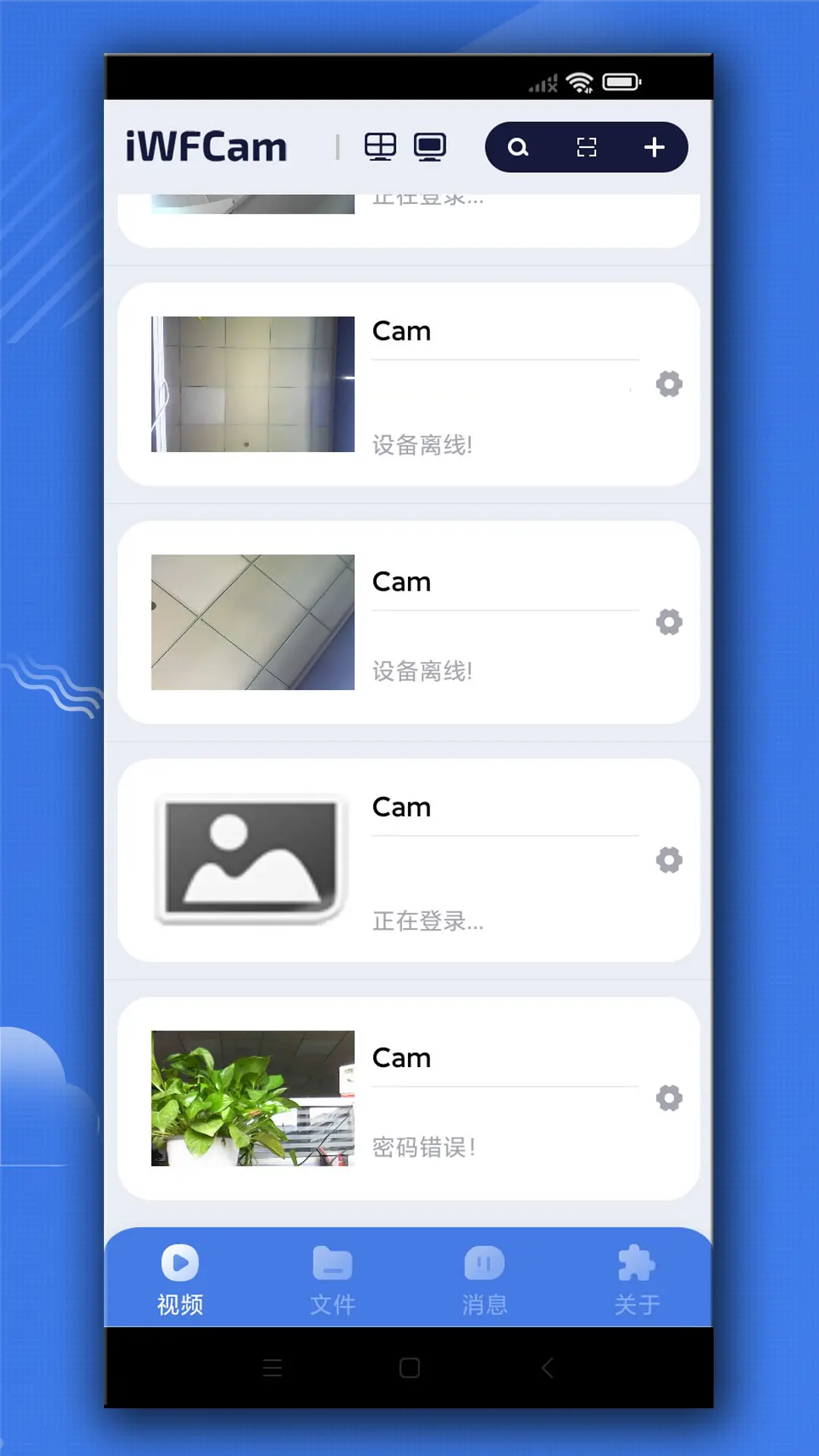
简单说,iWFCam就是一款配合无线摄像头使用的手机监控软件。你买回来的摄像头本身只是个硬件,得靠这个App才能把画面传到手机上。它支持远程实时预览、录像回放、移动侦测报警、双向语音这些功能。我平时主要拿它看家里老人和宠物,出门在外打开手机就能瞅一眼,心里踏实不少。需要注意的是,iWFCam本身不卖硬件,它是通用型的监控客户端,市面上不少贴牌的无线摄像头都能用它来连接,具体兼容型号得看你摄像头说明书上写的支持协议。
下载安装与初次连接,这一步别搞错
下载渠道一定要认准官方应用商店,安卓用户在应用市场搜iWFCam,苹果用户直接App Store搜。别去乱七八糟的网站下APK,我之前贪方便下过一个修改版,结果连不上还老弹广告。安装完打开App,第一次会让你注册账号,用手机号或者邮箱都行,建议用常用手机号,后面找回密码方便。
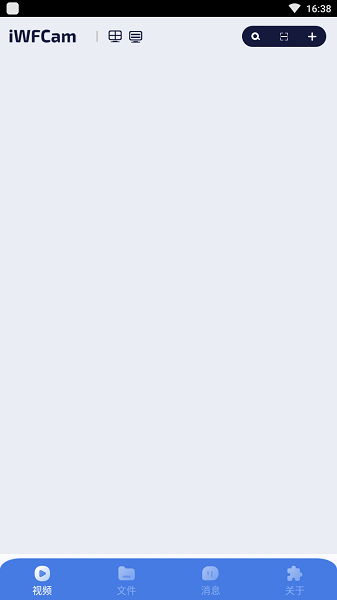
接下来是添加设备。给摄像头通上电,等它指示灯闪烁进入配网模式。在App里点右上角“+”号,选“智能联机”或者“AP热点连接”。这里有个坑:手机必须连上2.4G的WiFi,5G频段很多摄像头不认,我当初就是死活连不上,换了2.4G秒成功。输入WiFi密码后等个二三十秒,听到摄像头“滴”一声基本就成了。
实时画面与远程监控怎么用才顺手
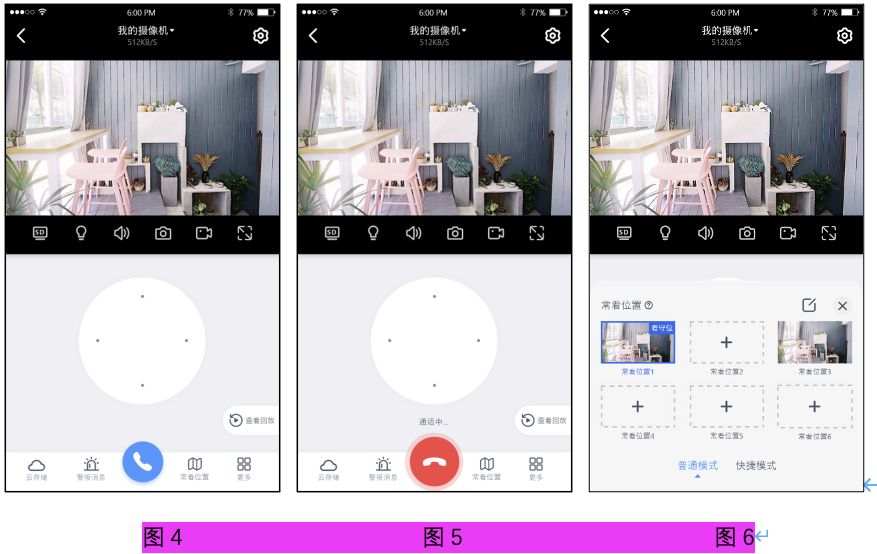
连接成功后回到主界面,点设备名称就能看到实时画面。画质可以在设置里调,有标清、高清、超清几档,家里网速一般的话选高清就够了,超清容易卡。远程监控这块,只要摄像头和手机都连着网,人在外地也能看。我试过用4G流量看,延迟大概一两秒,能接受。
画面下方一般有截图、录像、对讲、声音开关这几个按钮。对讲功能挺实用,我有时候通过iWFCam喊家里狗子别拆家,声音还算清楚。另外提醒一句,如果你要看的是店铺或者院子,记得把摄像头固定好角度,别对着强光,不然画面过曝啥也看不清。
录像回放和存储设置,别等丢了才后悔
回放功能是我用得最多的。点进设备后找“回放”或者“录像”标签,会按时间轴列出有录像的片段。存储方式有两种:插TF卡本地存,或者买云存储服务。TF卡建议用Class10以上的,容量看需求,我用的64G,循环录制大概能存一周多。云存储要花钱,但好处是摄像头被偷了录像还在,看个人取舍。
设置里有个“录像计划”,可以选全天录制还是只录移动侦测触发的片段。我建议家里没人时选移动侦测,省空间也方便回看。这里有个小技巧:iWFCam的回放支持拖动进度条,但有时候网络不好会加载慢,多等几秒就行,别反复退出重进。
移动侦测报警和消息推送,别被误报烦死
移动侦测算是无线摄像头的核心功能了。在iWFCam设置里打开“移动侦测”,可以调灵敏度。灵敏度越高越容易触发,但风一吹树叶动也报警,烦得很。我一般调到中档,然后框选重点区域,比如只监控门口那块,这样误报少很多。
报警推送可以开App通知,也能绑微信。不过要注意,iWFCam的推送偶尔会延迟,尤其是安卓机后台被杀的时候。建议在手机设置里把App设为允许后台运行,不然你可能错过重要提醒。另外报警录像会自动存到消息列表里,点进去就能看那几秒的片段,挺方便。
常见问题排查,这几个坑我替你踩过了
连不上WiFi?先确认是不是2.4G,再检查密码有没有输错,还不行就重置摄像头重新配网。画面黑屏?看看摄像头是不是没通电,或者镜头盖没摘。回放找不到录像?检查TF卡是不是坏了,或者录像计划没开。手机收不到推送?去系统设置里把iWFCam的通知权限打开,省电模式关掉。
还有一个很多人遇到的:换路由器或者改WiFi密码后,摄像头掉线了。这时候得重新配网,没法自动同步,所以改密码前最好心里有数。实在搞不定就联系摄像头厂家的客服,把iWFCam里的设备ID报给他们,一般能远程帮你查。
总的来说,iWFCam这款软件上手不算难,关键是把配网和存储这两步搞明白,后面用起来就顺了。希望这篇啰啰嗦嗦的经验能帮你少走点弯路,有啥新问题也欢迎一起交流。

 喜欢
喜欢  高兴
高兴 鬼脸
鬼脸 呵呵
呵呵 无聊
无聊 伤心
伤心