最近不少朋友在后台问我沂川扫码到底怎么用,说自己下载完打开就懵了,不知道从哪下手。其实这东西真没那么复杂,我刚开始用的时候也踩过几个坑,比如权限没给全导致扫半天没反应,后来摸清楚了就发现挺顺手的。今天就把沂川扫码的完整使用流程掰开揉碎讲一遍,从下载安装到实际扫码,再到遇到问题怎么处理,争取让看完的朋友直接就能用起来。
先搞定下载和安装,别急着打开就扫
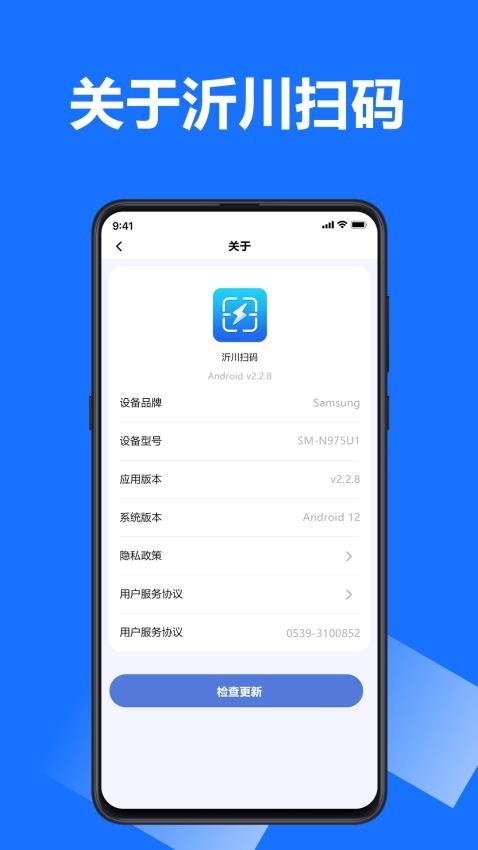
不管你用的是安卓还是苹果,沂川扫码的获取渠道其实都差不多。安卓用户直接去应用商店搜“沂川扫码”就行,注意看下开发者名字对不对,别下到山寨的。苹果用户在App Store里搜同样关键词,认准官方图标再点获取。下载完之后先别急着打开,有个细节很多人忽略——安装完成后系统可能会弹权限请求,比如相机权限、存储权限,这时候一定要点允许,不然后面扫码的时候黑屏或者提示无法访问相机,你还以为是软件坏了。我头一回用就是手快点了拒绝,结果折腾半天才反应过来是权限问题。另外建议把通知权限也开着,有些扫码结果会通过通知栏提醒你,挺方便的。
注册登录这一步,其实可以跳过
很多人卡在注册环节,觉得非要填手机号收验证码才能用。其实沂川扫码大部分基础功能不登录也能使,你打开之后直接点“扫码”按钮就能调起相机。当然如果你想保存扫码记录、同步到其他设备,那就老老实实注册一个账号。注册流程也简单,手机号加验证码,设置个密码就完事了。我建议经常用的话还是注册一下,毕竟扫码历史存着,下次找起来方便,不用重新扫一遍。
正式开始扫码,对准了别手抖
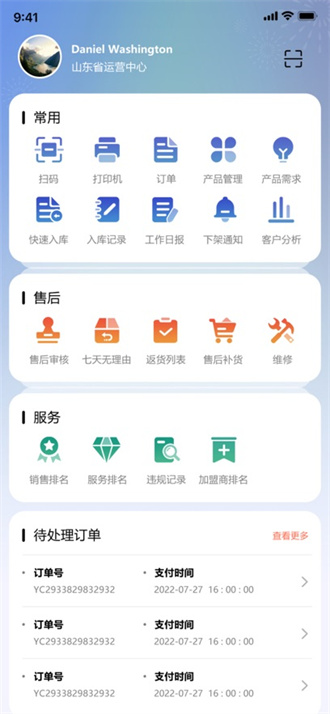
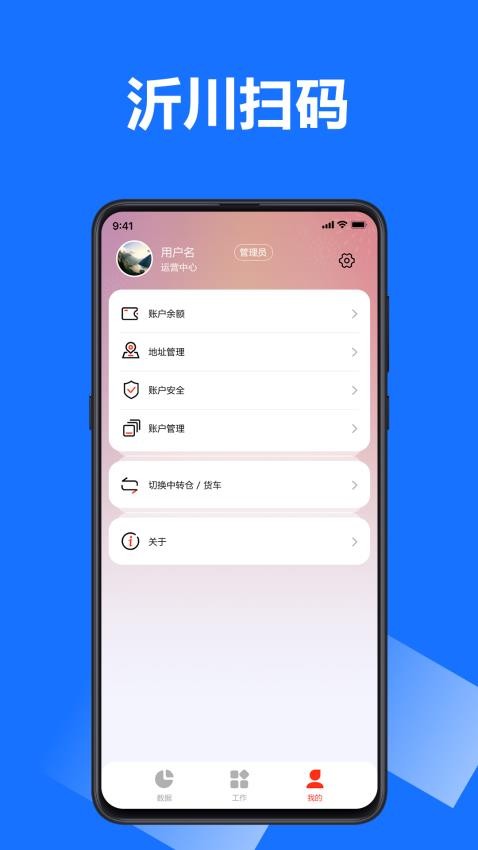
打开沂川扫码的主界面,中间那个大大的扫码按钮很显眼,点一下相机就启动了。这时候把手机对准二维码或者条形码,保持大概15到30厘米的距离,别贴太近也别离太远。光线暗的地方记得开闪光灯,不然识别率会下降。我实测下来,沂川扫码对普通二维码的识别速度还是挺快的,基本秒出结果。如果是那种磨损严重或者反光的码,可能需要多试几个角度。扫出来之后,结果页面会显示码的内容,是网址的话可以直接点跳转,是纯文本就显示文字,还能一键复制。这里提醒一句,扫到不明来源的链接别乱点,先看清楚内容再说。
从相册里扫码,这个功能很实用
有时候朋友发来的二维码截图存在相册里,你总不能拿另一个手机对着屏幕拍吧。沂川扫码支持从相册导入图片识别,就在扫码界面找“相册”图标,点进去选那张截图,它会自动分析图中的码。这个功能我用得特别多,尤其是微信群里的各种码,保存下来直接扫,省事。不过要注意,截图必须清晰,模糊的话识别不出来,得重新截。
扫码没反应?这几个原因挨个排查
遇到沂川扫码没反应先别急着卸载,大概率是下面几个原因。第一,相机权限没给,去手机设置里找到应用管理,把相机权限打开。第二,镜头脏了,拿眼镜布擦一擦。第三,码本身有问题,换个码试试。第四,软件版本太老,去商店更新一下。第五,手机存储空间满了,清理清理。我碰到最多的情况就是权限和镜头脏,这两样搞定基本就恢复正常了。如果还是不行,重启手机试试,有时候是系统相机服务卡住了。
扫码记录在哪看,怎么管理
扫过的码都会留在历史记录里,在主界面点“记录”或者“历史”就能看到。按时间倒序排列,最近的在最上面。长按某条记录可以删除,也能批量清理。如果你注册登录了,这些记录会同步到云端,换手机也不怕丢。我习惯定期清一下没用的记录,不然攒太多找起来费劲。另外有些码扫完会生成短链接或者卡片,这些也都在记录里能找着。
几个提升效率的小技巧
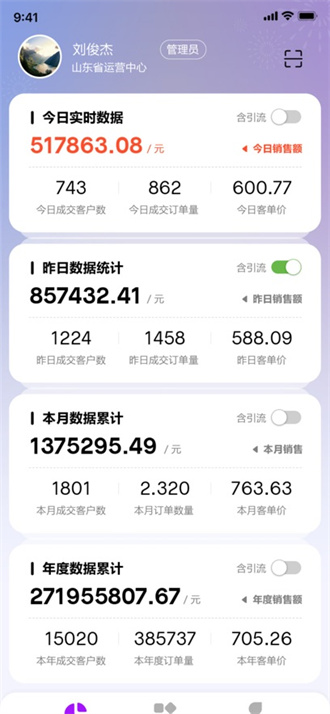
用熟了之后你会发现沂川扫码还有些隐藏用法。比如连续扫码模式,开启之后扫完一个自动接着扫下一个,适合批量处理。还有自定义扫码框颜色,纯属好玩。另外如果你经常扫同一种类型的码,可以在设置里调识别偏好,虽然提升不大但聊胜于无。最关键的一点,保持软件更新,新版本通常会优化识别算法,修复已知问题。
总的来说沂川扫码上手门槛很低,把权限给够、镜头擦干净、对准了扫,基本不会出什么幺蛾子。希望这篇教程能帮到刚接触的朋友,少走点弯路。

 喜欢
喜欢  高兴
高兴 鬼脸
鬼脸 呵呵
呵呵 无聊
无聊 伤心
伤心