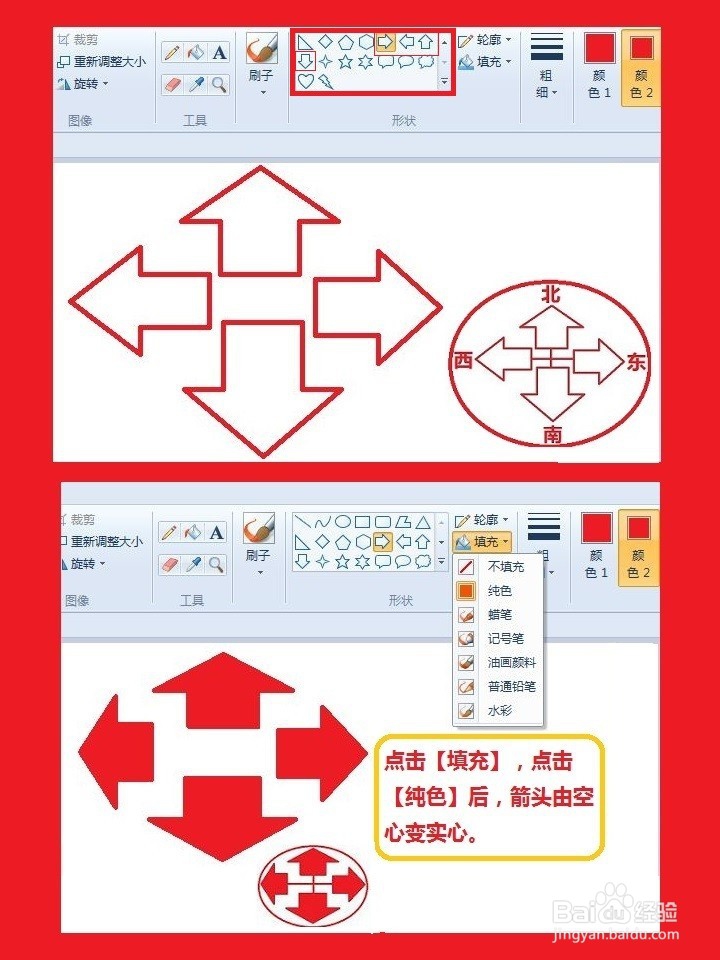
最近好几个朋友问我,说想找个画箭头的工具,结果一搜全是乱七八糟的下载站,装完不是弹广告就是捆绑一堆没用的东西。其实他们要找的就是轻松画箭头官方正版,这软件我用了挺长时间,平时做图标注、给截图圈重点都靠它,操作简单,打开就能上手。今天我就把自己下载安装的经验整理出来,顺便说说怎么避开那些坑人的假包,让你一次就装对。不管你是用手机还是电脑,看完这篇基本都能搞定。

先搞清楚轻松画箭头官方正版到底去哪找
很多人第一步就错了,直接百度搜“轻松画箭头下载”,出来的前几个结果基本都是第三方下载站。不是说那些站不能用,而是里面水太深,有的安装包被重新打包过,装完桌面多出五六个图标,删都删不干净。我的习惯是优先找官网,轻松画箭头官方正版一般就在官网首页挂着,认准域名和官方标识,别点那些带“广告”字样的链接。如果官网不好找,就去手机自带的应用商店搜,华为、小米、OPPO这些商店里的包都是审核过的,相对靠谱。苹果用户直接App Store搜,认准开发者名称,别下成山寨的。
安卓手机安装时要注意这几个弹窗
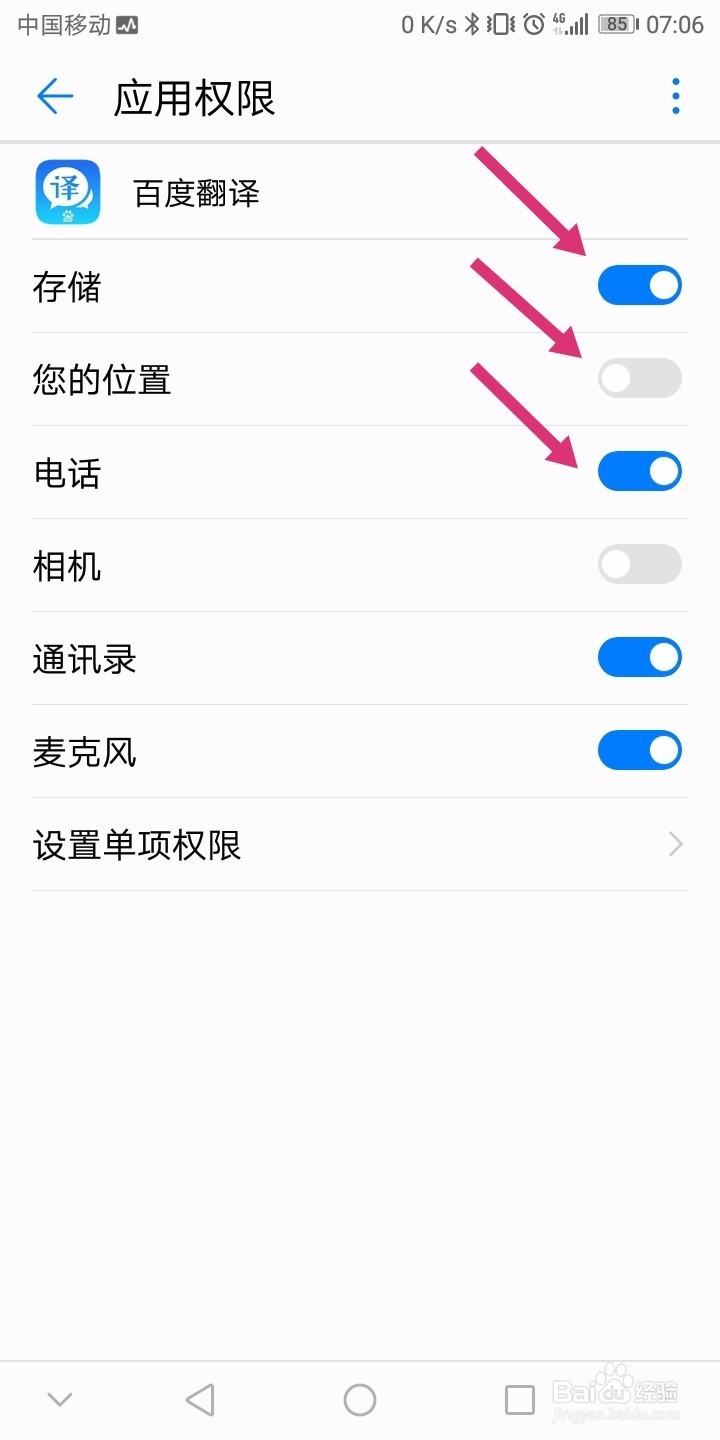
安卓机装轻松画箭头官方正版的时候,系统可能会弹“未知来源应用”的提示,这是正常的,因为你没从商店装。这时候别慌,点“允许本次安装”就行。但要是弹出来的是“推荐你安装XX全家桶”或者“安全检测”之类的,直接点取消,那些都是捆绑套路。装完之后先别急着打开,去设置里看看应用权限,轻松画箭头官方正版正常只需要存储和相机权限,如果它要通讯录、短信权限,那八成是假的,赶紧卸了。我自己第一次装的时候就中过招,装完发现多了一个清理大师,气得我直接恢复出厂设置。
电脑端安装其实更简单,但有个小细节
电脑上装轻松画箭头官方正版,下载的时候注意看文件大小,正版安装包一般就几十兆,如果下下来是个几百K的下载器,那肯定是假的。双击安装的时候,把“自定义安装”点开,看看有没有偷偷勾选其他软件,有的话把勾去掉。安装路径尽量别选C盘,找个空间大的盘放,以后卸载也干净。Win10和Win11都能正常跑,我老笔记本装完打开速度挺快,没出现卡顿。另外提醒一句,轻松画箭头官方正版电脑端支持快捷键操作,画完直接Ctrl+S保存,比手机方便不少。
装完打不开或者闪退怎么办
这种情况我也遇到过,一般是两个原因。一个是安装包没下完整,重新去官网下一个就行。另一个是系统版本太老,轻松画箭头官方正版新版对系统有要求,安卓至少得8.0以上,苹果得iOS 12以上,电脑Win7也能用但建议升到Win10。如果还是闪退,试试把软件卸载干净再装一遍,卸载的时候记得把残留文件夹也删了。实在搞不定就去官网找客服,别去贴吧问,里面一堆人瞎指挥,我上次就是听贴吧的把注册表改了,结果系统差点崩了。
轻松画箭头官方正版几个实用小功能
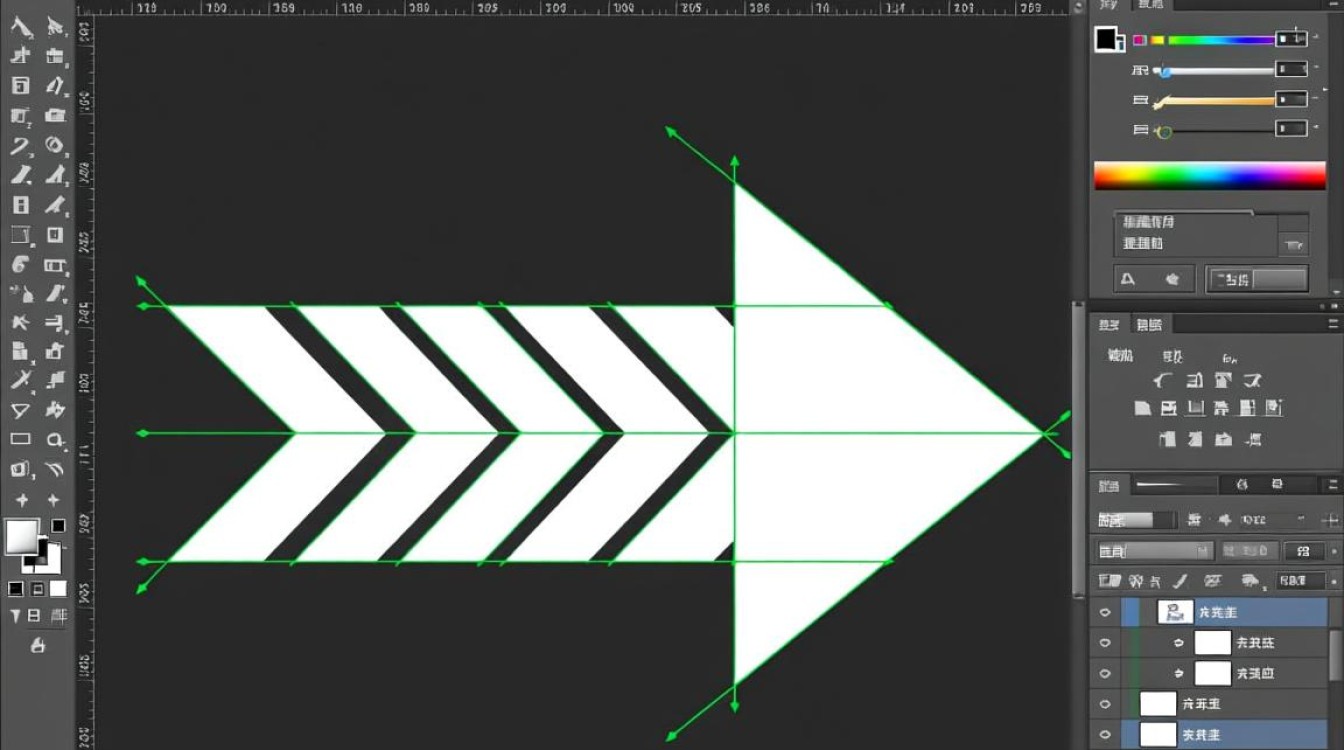
装好之后别光顾着画箭头,这软件还有几个隐藏功能挺香。比如可以调箭头粗细和颜色,做PPT标注的时候用红色粗箭头特别显眼。还有那个虚线和曲线箭头,画流程图的时候能省不少事。手机端支持手指直接画,画歪了它会自动修正,手残党也能画出像样的箭头。另外轻松画箭头官方正版可以导出PNG和JPG格式,透明背景也支持,做设计的朋友应该懂这有多方便。我平时写教程截图,都是用它画完直接贴到文档里,清晰度够用。
最后唠叨几句避坑心得
总结下来就一句话,认准轻松画箭头官方正版,别贪图那些所谓的“破解版”“绿色版”,省那几秒钟下载时间,后面清理垃圾软件得花半小时。下载前看清楚文件大小和来源,安装时把自定义选项点开看看,装完检查权限。按这个流程走,基本不会出问题。要是你实在找不到官网,就去手机应用商店或者微软商店搜,那些渠道的包都是正版。希望这篇能帮到跟我一样被假下载站坑过的朋友,少走点弯路。

 喜欢
喜欢  高兴
高兴 鬼脸
鬼脸 呵呵
呵呵 无聊
无聊 伤心
伤心