最近不少朋友在后台问 Yc tool画质助手官方正版 到底去哪儿下、怎么装。说实话我自己前阵子也折腾了好几天,网上搜出来的结果乱七八糟,有的下下来是广告壳子,有的装完闪退,还有的干脆就是个空文件夹。所以今天把这段踩坑经历整理出来,从找官方正版到装完能用,一步一步说清楚,省得大家再走弯路。
先搞清楚:Yc tool画质助手到底是个啥
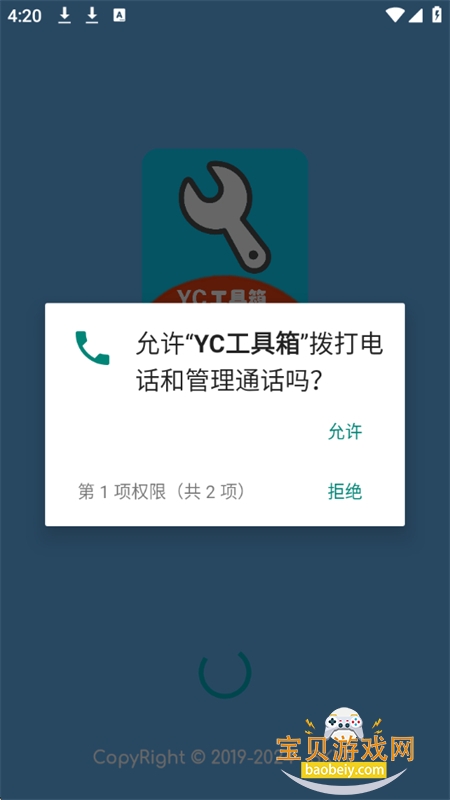
简单说,它就是一个帮你在玩游戏的时候把画质往上提一提的小工具。比如有些手游默认锁了帧率、画面糊糊的,用 Yc tool画质助手官方正版 调一下,帧率能稳不少,色彩也更透亮。注意啊,它不是外挂,不改游戏数据,只是调你手机本身的渲染参数,所以理论上风险比那些乱七八糟的插件低得多。但前提是你得用官方正版,网上那些“破解版”“无限版”十有八九塞了东西,别贪那点便宜。
官方正版去哪儿找?别乱搜
我一开始就是吃了乱搜的亏。百度前几页好多都是下载站的套壳页面,点进去先让你下个“高速下载器”,装完桌面多出五六个图标。后来才摸到门道:Yc tool画质助手官方正版 一般发布在作者的官方渠道或者几个大的正规应用市场。你要是安卓机,优先去自带的应用商店搜全称;要是找不到,就去官网。官网域名通常比较短,页面干净,没有那种满屏闪烁的广告。iOS 端相对麻烦一点,因为这类工具上架审核严,很多时候得看官方有没有发测试版或者描述文件,具体以官方说明为准,别随便装别人发的描述文件,不安全。
安装步骤其实不复杂,但有几个坑
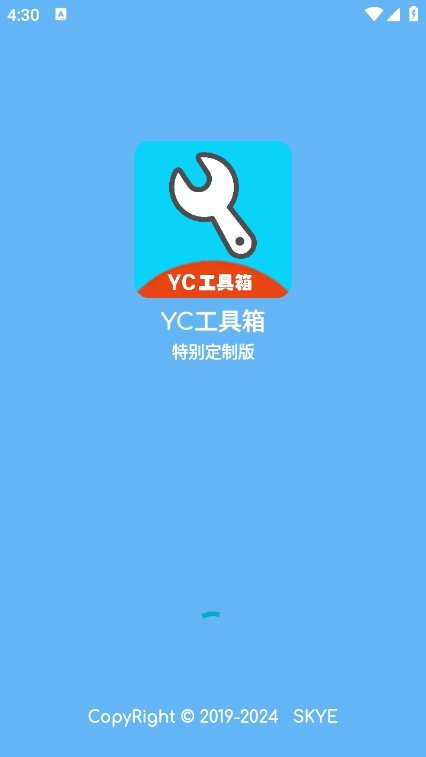
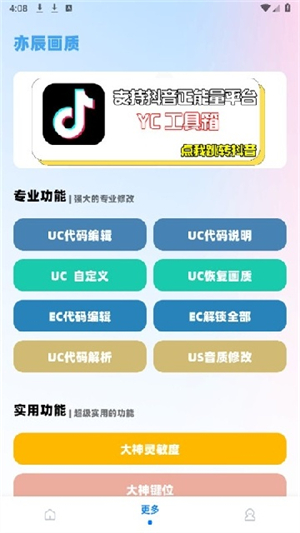
下载完 apk 之后,点安装。这里第一个坑:系统会提示“未知来源应用”,得去设置里把允许安装的开关打开。第二个坑:有些手机管家会拦截,说“该应用存在风险”,这时候别慌,只要确认安装包是从官方渠道来的,点继续安装就行。装完之后先别急着开游戏,Yc tool画质助手官方正版 第一次启动会要一些权限,比如悬浮窗、存储权限,这些是必须给的,不然它没法在游戏上面显示调节面板。悬浮窗权限尤其重要,很多人装完说“没效果”,其实就是悬浮窗没开。
装好了怎么用?简单调两下就行
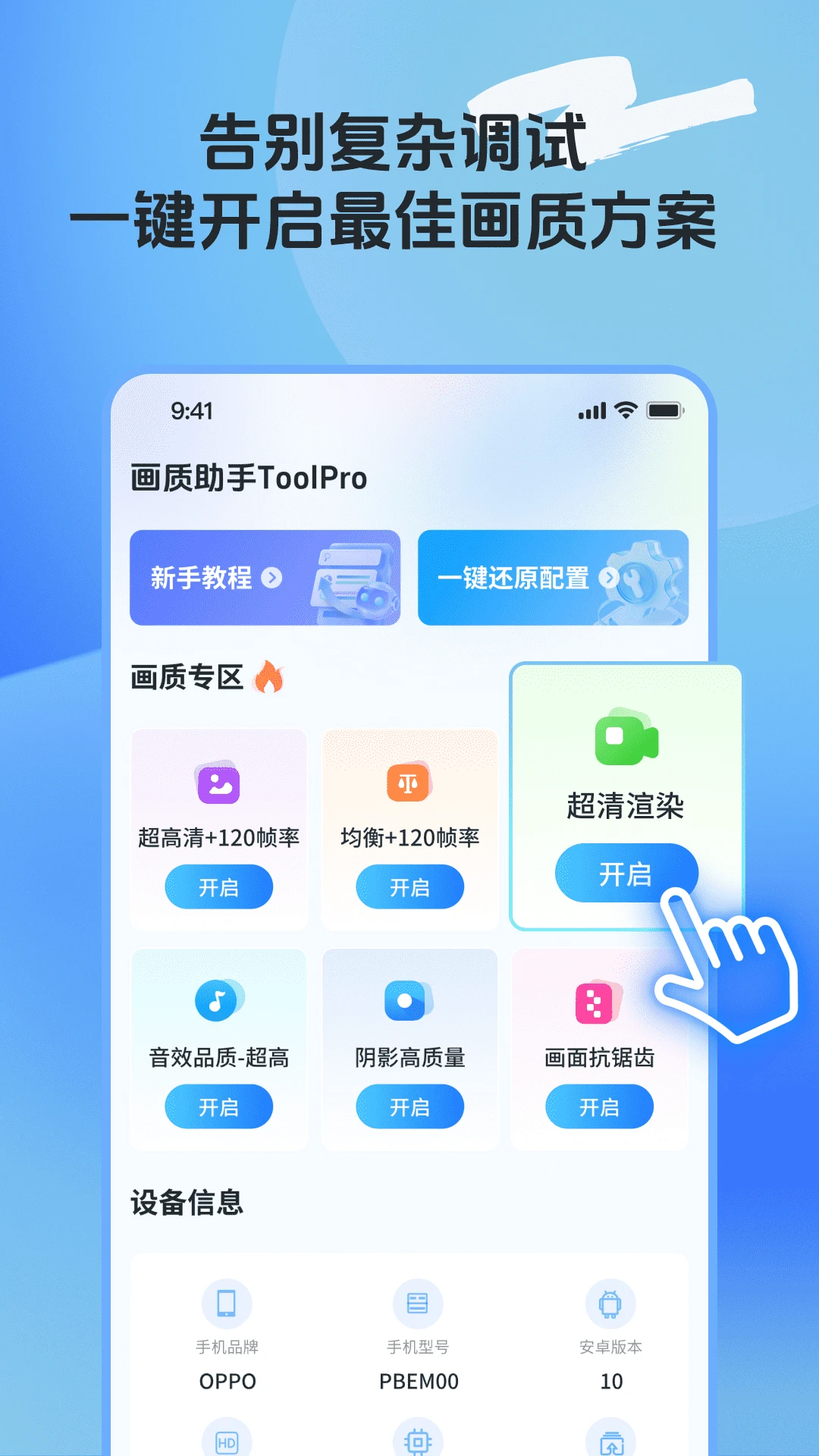
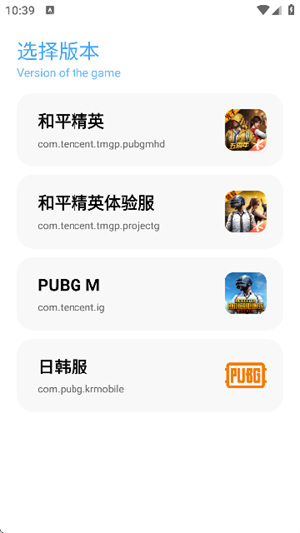
打开助手,它会列出你手机里已经装的游戏。选你要优化的那个,然后根据手机性能选画质档位。这里别贪心,不是拉满就好。我拿自己的旧手机试过,直接选“极致”结果发热掉帧更严重。后来改成“均衡”,反而稳多了。所以 Yc tool画质助手官方正版 的用法核心就一句话:看菜下饭,手机扛得住再往上加。调完保存,再进游戏,一般就能看到效果。要是没变化,把助手后台锁定一下,别让系统给杀了。
常见报错和解决办法
遇到最多的就是“解析包错误”,这基本是下载的安装包不完整,重新从官方渠道下一遍就行。还有“闪退”,先清一下助手的数据再打开,或者看看系统版本是不是太老。另外有些人装完提示“与系统不兼容”,那可能是你的手机架构不支持,别硬装,换其他方案吧。总之记住,Yc tool画质助手官方正版 本身不复杂,出问题多半是下载源或者权限没给对。
最后唠叨两句
这类工具更新挺快的,游戏一更新,助手可能就得跟着更。所以别下完就扔那儿不管,隔段时间去官方看看有没有新版本。另外,Yc tool画质助手官方正版 虽然好用,但别指望它能把千元机变成旗舰机,合理预期很重要。好啦,按上面步骤走,基本都能装上。还有啥搞不定的,评论区说一声,我看到就回。

 喜欢
喜欢  高兴
高兴 鬼脸
鬼脸 呵呵
呵呵 无聊
无聊 伤心
伤心