最近不少人在后台问 Polying 2 到底值不值得入手,网上信息太碎,翻半天也看不明白。我干脆自己花时间完整跑了一遍,从下载到日常使用,中间踩过的坑、觉得顺手的地方,全都记下来了。这篇 Polying 2 深度评测与使用指南,不管你是刚听说这名字的新手,还是已经装过旧版本想升级的老用户,看完基本能心里有数。

Polying 2 到底是什么,适合哪些人用
先说清楚定位。Polying 2 不是那种装完就吃灰的工具,它更偏向日常高频使用的辅助类应用。我身边有做设计的朋友拿它整理素材,也有学生党用它处理零散笔记,场景挺杂。它的好处是上手门槛低,界面没堆太多花哨按钮,第一次打开不至于懵。但如果你期待它像专业软件那样一步到位,那可能会有点落差,Polying 2 更像是一个需要你稍微花十分钟熟悉逻辑的家伙。我建议先别急着导入大量数据,拿几个测试文件跑一遍,摸清它的脾气再正式用。
下载安装与初次设置,几个容易卡住的点
下载渠道这块,我踩过坑。网上搜 Polying 2 下载 会出来一堆捆绑站,装完桌面多出好几个图标。稳妥做法是走官方或者信誉好的平台,安装时把附加选项的勾去掉。Polying 2 的安装包不算大,但首次启动会有一个初始化过程,别以为卡死了,等个十几秒正常。初次设置里有个同步开关,如果你只是单机用,建议先关掉,不然登录环节能绕晕。还有权限请求,按需给就行,不用全开。
核心功能实测:哪些真香,哪些鸡肋
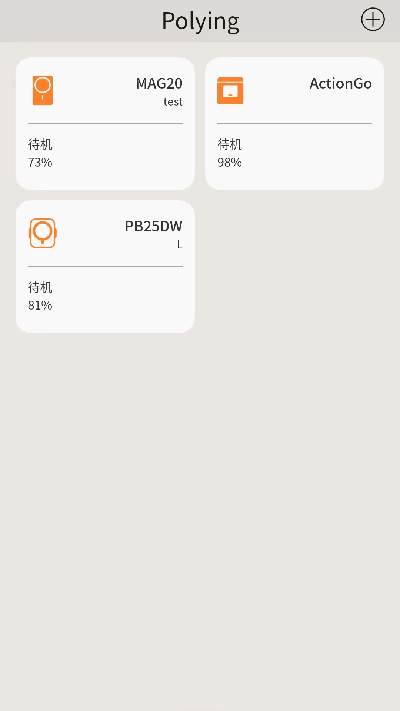
用了一周多,Polying 2 让我觉得最舒服的是它的快捷处理逻辑,几个常用动作能一步完成,不用来回切菜单。比如批量整理那塊,拖进去框选一下就能归类,省了不少重复点击。但有个功能我得吐槽,它的自动识别偶尔会抽风,把相似内容归错组,得手动拉回来。所以别完全依赖自动,Polying 2 使用技巧 里很重要的一条就是:自动跑完必须人工扫一眼。另外它的搜索响应挺快,输入关键词基本秒出结果,这点比很多同类强。
Polying 2 进阶玩法,老手也未必全知道
如果你已经过了新手期,可以试试自定义规则。Polying 2 允许你设定一些触发条件,让重复操作自动完成。我配了一套针对日常文件的规则,现在处理时间比之前少了将近一半。还有个小众用法,把它当成临时中转站,配合快捷键呼出,随用随走。网上关于 Polying 2 教程 的内容不多,很多得自己试。我建议建一个测试环境,大胆改设置,反正能恢复默认,试错成本很低。
常见问题与避坑提醒
遇到最多的问题是同步冲突,两台设备同时改一个文件,Polying 2 会提示版本不一致。解决办法很简单,改之前先手动同步一次,或者错开时间操作。另外别把重要数据只存它一个地方,定期导出备份,这是血泪教训。还有用户反馈说更新后界面变了找不到功能,其实只是挪了位置,在设置里搜一下关键词就能定位。Polying 2 常见问题 大部分都能在帮助文档里找到答案,实在不行再搜社区。
值不值得长期用,我的真实结论
整体跑下来,Polying 2 给我的感觉是实用大于惊艳。它没有那种让你哇一声的黑科技,但胜在稳定、顺手,日常琐事能帮你省出时间。如果你需要的是一个不折腾、能长期挂着的工具,它挺合适。但要是你追求极致专业或者特定行业深度功能,可能还得搭配别的软件。这篇 Polying 2 深度评测与使用指南 就到这,建议先下个试用版跑两天,合不合脚自己试了最清楚。

 喜欢
喜欢  高兴
高兴 鬼脸
鬼脸 呵呵
呵呵 无聊
无聊 伤心
伤心