最近不少朋友问我,安卓手机怎么用电脑远程调试,其实说白了就是靠一个叫 ADB小工具 的东西。不管你是想卸载预装软件、抓日志,还是无线投屏传文件,只要把 ADB小工具 用明白,效率直接翻倍。我自己折腾安卓好几年,从最早插着数据线一条条敲命令,到后来用无线调试躺床上操作,踩过的坑真不少。今天就把我平时最常用的 ADB小工具 命令和无线调试的完整流程整理出来,都是实测能跑的,新手照着做就行。

先搞懂ADB小工具到底是干嘛的
很多人一听 ADB 就觉得是程序员专属,其实没那么玄乎。ADB小工具 全称 Android Debug Bridge,你可以把它理解成电脑和安卓手机之间的一根“隐形数据线”。只要手机开了 USB 调试,电脑上装好 ADB小工具,就能通过命令行给手机发指令。比如查看设备有没有连上,敲 adb devices 就行;想进手机内部看看文件,用 adb shell 就能进去。我刚开始用的时候,连环境变量都配了半天,后来发现直接把 ADB小工具 解压到固定文件夹,在该文件夹里打开命令行最省事,不用折腾路径。
几个高频ADB小工具命令,日常够用了
先说最常用的安装和卸载。装应用用 adb install 路径.apk,卸载用 adb uninstall 包名,注意是包名不是应用名。有次我卸载系统预装,直接 adb uninstall 把某个桌面组件干掉了,结果手机桌面一直闪退,最后只能恢复出厂,所以卸载前一定查清楚包名。传文件也简单,adb push 电脑文件 手机路径 是推过去,adb pull 手机路径 电脑路径 是拉回来。截图更实用,adb shell screencap -p /sdcard/s.png 然后再 pull 出来,比手按组合键快多了。还有 adb shell dumpsys battery 能看电池状态,玩机党测续航挺方便。

无线调试怎么连?其实两步就搞定
重点来了,无线调试才是 ADB小工具 最舒服的用法。前提是手机和电脑连同一个 WiFi。第一步,手机开发者选项里打开“无线调试”,第一次还是得先用数据线连一次电脑,敲 adb tcpip 5555,这步是让手机在 5555 端口监听。第二步拔掉数据线,敲 adb connect 手机IP:5555,IP 在手机 WiFi 设置里看。连上之后 adb devices 会显示一个带 IP 的设备,这时候就能无线敲命令了。我实测安卓 11 以上有时候 5555 端口会被限制,换成 5556 或者重启一下无线调试开关就好,别死磕一个端口。
无线调试常遇到的坑,提前避开
第一个坑是电脑和手机不在同一网段,比如电脑连网线、手机连 WiFi,路由器没做桥接就死活连不上,我折腾过一晚上才发现是网段问题。第二个坑是手机息屏久了无线调试断连,敲命令没反应,重新 adb connect 一次就行。第三个坑是 Windows 防火墙拦了 ADB小工具,表现就是 connect 成功但 devices 里是 offline,关掉防火墙或者放行 adb.exe 即可。还有一点,公共 WiFi 一般开了 AP 隔离,设备之间不能互访,这种环境无线调试基本没戏,老老实实插线吧。

进阶玩法:投屏、录屏、模拟操作
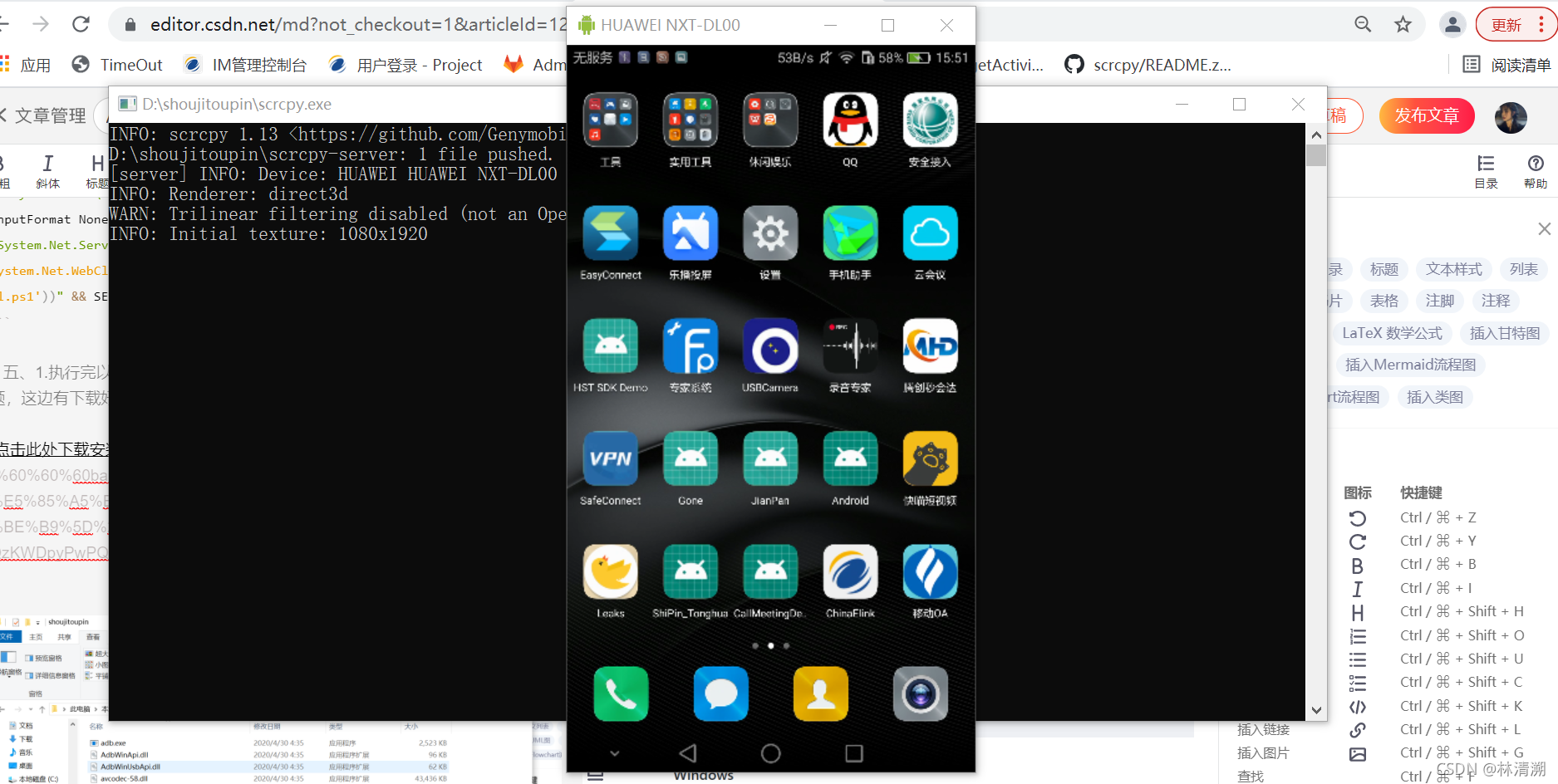
无线调试通了之后,能玩的花样就多了。投屏可以用 adb exec-out screencap -p > screen.png 配合脚本做实时截图,也可以搭配 scrcpy 这类工具,底层还是走 ADB小工具。录屏用 adb shell screenrecord /sdcard/demo.mp4,默认三分钟,加 --time-limit 可以改时长。模拟点击滑动用 adb shell input tap x y 和 adb shell input swipe x1 y1 x2 y2,我拿它做过自动签到脚本,省事。不过要注意,不同手机分辨率不一样,坐标得自己换算,别直接抄别人的数值。
最后给新手的几点实在建议
别一上来就背命令,先把 adb devices、adb install、adb shell 这三个用熟,其他用到再查。ADB小工具 版本尽量用新的,老版本连新手机容易报错。无线调试虽然爽,但涉及刷机、救砖这种操作,还是插线更稳,无线中途断了哭都来不及。另外命令别乱敲,尤其是带 rm、format 字样的,手滑一下数据就没了。把这几个常用命令和无线调试流程存下来,下次需要直接翻,比到处搜教程快得多。

 喜欢
喜欢  高兴
高兴 鬼脸
鬼脸 呵呵
呵呵 无聊
无聊 伤心
伤心