干过工程绘图或者经常跟CAD图纸打交道的人应该都懂,一张一张把DWG另存成PDF有多折磨人。尤其碰上甲方催图,几十个文件摆在那,点开、导出、命名、再点开下一个,手都酸了。后来我干脆花时间试了好几个DWG批转PDF工具,总算找到几款能真正一键批量搞定的,今天就把我的实测感受和踩坑经历全倒出来,给同样被图纸转换折磨的朋友省点时间。
为啥非得用DWG批转PDF工具,手动另存到底差在哪
很多人觉得CAD自带的打印成PDF也能用,但问题是它一次只能处理一张图,而且碰到外部参照、复杂线宽的时候,打印出来经常缺线或者字体乱码。DWG批转PDF工具的核心优势就是批量,一次性把整个文件夹的DWG丢进去,设定好输出目录,点一下就开始跑。我试过拿五十张建筑平面图做测试,手动另存花了将近四十分钟,用批量工具三分钟不到全部转完,而且图层、线宽、颜色都保留得比较完整,没有出现丢线的情况。
挑DWG批转PDF工具的时候,我重点看这几个地方
市面上的转换工具五花八门,有些在线网站看着方便,实际上传速度慢不说,图纸还有泄露风险。我后来主要看三点:一是能不能脱离CAD环境独立运行,毕竟不是每台电脑都装了正版CAD;二是批量队列稳不稳定,别转到一半卡死;三是输出的PDF清不清晰,能不能自定义纸张大小和分辨率。这几点直接决定了DWG批转PDF工具好不好用。有些免费工具转出来的PDF模糊得像打了马赛克,放大看尺寸标注全是糊的,这种千万要避开。
实测操作流程,其实比想象中简单
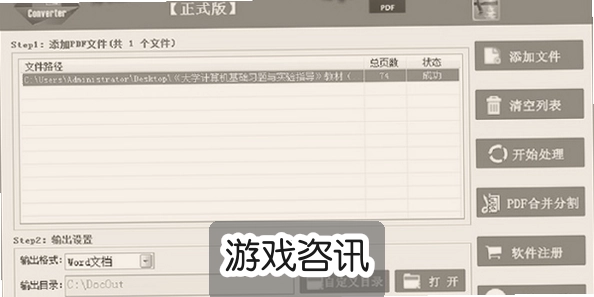
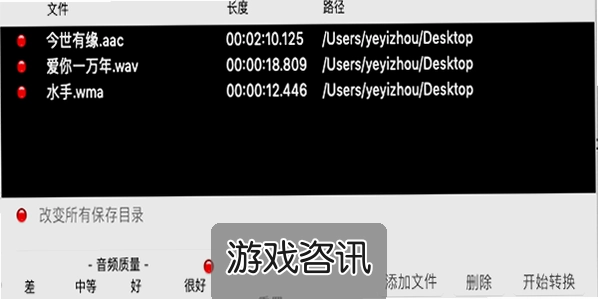
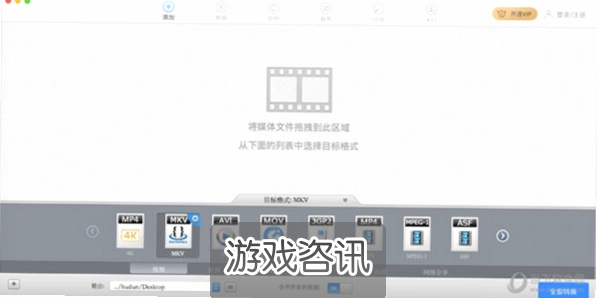
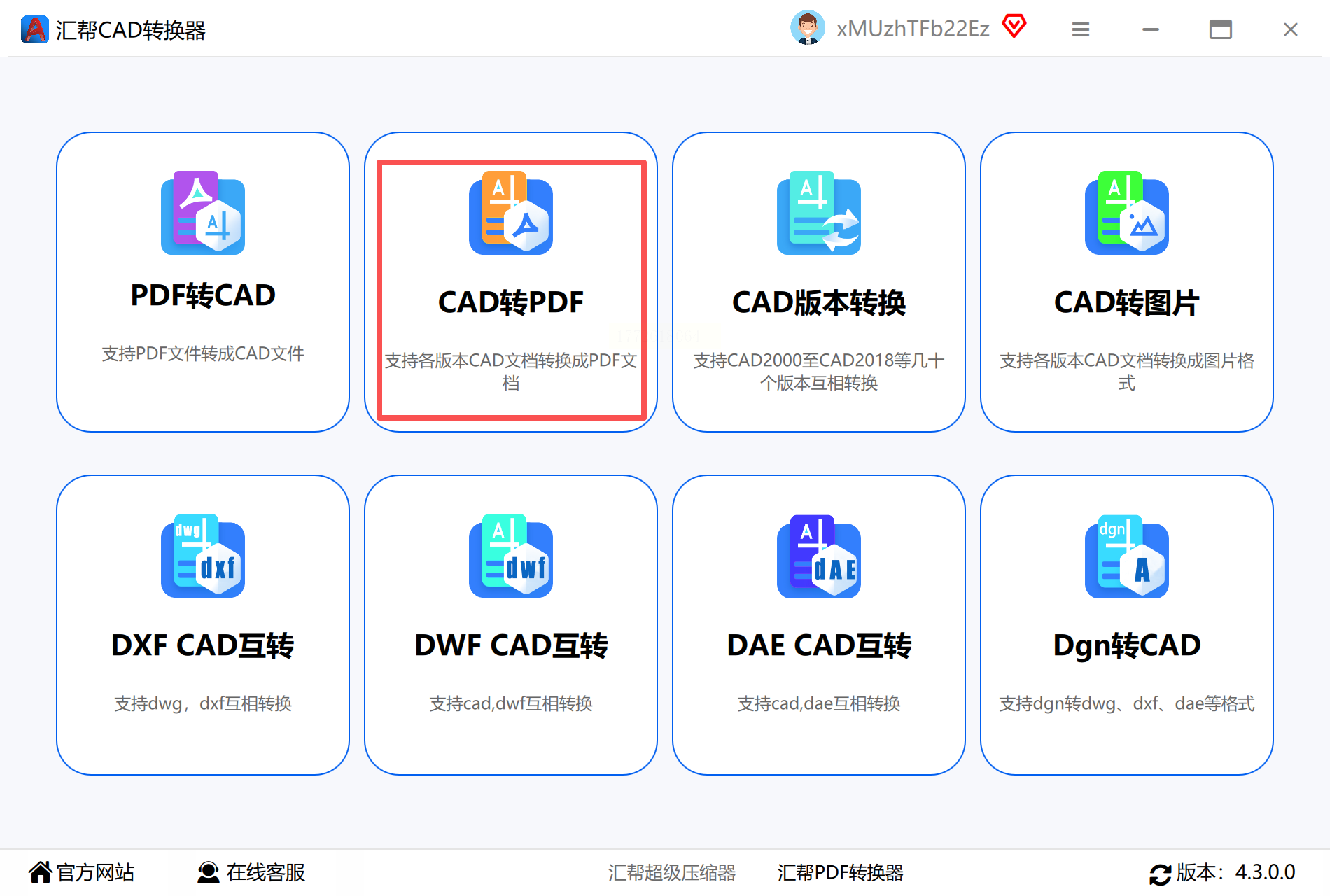
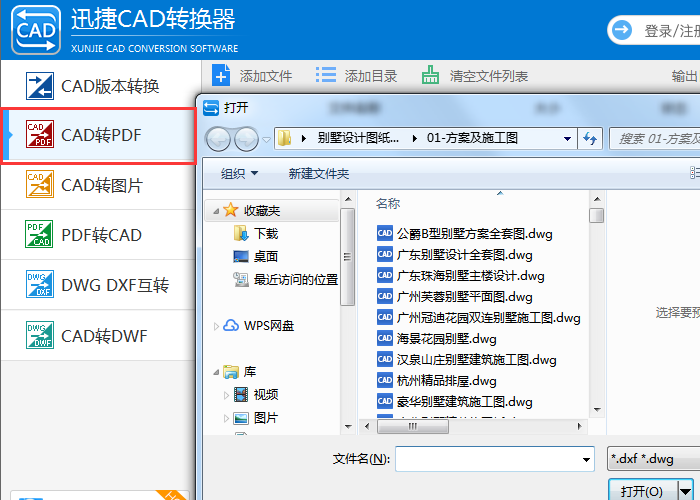
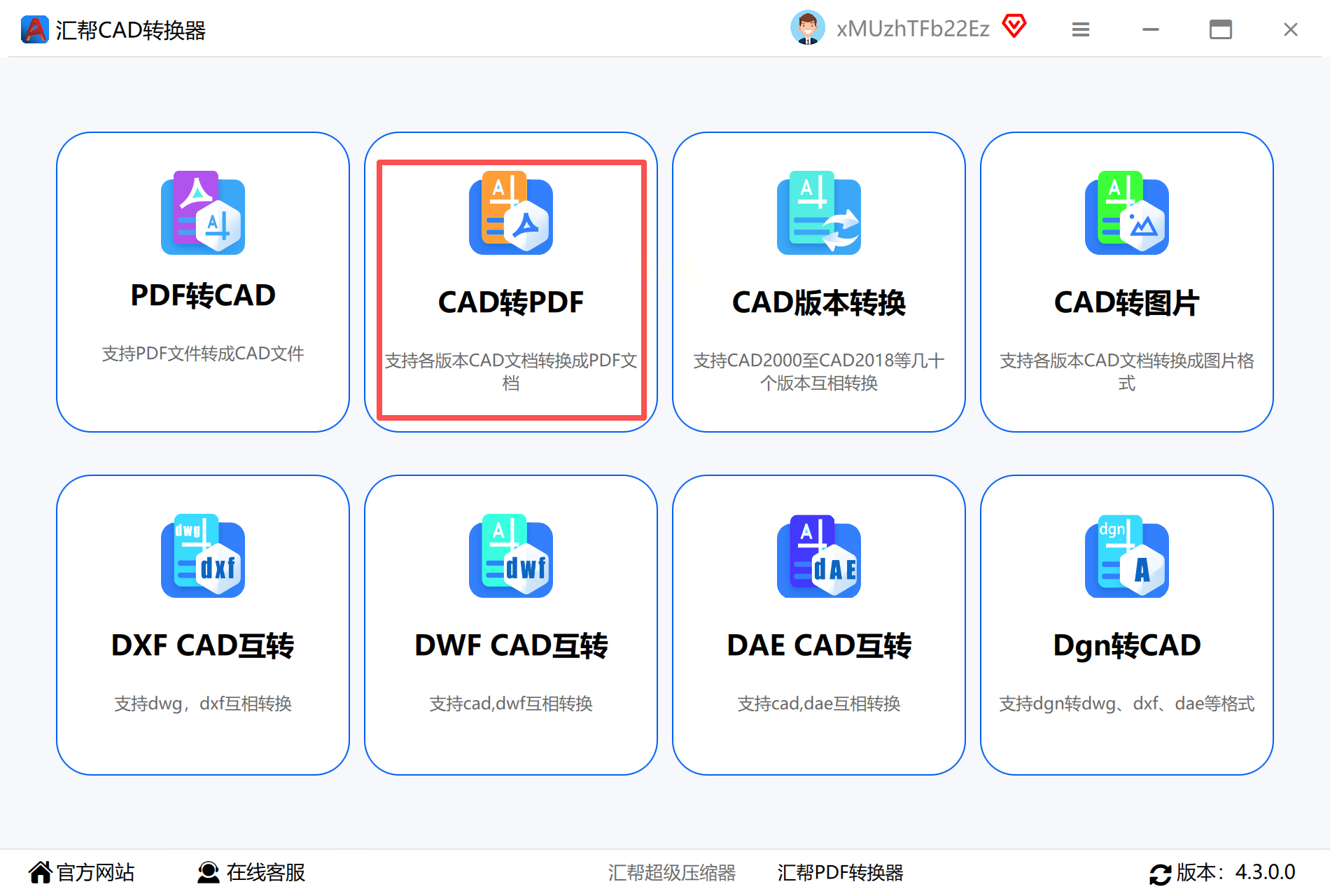
拿我目前在用的这款来说,打开之后界面很直白,左边是文件列表,右边是输出设置。直接把要转的DWG文件拖进去,或者点添加文件夹,它会自动把里面所有DWG都列出来。然后选一下输出格式为PDF,设置好保存路径,下面有个合并成一个PDF的选项,看你自己需求勾选。最后点开始转换,进度条走完就完事了。整个过程不需要你去管什么布局空间、打印样式,DWG批转PDF工具会自动识别模型空间的内容。我第一次用的时候还担心会不会漏图,结果检查了一遍,五十张一张不少。
转换时容易踩的坑,提前知道能省不少事
第一个坑是字体缺失,有些DWG用了特殊字体,转出来文字变成问号。解决办法是在工具设置里指定字体替换文件夹,或者提前把缺失字体装到系统里。第二个坑是超大图纸转换慢,比如几十兆的规划图,这时候别急着关软件,给它多点时间。第三个坑是输出路径带中文有时候会报错,尽量用英文或者数字命名文件夹。这些细节看起来小,但真碰上了挺耽误事。我当初就因为字体问题返工过一次,后来把常用字体库备好,再也没出过乱码。
除了批量转换,这些附加功能也挺实用
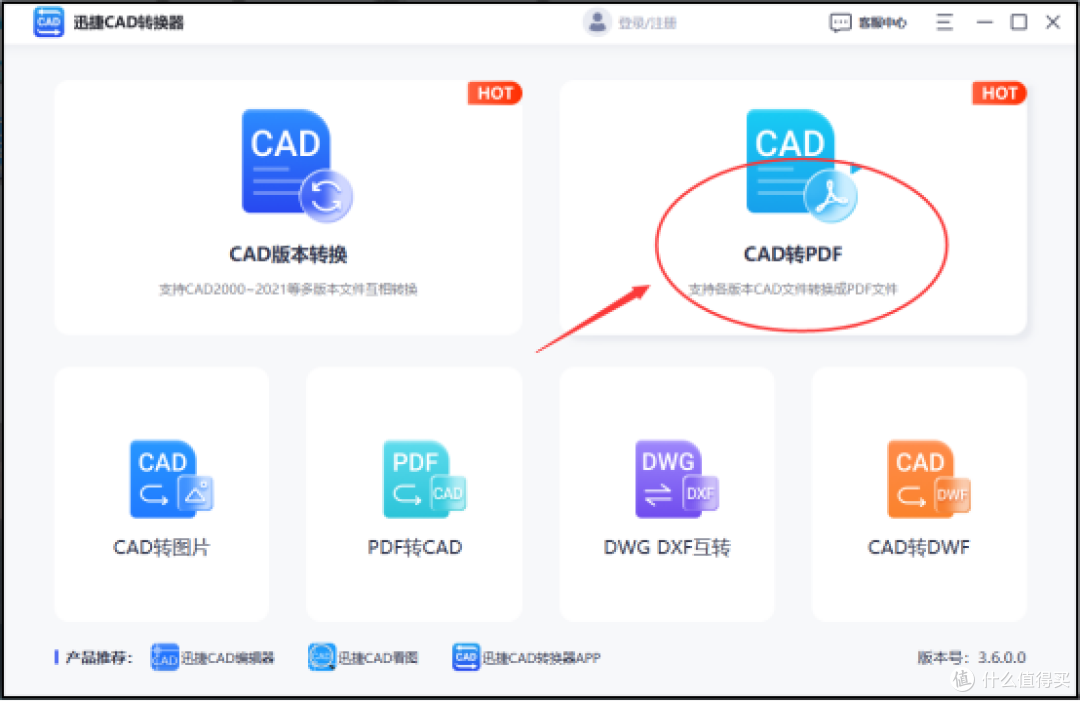
现在不少DWG批转PDF工具还带了一些贴心功能,比如支持把PDF反向转回DWG,或者批量添加水印、设置密码保护。对于需要给甲方发图又不想被随意修改的情况,加个水印或者限制编辑权限就很有必要。另外有些工具还能批量打印,直接调用打印机出纸质图,省得一张张点打印。我平时用得最多的还是批量转PDF加水印这个组合,发给客户之前统一处理一下,既专业又省心。
免费和付费怎么选,说点实在的建议
如果你只是偶尔转几张图,免费的在线工具或者试用版就够用了。但要是天天跟图纸打交道,建议还是找个靠谱的付费版,稳定性完全不一样。付费的DWG批转PDF工具一般不会限制文件数量,转换速度也快很多,而且更新维护及时,碰到新版本CAD格式也能支持。我自己的原则是,工具这东西能花小钱解决大麻烦就别折腾免费版,时间成本比那点订阅费贵多了。当然,先试用再决定,觉得顺手再掏钱,这样最稳妥。
总的来说,选对DWG批转PDF工具,批量转换这件事就从体力活变成了点一下鼠标的事。希望我这些实测经验能帮你少走点弯路,早点从重复劳动里解脱出来。

 喜欢
喜欢  高兴
高兴 鬼脸
鬼脸 呵呵
呵呵 无聊
无聊 伤心
伤心