平时攒了一堆截图、扫描件、表情包素材,想整理成一份PDF发出去,结果发现一张一张转太折磨人了。我之前帮朋友整理游戏截图做成攻略合集,几十张图挨个转PDF,手都点酸了。后来用了图片合并转PDF助手这类工具,才明白批量处理是真的香。今天就把我自己摸索出来的用法和踩过的坑说一说,手机电脑都有对应思路,看完你也能几分钟搞定一堆图片。

为啥要批量转,一张张来不行吗
说真的,一两张图无所谓,随便找个在线工具就转了。但你要是遇到几十张游戏截图、一整套漫画分镜、或者工作上的合同扫描件,一张张操作就是纯耗时间。用图片合并转PDF助手的核心好处就是一次性把整个文件夹的图片排好序、调好方向,直接输出一个PDF。我上次整理游戏截图做攻略,60多张图,批量转完不到一分钟,要是手动估计得半小时。
手机端怎么操作,其实比想象中简单
很多人以为批量转PDF得开电脑,其实手机上也行。安卓和iOS都有对应的图片合并转PDF助手类应用,打开之后选中相册里的多张图,注意选的时候可以长按拖动调整顺序,别弄反了。然后点合并转PDF,等几秒就生成文件了。我实测小米和iPhone都挺顺,就是苹果这边保存到"文件"App里要找一下。有个小坑:部分免费工具会加水印,转之前看清楚,或者找那种明确说不加水印的。
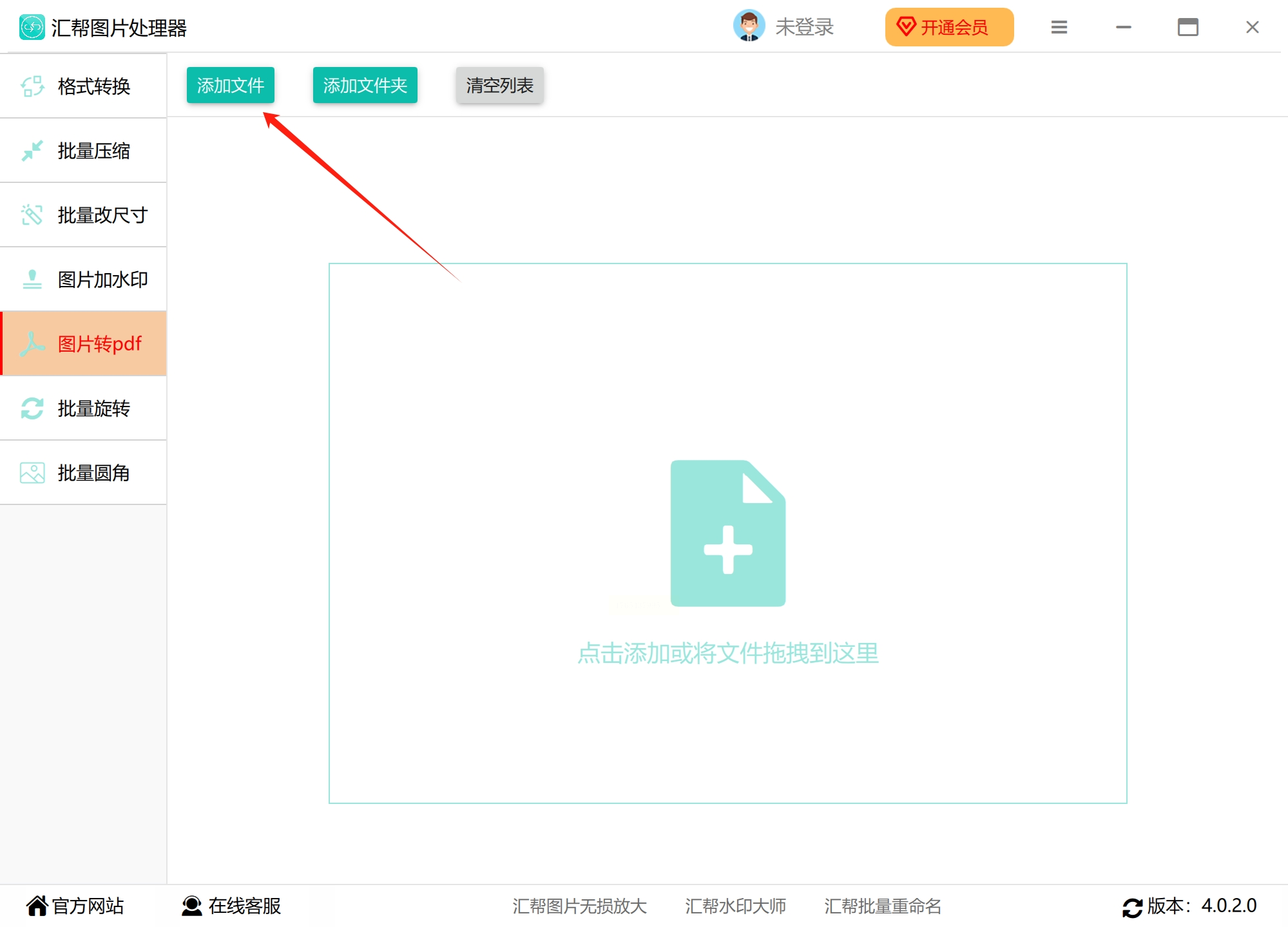
电脑端批量转换,注意这几个设置
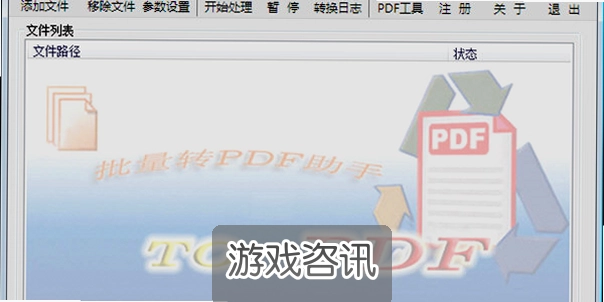
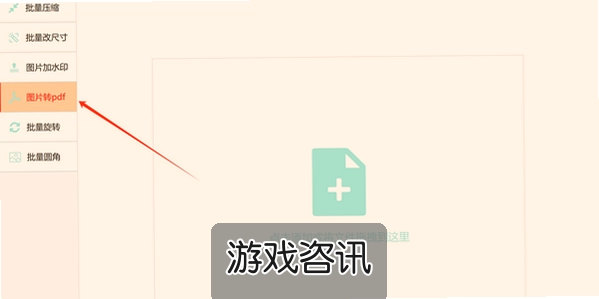
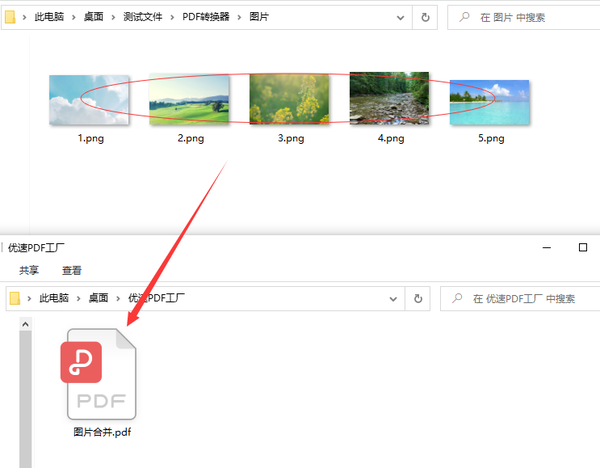
电脑上选择更多,在线网页版和本地软件都有。我常用的是网页版图片合并转PDF助手,拖拽整个文件夹进去,它能自动按文件名排序。这里重点来了,排序规则一定要检查,有的工具默认按修改时间排,结果顺序全乱。另外页面尺寸建议选A4自适应,图片别被裁掉。还有压缩选项,如果图片本身很大,转出来的PDF可能几十兆,发微信都费劲,适当压缩一下更实用。
转换顺序和排版,别等转完才后悔
这个是我踩过最大的坑。有次转一本动漫卡通同人图集,没注意顺序,转出来页码全乱,只能删了重来。所以不管用什么图片合并转PDF助手,转之前一定预览一下排列顺序。很多工具支持拖拽调整,花十秒检查能省很多事。另外横图竖图混在一起的时候,建议统一方向,不然阅读体验很差。要是做游戏壁纸合集,最好按分辨率或者主题分组转,别一股脑全塞进去。
转完的PDF怎么用,这些场景很实用
转好的PDF用处比你想的多。学生党可以把笔记拍照合并成复习资料,上班族把报销单据合并成一个文件发财务,做游戏攻略的可以把截图整理成图文PDF分享给群友。我自己还拿它做过游戏评测的配图合集,一个PDF发过去比几十张图清爽多了。而且PDF格式不容易被压缩画质,比直接发图强。
常见问题和小提醒
有人问转出来模糊怎么办,多半是原图分辨率不够,或者工具默认压缩太狠,换一个图片合并转PDF助手再试。还有人说转完打不开,检查一下是不是文件太大或者格式不兼容,换个阅读器试试。最后提醒一句,涉及隐私的图片尽量用本地软件处理,在线上传的工具要留个心眼。总体来说,图片合并转PDF助手这类工具就是图个省心,选对了批量转换真的不折腾。

 喜欢
喜欢  高兴
高兴 鬼脸
鬼脸 呵呵
呵呵 无聊
无聊 伤心
伤心