最近不少朋友在后台问我,说想录个游戏精彩操作或者网课回放,但不知道用什么软件好。其实我自己用了挺久的KK录像机就挺合适,免费、操作也不复杂,关键是录出来的画质还能看。今天我就把自己从头到尾用KK录像机的经验整理出来,不管你是想录游戏、录直播还是录个教程视频,照着这篇一步步来基本就能搞定。下面直接进入正题,聊聊KK录像机怎么用这件事。

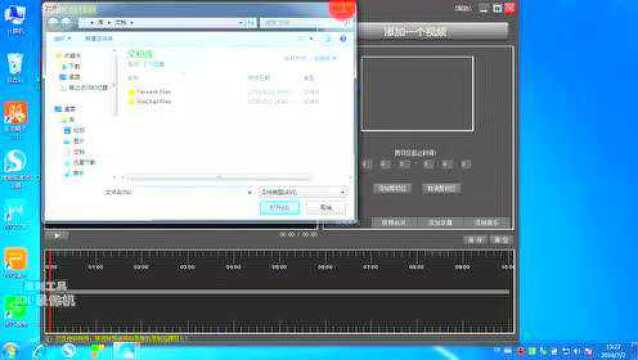
KK录像机下载安装,别踩这些坑
先说下载。很多人第一步就卡住了,网上搜出来的KK录像机下载站一大堆,有些捆绑了一堆乱七八糟的软件。我的建议是尽量去官网或者靠谱的软件站下,安装的时候把那些“推荐安装XX管家”的勾全部去掉,别嫌麻烦,不然电脑里多出一堆没用的东西。安装过程本身很快,一路下一步就行。装完之后桌面会出现图标,双击打开,界面比想象中干净,没有那种花里胡哨的广告弹窗,这点我个人比较满意。第一次打开可能会提示你选择录制模式,别慌,后面咱们慢慢调。
录制前的基础设置,关系到最后画质
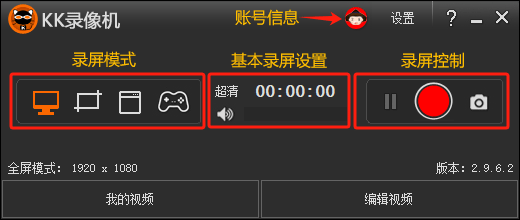
打开KK录像机之后,先别急着点录制。我一般会先花两分钟把设置过一遍。在“设置”里面找到“视频”选项,这里有个码率的选择,码率越高画质越好但文件也越大。如果你只是录个游戏片段发群里,选中等码率就够了;要是想录高清教程,那就往高了调。帧率一般选30帧就行,打游戏的话可以选60帧,画面会顺滑不少。还有保存路径,默认是C盘,建议改到D盘或者别的盘,不然录多了C盘容易红。这些设置看着琐碎,但真的影响你后面用KK录像机的体验,别偷懒跳过。
声音怎么录进去,很多人在这里翻车
声音这块我得单独拎出来说,因为我自己就翻过车。第一次用KK录像机录游戏,录完发现只有画面没声音,白录了半小时。后来才知道要在音频设置里选对输入设备。一般来说,你要同时勾选“系统声音”和“麦克风”,系统声音是录电脑里播放的声音,比如游戏音效、网课老师讲话;麦克风是录你自己的解说。如果你不想露脸解说,那就只勾系统声音。另外音量条那里可以试录几秒看看有没有波形跳动,确认有声音再正式录。这个小细节看似不起眼,但能帮你省下不少返工时间。
开始录制与快捷键,打游戏不耽误操作
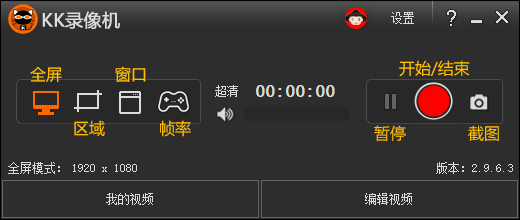
设置好了就可以录了。主界面上那个大大的红色按钮就是开始录制,点一下就开始倒计时。不过打游戏的时候切出去点按钮太影响操作了,所以一定要记住快捷键。默认一般是F9开始/暂停,F10停止,具体可以在设置里自己改。我习惯用F9,按一下就开始录,再按一下暂停,很方便。录制过程中屏幕角落会有个小悬浮窗显示录制时长,不想看到的话可以隐藏。另外提醒一句,录制前最好把不需要的后台程序关一关,不然电脑卡顿会影响KK录像机的录制流畅度,录出来的视频一卡一卡的就没法看了。
录制完成后的视频去哪找,怎么导出
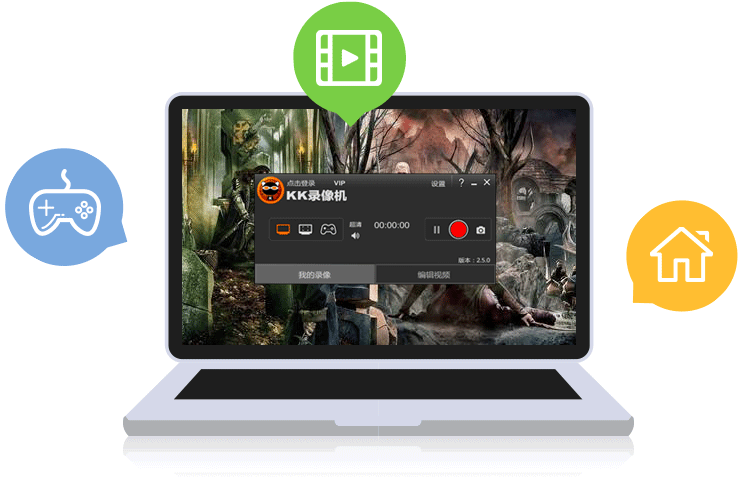
录完之后按停止键,KK录像机会自动保存文件。默认格式一般是MP4,这个格式通用性好,手机电脑都能放。文件就在你之前设置的保存路径里,按日期分了文件夹,找起来还算方便。如果你录的时候选了特殊格式,也可以在软件里的“视频列表”中右键选择“导出”,转成MP4。导出的时候可以顺便改个名字,别到时候一堆“录制_20250101”分不清哪个是哪个。我一般录完就顺手重命名,比如“游戏五杀片段”或者“网课第三章”,后面找起来省事。
几个我踩过坑才总结出来的小技巧
最后分享几个实用的小经验。第一,如果你录的是全屏游戏,建议用“游戏模式”录制,比普通模式更流畅,这个选项在KK录像机的主界面就能看到。第二,长时间录制记得看看硬盘空间,高清录一小时可能好几个G,别录到一半空间不够自动停了。第三,如果录出来的视频有黑边,检查一下录制区域是不是选的全屏,有时候默认选的是自定义区域,只录了一小块。第四,软件偶尔会更新,更新后设置可能会重置,录之前快速扫一眼音频和保存路径有没有变。总的来说,KK录像机算是上手门槛比较低的录制工具了,花个十几分钟熟悉一下,后面录什么都顺手。
好了,关于KK录像机怎么用就聊到这里。其实工具这东西,看再多教程不如自己动手录一段试试,遇到问题再回头调设置,很快就能摸透。希望这篇能帮到刚接触KK录像机的朋友,少走点弯路。

 喜欢
喜欢  高兴
高兴 鬼脸
鬼脸 呵呵
呵呵 无聊
无聊 伤心
伤心