最近不少朋友在问遥匣投屏助手到底怎么用,说自己折腾半天连不上电视,要么就是投上去卡得没法看。其实这软件本身不复杂,主要是有些设置和网络环境容易踩坑。今天我就把自己用遥匣投屏助手的完整过程捋一遍,从下载安装到连接投屏,再到几个高频问题的解决办法,尽量说人话,照着做基本都能搞定。

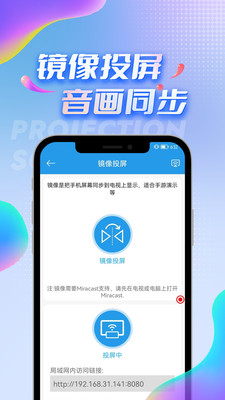
遥匣投屏助手在哪下载安装
先说下载。遥匣投屏助手目前主要是在官网和几个主流应用市场能搜到,直接搜“遥匣投屏助手”就行。注意别下到那种名字很像的山寨货,装完一堆广告那种肯定不对。安装的时候手机可能会提示未知来源应用,允许一下就好。电视端的话,很多智能电视自带应用商店里没有,需要用U盘装或者通过当贝市场这类第三方市场搜索安装。我自己的经验是,手机和电视最好都装同一个版本的遥匣投屏助手,跨版本有时候协议对不上,搜不到设备。
手机连接电视的详细步骤
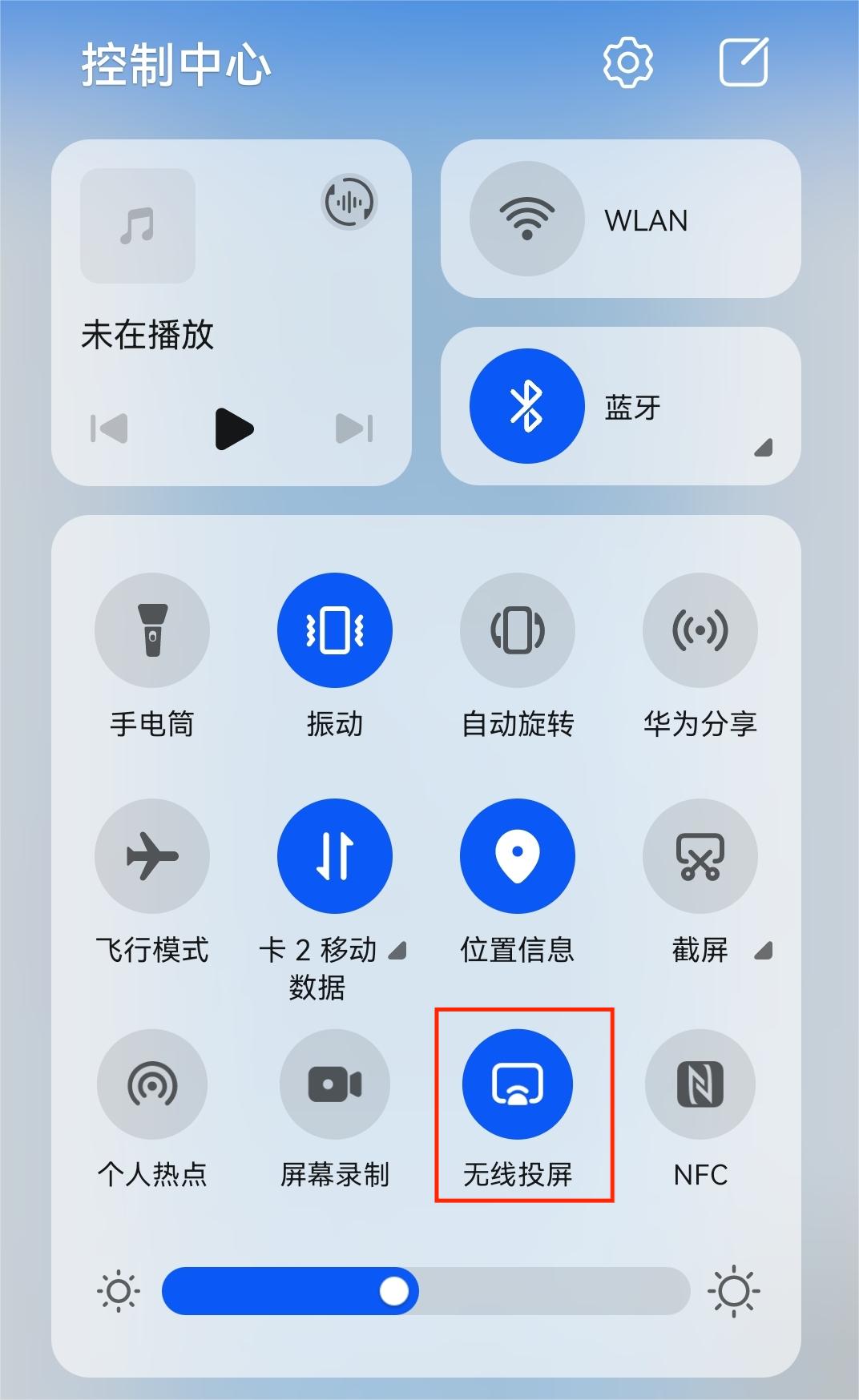
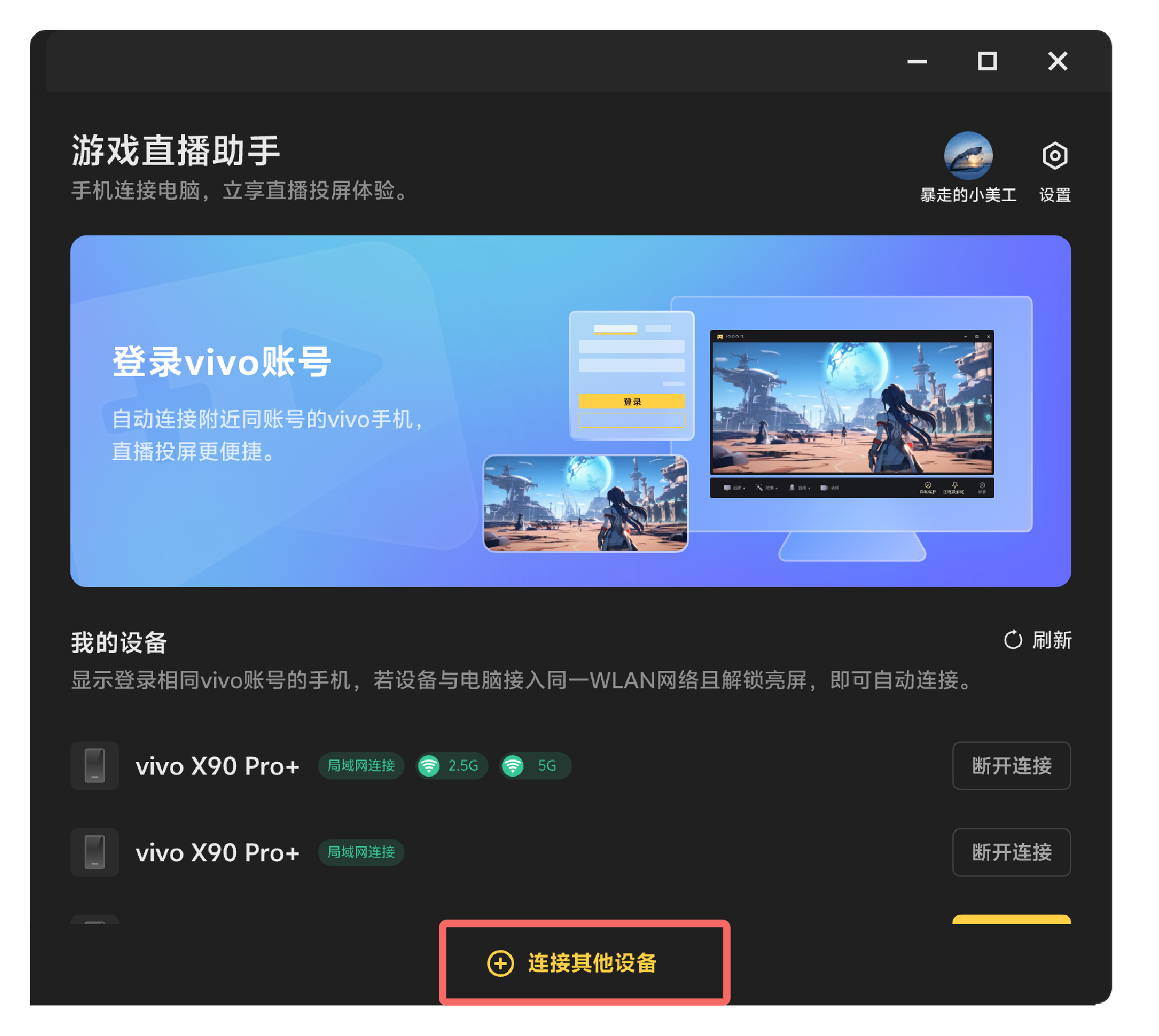
装好之后打开遥匣投屏助手,手机和电视必须连同一个WiFi,这点特别重要。我一开始就是手机连着5G频段,电视连着2.4G频段,结果死活搜不到。后来把两个都切到同一个路由器同一个频段,立马就出来了。打开软件后一般会自动搜索局域网内的设备,等几秒钟列表里就会出现电视名称,点一下就开始投屏。如果没自动搜到,可以点右上角的刷新按钮,或者手动输入电视上显示的IP地址。投屏成功之后,手机画面就同步到电视上了,刷视频、看照片、打游戏都行。
搜不到设备怎么办
这是问得最多的问题。搜不到设备先检查三件事:第一,手机和电视是不是真的在同一个WiFi下,有些路由器开了AP隔离,设备之间不能互相通信,得进路由器后台把AP隔离关掉;第二,电视端的遥匣投屏助手有没有打开,有些电视端需要手动启动接收服务;第三,防火墙或者安全软件有没有拦截。如果都排除了还是搜不到,试试重启路由器和电视,或者用手机开热点让电视连手机热点,这种方式基本百试百灵,就是费点流量。
投屏画面卡顿、延迟高怎么调
画面卡一般是网络问题。遥匣投屏助手在设置里可以调分辨率和码率,默认可能是高清,网络不好的时候降到标清会流畅很多。另外手机后台别开太多应用,尤其是下载类的,占带宽。如果是用手机热点投屏,距离别太远,中间别隔墙。还有一点,有些老电视的WiFi模块只支持2.4G,传输速度有限,这种情况把画质调低一些会明显改善。我实测在同一房间内,5G频段投屏基本感觉不到延迟,隔一堵墙就开始有轻微不同步了。
投屏有画面没声音怎么解决
有画面没声音通常两个原因。一个是手机媒体音量没开,投屏的时候声音是从电视出来的,但有些手机投屏后媒体音量会被单独控制,检查一下手机侧边音量键是不是调到了最低。另一个是电视端的音频输出设置不对,比如电视接了外接音箱但没切换过去。还有少数情况是版权保护,某些视频APP的内容不允许投屏声音,这种就没办法了,只能换片源。在遥匣投屏助手的设置里也可以试试切换音频输出模式,有的版本有兼容模式选项,打开后能解决一部分机型的声音问题。
投屏玩游戏值不值得
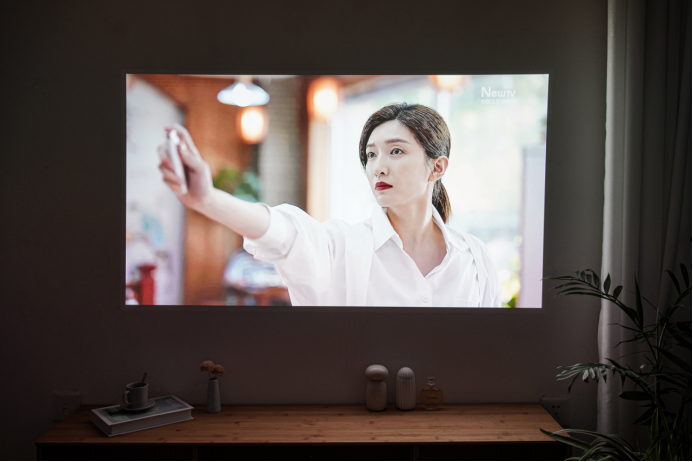
用遥匣投屏助手投游戏的人不少,但说实话,对操作延迟敏感的游戏不太推荐,比如射击类、音游,投上去那点延迟足够让你被爆头。回合制、卡牌、挂机类游戏倒是挺合适,大屏看着舒服。如果是投屏看攻略视频、看直播,那体验很好。另外投屏的时候手机耗电会加快,建议插着充电器用,不然一局游戏没打完手机先没电了。
日常使用的小建议
最后说几个零碎的经验。遥匣投屏助手更新频率还可以,遇到问题先看看是不是最新版,有时候旧版本的bug新版已经修了。如果家里路由器比较老,考虑换个支持5G频段的路由器,投屏体验会好很多。还有,不用的时候记得在电视端把接收服务关掉,不然会一直占着网络。总的来说这软件上手不难,核心就是网络要通、版本要对、设置要匹配,把这三点搞定,遥匣投屏助手用起来还是挺顺手的。

 喜欢
喜欢  高兴
高兴 鬼脸
鬼脸 呵呵
呵呵 无聊
无聊 伤心
伤心