最近不少朋友在后台问我,Mac上到底有没有一款能打的专业绘图软件,既要功能全,又不想装一堆又贵又复杂的工具。我前阵子正好把Canvas X Draw for Mac翻出来重新用了一遍,从安装到实际画图、做技术插图、改工程图,折腾了挺长时间。今天就按我自己的使用习惯,把这款软件的真实表现聊透,顺便说说它到底适合谁、有哪些坑要避开。如果你也在搜Canvas X Draw for Mac相关的内容,这篇应该能帮你省不少时间。


Canvas X Draw for Mac到底是干嘛的
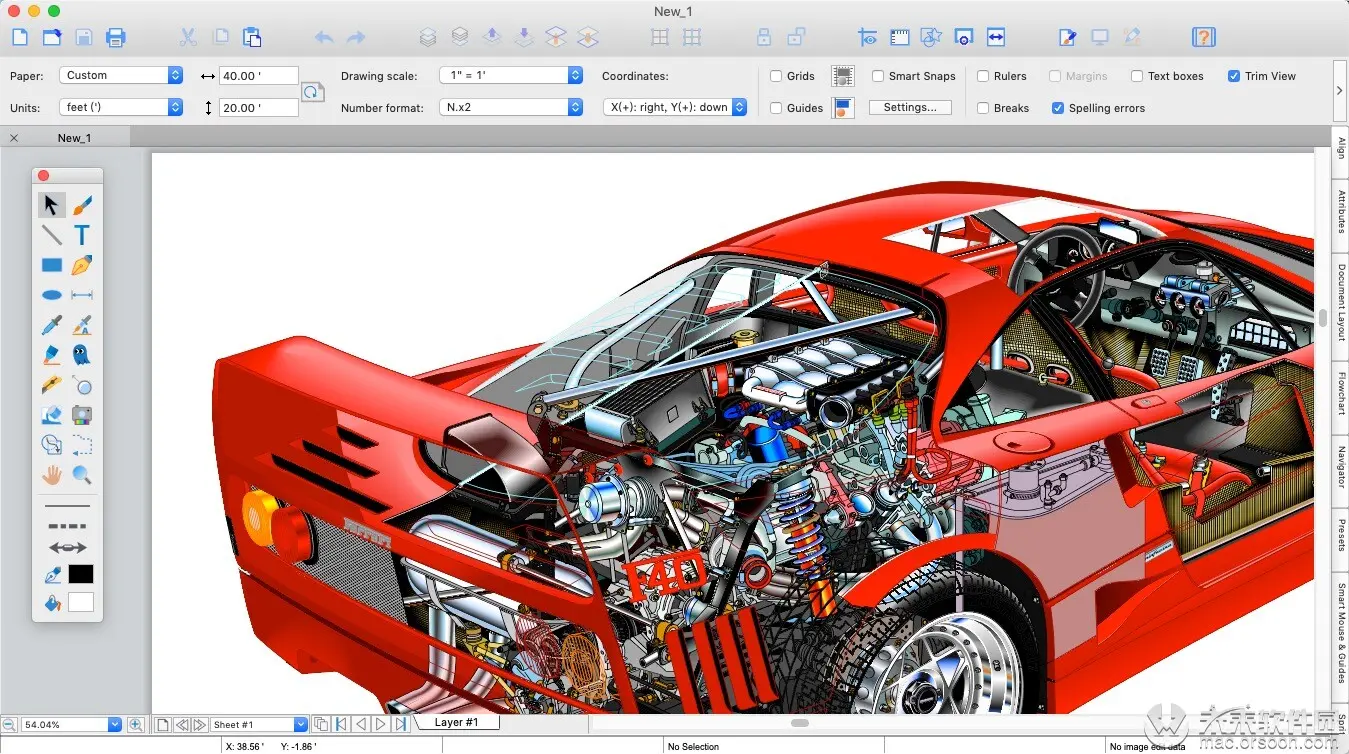
先给不太熟的朋友简单说一下。这货不是那种只画矢量图或者只修照片的单一工具,它更像一个“全能型选手”。Canvas X Draw for Mac最早是做技术绘图起家的,后来慢慢把矢量插图、位图编辑、页面排版甚至简单的CAD图纸处理都揉进去了。所以你拿它画流程图、做产品说明书插图、标尺寸、改工程草图,基本都能在一个软件里搞定,不用来回切工具。
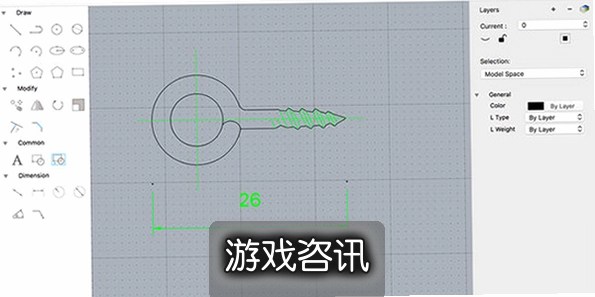
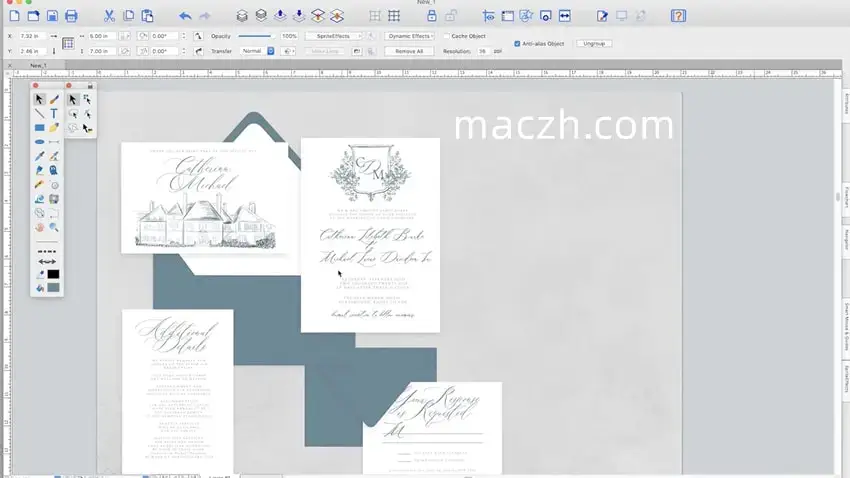
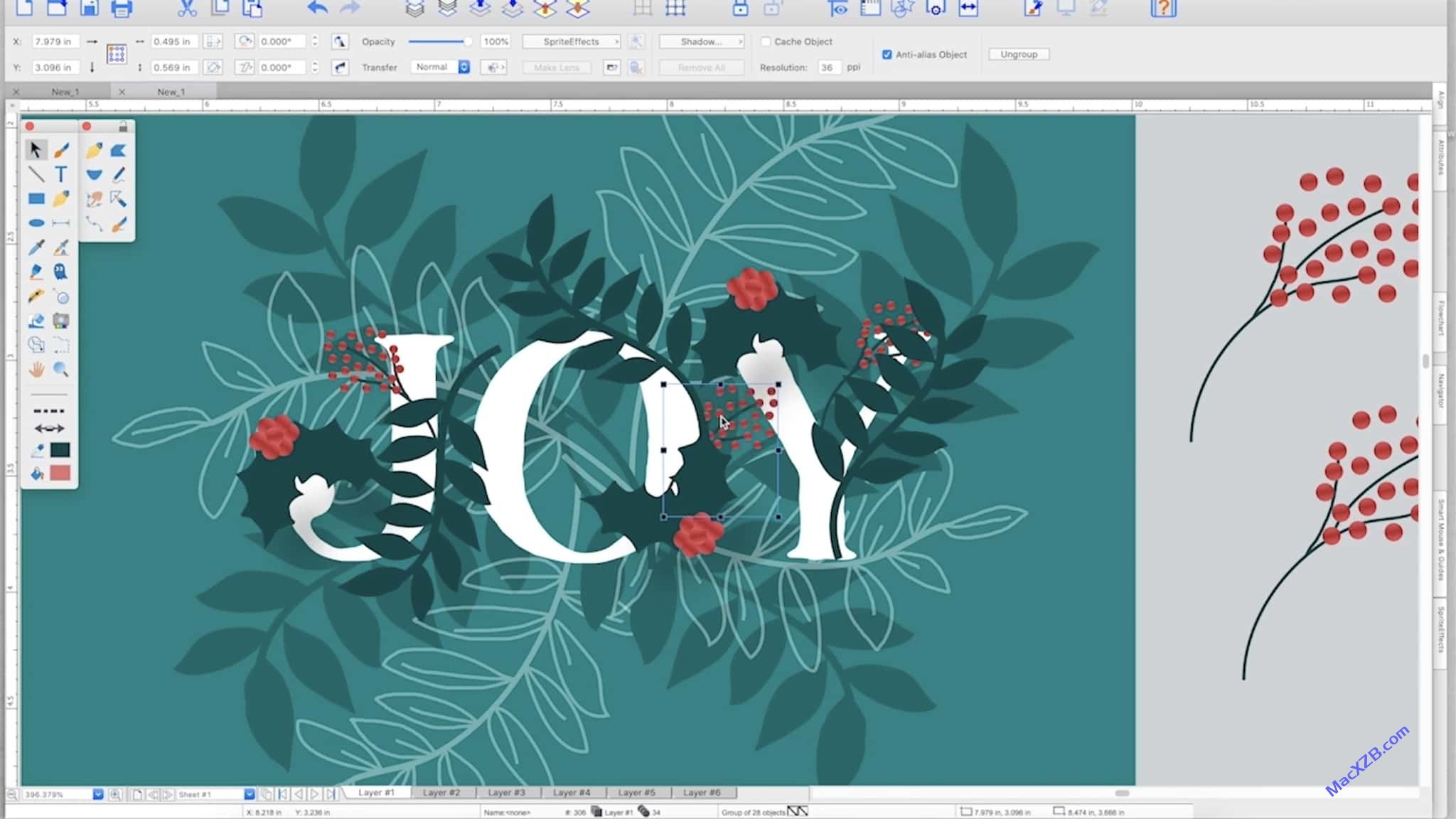
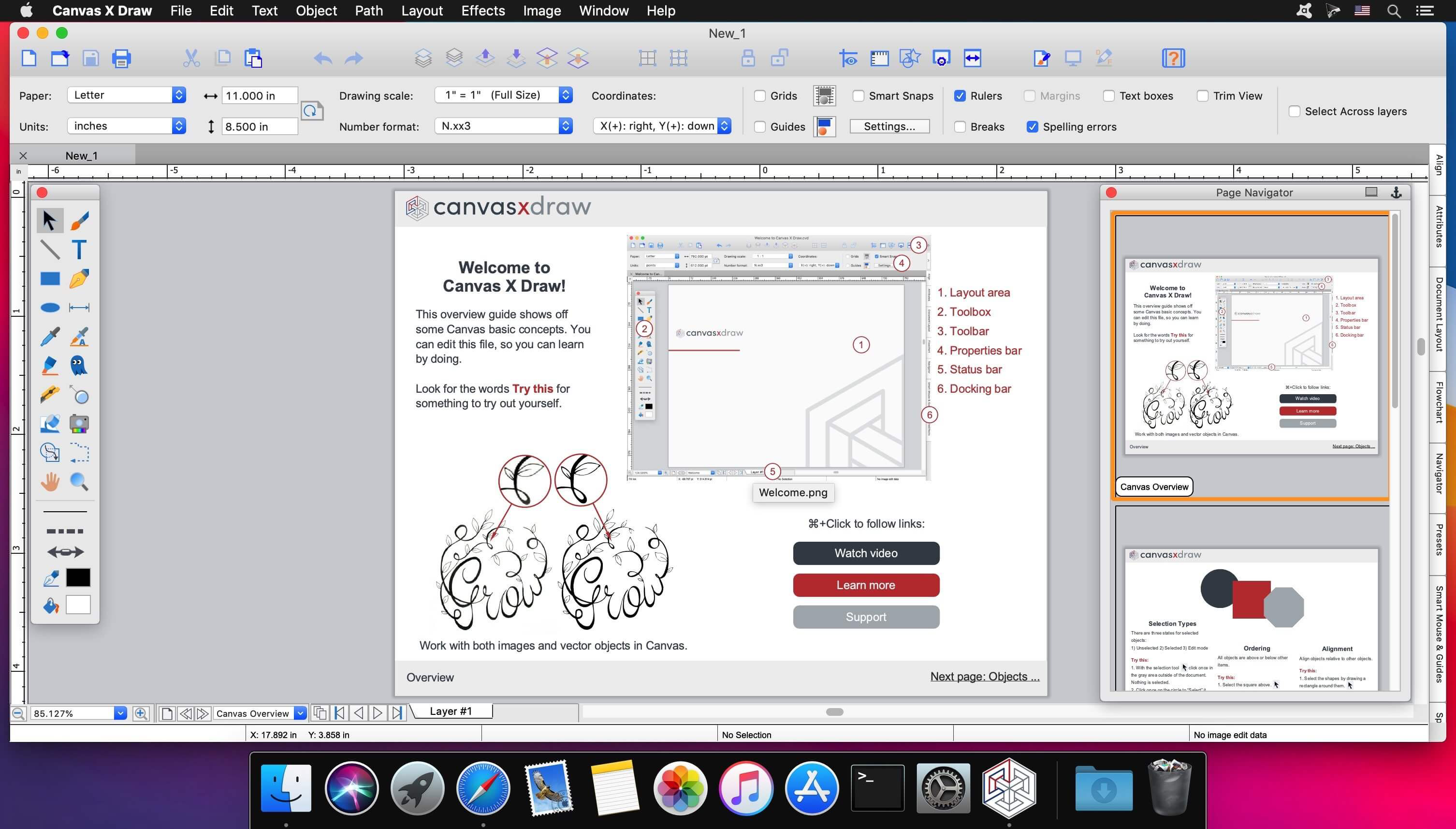
我一开始也以为它跟那些轻量级画图软件差不多,结果装完打开一看,工具栏密密麻麻,左边是矢量路径,右边是图像调整,上面还有标尺和网格。说实话第一眼有点劝退,但用顺手之后发现,这种“什么都放在明面上”的设计反而省事,不用满菜单找功能。
安装和上手难度,说点大实话
下载安装倒没什么好说的,官网下DMG,拖进应用程序就行。但Canvas X Draw for Mac的初始设置有点多,第一次打开会问你默认单位、色彩模式、网格间距这些。我建议新手直接选默认,别一上来就调太细,不然光设置就能耗掉半小时。
上手难度我给个中肯评价:比Illustrator简单,但比Sketch和Figma要重。它的逻辑更偏向“工程思维”,比如画一条线,它会自动吸附到最近的控制点,你不想吸附还得按住快捷键。这个设计对做技术图的人来说是神器,但对只想随便画个圆的人来说就有点烦。我前两小时也踩了不少坑,比如不小心把图层锁了找不到,后来发现图层面板在右边最底下,得往下拉才看得到。

几个让我觉得值回票价的功能
第一个要夸的是它的尺寸标注工具。做产品图或者装修示意图的时候,直接拉标注线,数字自动跟着走,改尺寸的时候标注也会更新。以前我用别的软件得手动敲数字,改一次错一次,Canvas X Draw for Mac这点真的省心。
第二个是它的位图和矢量混排。你可以把一张照片拖进来,然后在上面直接画矢量路径做标注,导出的时候还能选分层PDF。我拿它做过一次户型改造图,底图是实拍照片,上面叠了矢量墙线和家具,发给施工师傅看,对方说比CAD图还直观。
第三个是批量处理。虽然它主打绘图,但内置的批处理功能可以一次性改一堆图片的尺寸、格式和水印。我试过把三十多张截图统一改成WebP格式,两分钟搞定,不用开Photoshop。
哪些人适合用,哪些人别碰
如果你是在校学生,学机械、建筑、电子这类专业,需要画大量的原理图、装配图、流程图,那Canvas X Draw for Mac非常值得装。它的标注和尺寸系统比通用绘图软件专业太多,而且导出格式兼容性好,交作业或者写论文插图都方便。
如果你是设计师,主要做UI或者插画,那我不太推荐。它的矢量工具虽然全,但手感偏硬,不如Affinity Designer或者Sketch来得顺滑。做创意类设计的话,你会觉得它处处在跟你讲“规矩”。
还有一类是普通办公用户,偶尔画个流程图、做个简单示意图。那说实话,用Keynote或者draw.io就够了,没必要折腾Canvas X Draw for Mac,学习成本划不来。
几个使用中容易忽略的小技巧
第一个,善用“工作区”功能。你可以把常用的面板组合保存成一个工作区,比如“标注模式”只留标尺和属性栏,“绘图模式”只留路径和图层。切换起来一秒搞定,不用每次都重新拖面板。
第二个,快捷键一定要改。默认的快捷键很多是给Windows习惯设计的,在Mac上按着别扭。我花了十分钟把常用工具改成自己顺手的键位,效率直接翻倍。
第三个,导出PDF的时候选“保留图层”。这样别人拿到你的文件还能继续编辑,尤其是团队协作的时候,比导成图片强太多了。
最后说一句,Canvas X Draw for Mac不是那种一打开就让你惊艳的软件,它更像一个老实干活的老伙计。你越用越会发现它藏在细节里的东西,但前提是你得愿意花点时间跟它磨合。如果你正好需要一款能画图、能标注、能排版、还能处理图片的Mac工具,它值得你试试。

 下载
下载  下载
下载  下载
下载  下载
下载  下载
下载  下载
下载 
 喜欢
喜欢  高兴
高兴 鬼脸
鬼脸 呵呵
呵呵 无聊
无聊 伤心
伤心