最近不少朋友问我Mac上怎么录屏,系统自带的QuickTime虽然能用,但功能确实太单一了,想录个内部声音或者加个摄像头画面都费劲。我前阵子折腾了一圈,最后锁定了Joyoshare Screen Recorder Mac电脑版,用了差不多两个月,感觉挺顺手,今天就把完整的Joyoshare录屏Mac版使用教程整理出来,不管你是想录游戏、录网课还是录会议,看完这篇基本就能上手了。

下载安装和第一次打开要注意啥
先说下载,直接搜Joyoshare Screen Recorder Mac电脑版去官网下就行,别去那些乱七八糟的下载站,容易捆一堆垃圾软件。安装过程没啥好说的,拖进应用程序文件夹就完事了。第一次打开的时候Mac会弹窗要屏幕录制权限,这个必须给,不然你点开始录制也是黑屏。我当时就踩过这个坑,折腾了半天以为软件坏了,后来才发现是权限没开。去系统设置里的隐私与安全性,找到屏幕录制那一栏,把Joyoshare勾上就行。另外麦克风权限也顺手开了,后面录解说要用。
主界面功能分区其实很简单
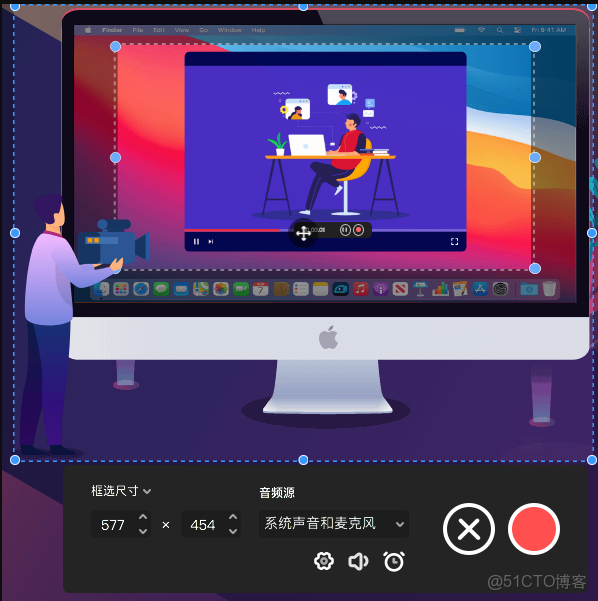
打开之后你会看到一个挺清爽的界面,主要就几个大按钮。录屏幕、录声音、录摄像头,还有游戏录制模式。Joyoshare Screen Recorder Mac电脑版把功能分得挺细的,不像有些软件全挤在一起让人懵。我平时用得最多的就是屏幕录制这个选项,点进去之后可以选全屏还是自定义区域。自定义区域那个框可以手动拖大小,录教程的时候特别方便,想录哪块就拖哪块。
录屏参数怎么设置才合理
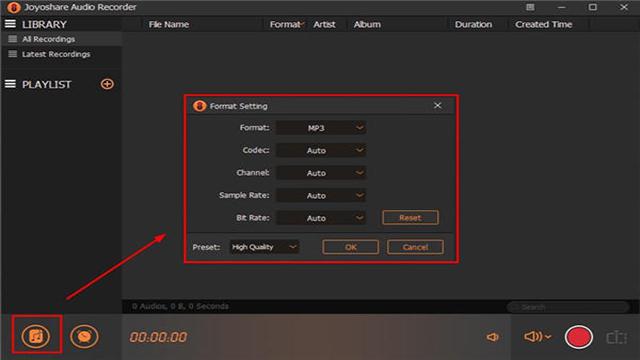
这一步挺关键的,设置好了录出来的文件又小又清晰。在Joyoshare Screen Recorder Mac电脑版的设置里,视频格式我一般选MP4,兼容性好,剪映和PR都能直接拖进去。帧率的话,录游戏建议30帧以上,录PPT或者网课15帧就够了,文件还小。画质别盲目拉最高,除非你要录4K素材,不然1080P完全够用,我试过开最高画质录了半小时,文件快2个G了,后来降到高清,同样的时长才几百兆,肉眼看着差别真不大。音频那边可以分别设置系统声音和麦克风音量,录网课的时候把系统声音关掉只留麦克风,能少很多杂音。
录制过程中的实用小操作
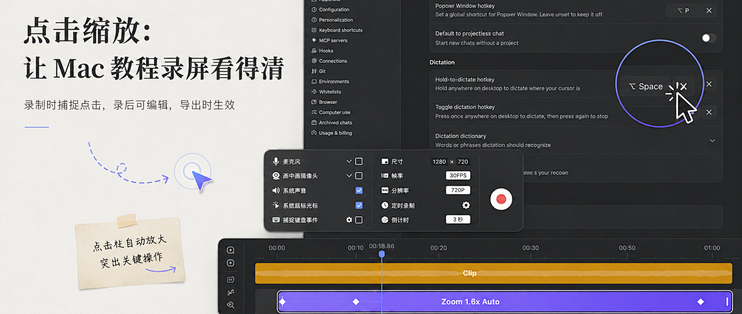
开始录制之后,屏幕上会出现一个小的控制条,可以随时暂停或者停止。我特别喜欢Joyoshare Screen Recorder Mac电脑版的定时录制功能,比如你要录一个直播但人不在电脑前,设置好开始时间和录制时长,到点它自己就录了,回来直接看文件就行。还有那个鼠标点击效果,录教程的时候开启,观众能清楚看到你点了哪里,这个细节做得挺贴心的。录游戏的话建议用快捷键控制,不然切来切去容易错过精彩画面。
录完的视频怎么导出和简单处理
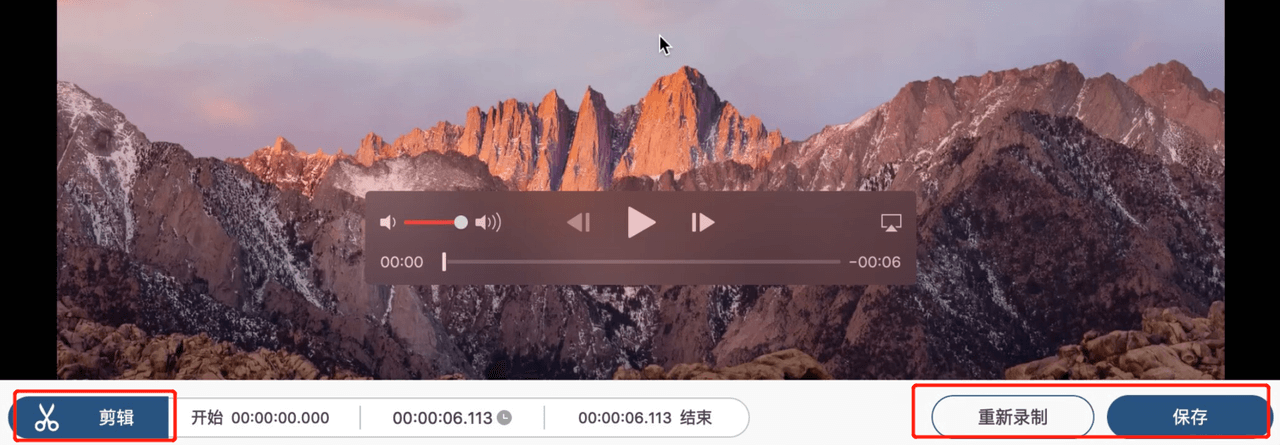
录完之后Joyoshare Screen Recorder Mac电脑版会自动弹出预览窗口,可以直接看效果。如果没问题就点保存,选好文件夹就行。它内置了一个简易的剪辑功能,能掐头去尾,把录制开头和结尾多余的部分剪掉。我一般录完会顺手剪一下,省得后面还得开剪辑软件。要是录的游戏视频想发B站或者抖音,它还能直接导出适合平台的格式,不用再转码,省了不少事。
几个我踩过的坑和解决办法
第一个就是刚才说的权限问题,一定要给屏幕录制权限。第二个是录内部声音没声音的情况,去声音设置里把输出设备检查一下,有时候蓝牙耳机连着会出问题。第三个是Joyoshare Screen Recorder Mac电脑版录制时间长了文件太大的问题,建议分段录,或者把帧率调低一点。还有就是如果你用M系列芯片的Mac,记得下载适配Apple Silicon的版本,跑起来更流畅,发热也小很多。整体来说这软件上手难度不高,功能也够用,算是我在Mac上用过比较省心的录屏工具了。

 喜欢
喜欢  高兴
高兴 鬼脸
鬼脸 呵呵
呵呵 无聊
无聊 伤心
伤心