最近不少朋友在问速拍水印相机到底怎么用,尤其是那个一键添加时间地点水印的功能,看着别人发的照片上带着时间、地点、天气,自己却找不到在哪设置。其实这软件上手门槛很低,只是第一次打开的时候功能入口藏得有点深,不熟悉的人容易绕弯路。今天我就把自己平时用的步骤完整捋一遍,从下载安装到拍出带水印的照片,再到后期怎么改水印内容,全都说清楚。不管你是用来上班打卡、工地记录,还是出去玩发朋友圈想加点信息,看完这篇基本就能直接上手了。

先搞清楚速拍水印相机是干嘛的
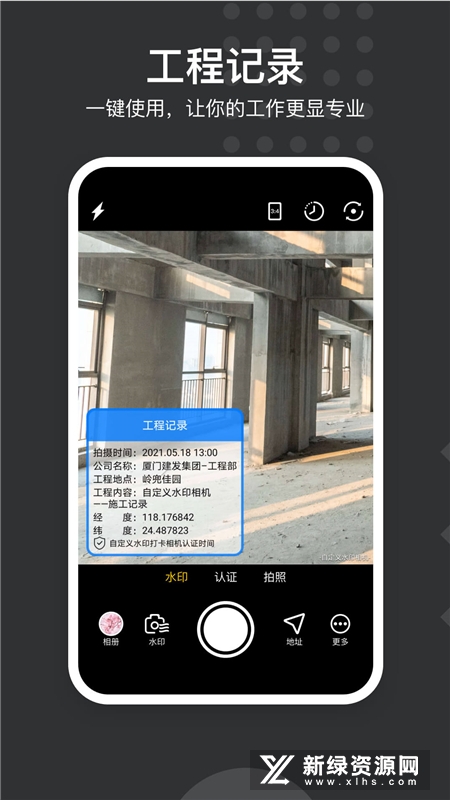
简单说,它就是一个拍照的时候能自动把时间、地点、天气、经纬度这些信息印在照片上的工具。跟普通相机最大的区别就是,你拍完不用再单独去修图加字,水印是直接合成在画面里的。很多人第一次搜速拍水印相机,其实是因为工作有要求,比如外勤打卡要带时间地点,或者做工程的要留影像资料。也有人纯粹是觉得好玩,出去旅游拍张照,底下带个日期和定位,看着挺有仪式感。
这软件里头模板挺多的,有简约的、有带边框的、也有那种模仿传统相机日期戳的。你不需要每个都研究,挑一个顺眼的用就行。重点是先把权限给足,不然定位和天气信息出不来,水印就是空的。
下载安装后别急着拍,先把权限打开
不管你是安卓还是苹果,装好速拍水印相机之后,第一次打开它会问你要几个权限。很多人习惯性点拒绝,结果拍出来的照片只有时间没有地点,还以为是软件坏了。其实问题就出在这。
必给的权限就两个:定位权限和相机权限。定位权限选“使用期间允许”就行,这样它才能拿到你当前的位置,水印里的地点才会准。相机权限不用多说,不给就没法拍。另外有些手机还会问存储权限,这个也建议给,不然拍完的照片存不进相册。
如果你发现水印上地点显示不出来,先去手机设置里检查一下定位是不是开了,再看看速拍水印相机的定位权限有没有被限制。这一步搞定,后面就顺了。
一键添加时间地点水印的具体步骤
权限弄好之后,回到软件主界面。底下一般会有几个 tab,你找到“水印”或者“模板”那一栏点进去。里面会列出各种水印样式,有带时间的、带地点的、带天气的,也有全都带的。
选好模板之后,屏幕上会出现一个预览框,这时候水印已经叠在画面上了。你可以直接点快门拍,也可以先从相册选一张已有的照片导入进来加水印。重点来了,一键添加的意思就是你选完模板之后不用再手动输入任何东西,时间、地点、天气这些它会自动读取手机当前的信息填进去。
如果你觉得水印位置不合适,可以用手指拖拽调整,大小也能缩放。有些模板还支持改颜色和透明度,不过日常用默认的就行,没必要调太花。
拍完之后水印能改吗
能改,但分情况。如果你是在速拍水印相机里直接拍完保存的,那水印已经合成到照片里了,相当于烧录进去了,没法单独去掉。但如果你是从相册导入原图再加的水印,只要还没点保存,就可以重新选模板或者关掉水印再导一次。
所以我的习惯是,重要的照片先用原相机拍一张留底,然后再用速拍水印相机导入加时间地点水印。这样万一水印内容有问题,原图还在,不至于白拍。

几个容易踩坑的地方
第一个坑是定位漂移。有时候你明明在A地,水印上显示的是附近的B地,这是手机定位精度的问题,不是软件故障。遇到这种情况,把手机拿到窗边或者室外等几秒再拍,定位会准很多。
第二个坑是时间格式。有些模板默认是12小时制,带AM/PM,如果你想要24小时制,得在设置里改一下。这个选项藏得比较深,一般在“通用设置”或者“水印设置”里面。
第三个坑是天气信息不显示。天气数据需要联网获取,如果你手机没网或者信号差,水印上天气那一栏可能就是空白或者显示“未知”。拍之前确认一下网络状态就行。
日常使用的小建议
如果你只是偶尔用一次,不用把速拍水印相机研究得太透,记住“选模板—拍照—保存”这三步就够了。但如果你是天天要用,比如做外勤或者跑工地,建议把常用的那个模板设为默认,打开直接拍,省得每次都要翻。
另外,水印里的地点名称有时候会显示得很细,连街道门牌号都有。如果你不想暴露太具体的位置,可以在设置里把定位精度调低,或者选一个只显示城市名称的模板。这个看个人需求,没有标准答案。
总的来说,速拍水印相机这个工具没什么学习成本,难的是第一次把权限和设置理顺。理顺之后,一键添加时间地点水印就是点一下的事。希望这篇教程能帮到刚接触这软件的朋友,少走点弯路。


 喜欢
喜欢  高兴
高兴 鬼脸
鬼脸 呵呵
呵呵 无聊
无聊 伤心
伤心