平时在电脑上写点东西,很多人第一反应是打开Word,其实Windows自带的写字板就够用了,启动快、不占内存,临时记个东西特别方便。但不少人卡在第一步:写字板字体怎么设置?默认字体看着不舒服,想换个顺眼的又找不到地方。今天就把写字板fonts的设置方法从头到尾讲一遍,顺便推荐几款我自己常用的字体,都是免费可商用的,照着换就行。
写字板字体设置入口在哪?别找错地方
打开写字板之后,很多人第一反应是去菜单栏找“格式”,结果翻半天没看到字体选项。其实入口就在功能区上,你仔细看顶部那一排按钮,有个“字体系列”的下拉框,旁边还有字号选择。点一下那个下拉框,电脑里装的所有字体都会列出来,选一个就生效了。要是你的写字板界面跟我不一样,可能是版本问题,Win10和Win11的写字板长得略有区别,但字体设置的位置都在功能区顶部,不会藏得太深。另外提醒一句,写字板fonts的设置是即时预览的,你选中文字再换字体,马上就能看到效果,不用点确定。
字体大小、加粗、斜体、颜色怎么调
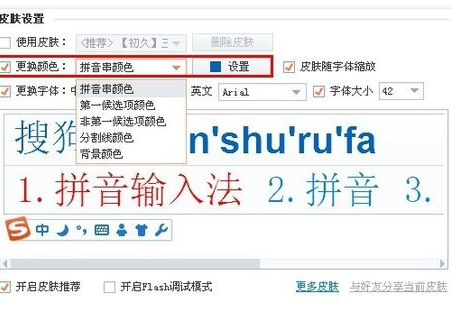
光换字体还不够,写字板fonts的完整设置还包括字号和样式。选中你要改的文字,然后在上方工具栏点字号旁边的下拉箭头,常见的小四、四号、三号都有,也可以手动输入数字,比如12、14、16。加粗和斜体就是那个B和I按钮,点一下切换。颜色的话,写字板自带一个调色板,点“颜色”按钮就能选,不过它的颜色选项比较基础,想要花哨的颜色得复制到Word里再调。这里有个小坑要注意:写字板默认不会自动保存字体设置,你这次改完,下次新建文档又回到默认的Calibri了。想固定下来,得在保存的时候选RTF格式,或者干脆每次手动调一下。我自己的习惯是直接改默认字体,在设置里找到“字体”选项,把默认值改成自己顺手的那个,一劳永逸。
推荐几款写字板里好用的中文字体
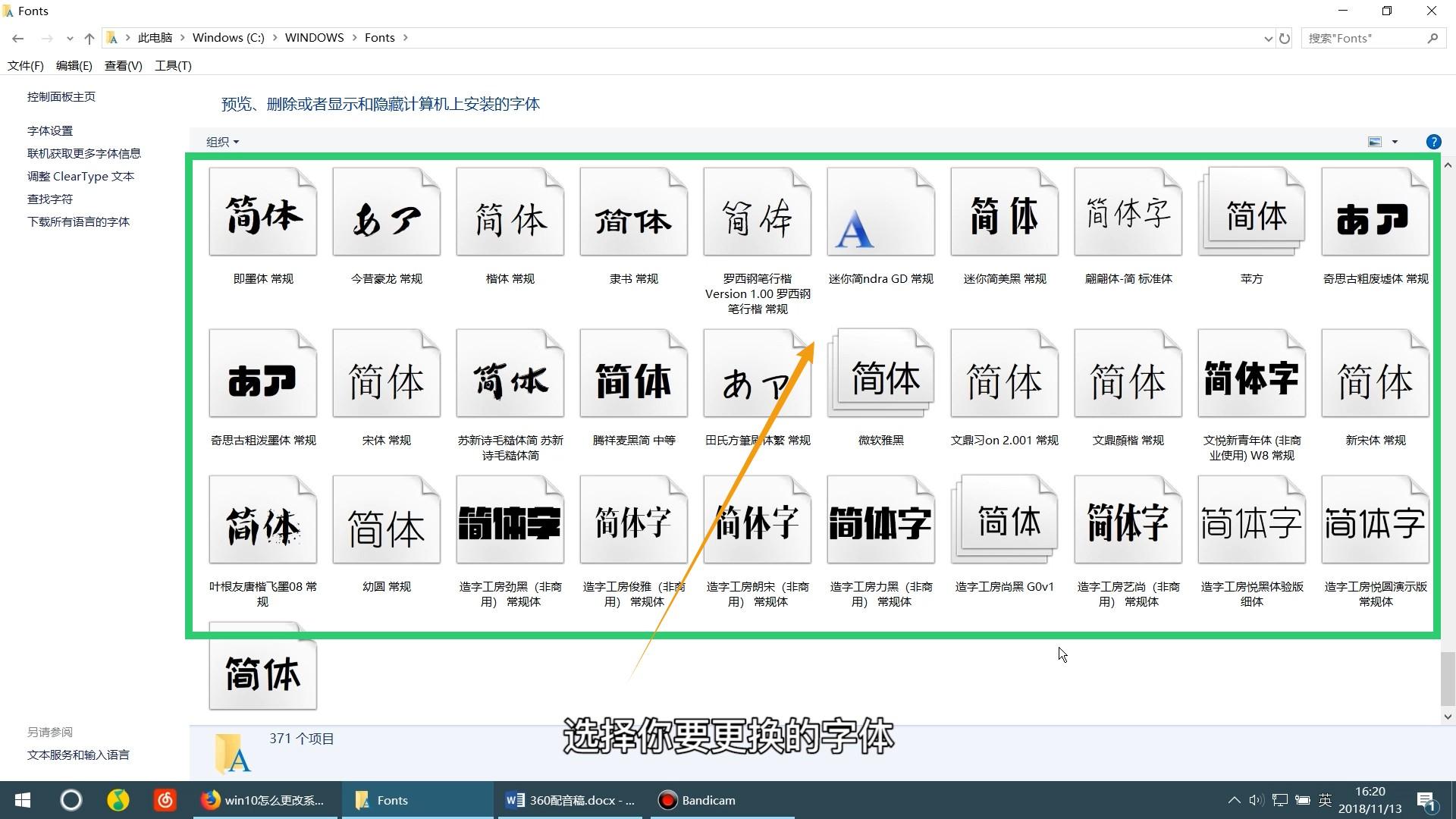
说完设置,再聊聊写字板fonts用什么字体好看。默认的Calibri写英文还行,写中文就有点单薄。我平时码字比较多,试过一堆字体之后,留下这几款:微软雅黑,屏幕显示清晰,笔画粗细均匀,写长文不累眼;思源黑体,免费开源,字形比雅黑更现代,适合写报告;宋体,老牌字体,打印出来效果最好,但屏幕上看着有点细;楷体,写日记或者随笔的时候用,有点手写的感觉。英文的话,Consolas和Segoe UI都不错,前者适合写代码片段,后者是Win系统原生字体,兼容性最好。别去下载那些花里胡哨的网红字体,很多有版权问题,而且写字板里渲染出来可能发虚。
下载的字体怎么装进写字板
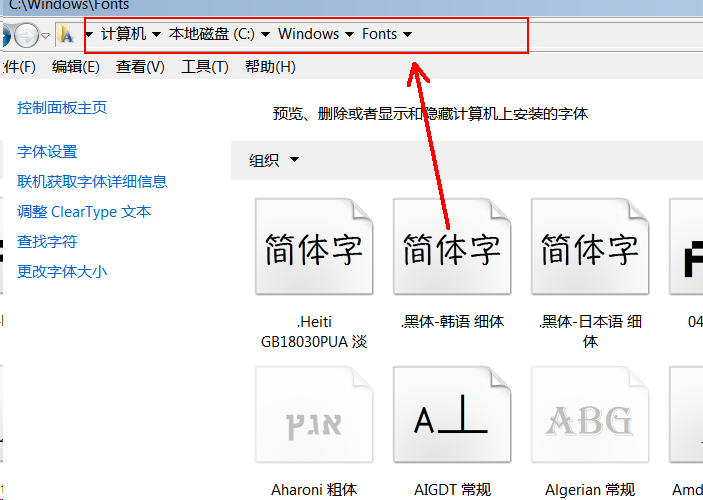
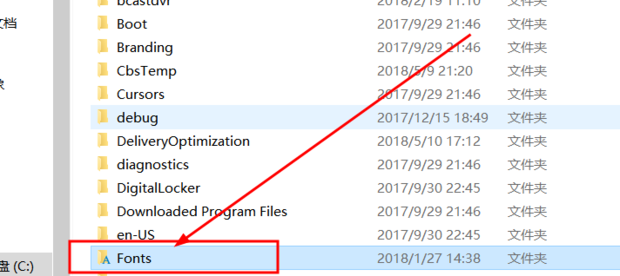
网上看到好看的字体想用到写字板fonts里,得先安装到系统。下载下来一般是ttf或者otf文件,右键点它,选“为所有用户安装”,等几秒钟就装好了。装完记得重启一下写字板,不然字体列表里刷不出来。有时候你装了新字体,写字板里却找不到,大概率是没重启,或者字体文件损坏了。另外,如果你用的是绿色版写字板或者精简版系统,可能不支持某些字体格式,换ttf格式的基本没问题。装太多字体也会拖慢写字板启动速度,建议控制在200款以内,不用的及时删掉。
写字板字体设置的常见问题
问得最多的就是:为什么我改了字体,保存之后又变回去了?前面说了,写字板默认保存为txt格式,txt是不带格式信息的,只保留纯文字。想保留字体设置,另存为的时候选RTF或者DOCX。还有人问写字板能不能调行距和段落间距,答案是能,但藏得比较深,在“段落”选项里,不过功能比Word简陋很多,凑合用还行。另外,写字板fonts设置对中文标点符号的显示也有影响,有些字体标点居中,有些靠左,换字体的时候留意一下标点位置,不然排版会显得别扭。
写字板fonts设置的小技巧总结
最后说几个我踩坑之后总结的经验。第一,写长文之前先把默认字体改成自己习惯的,省得每次手动调。第二,别在写字板里排复杂版式,它就是个轻量工具,字体设置够用就行,真要排版还是得上Word。第三,善用格式刷,选中一段调好的文字,点格式刷再刷其他段落,比一段一段改快多了。第四,如果只是临时记东西,别纠结字体,默认的也能用,把精力放在内容上。写字板fonts的设置其实不复杂,花五分钟摸清楚,以后用起来就顺手了。希望这篇教程能帮你省下到处搜答案的时间,直接照着调就行。

 喜欢
喜欢  高兴
高兴 鬼脸
鬼脸 呵呵
呵呵 无聊
无聊 伤心
伤心