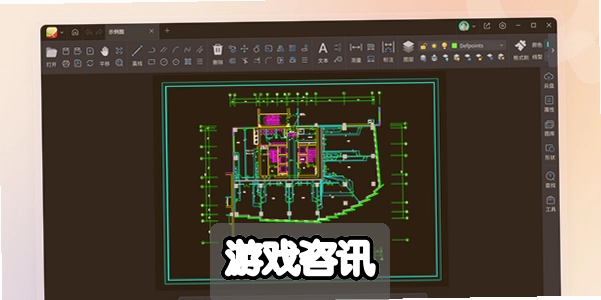
干工程、做设计的朋友应该都遇到过这种情况:人已经在工地或者甲方办公室了,对方突然来一句“你把那张CAD图纸打开我看看”,你掏出手机翻半天,要么打不开,要么打开卡成PPT。其实手机看图纸这事没那么复杂,今天就把我平时用极速CAD手机看图的一套流程完整分享出来,从装软件到秒开图纸,一步步说清楚,看完你也能在手机上顺畅看CAD。

先搞定安装,别一上来就踩坑
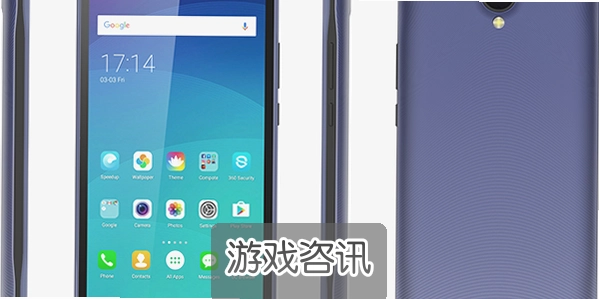
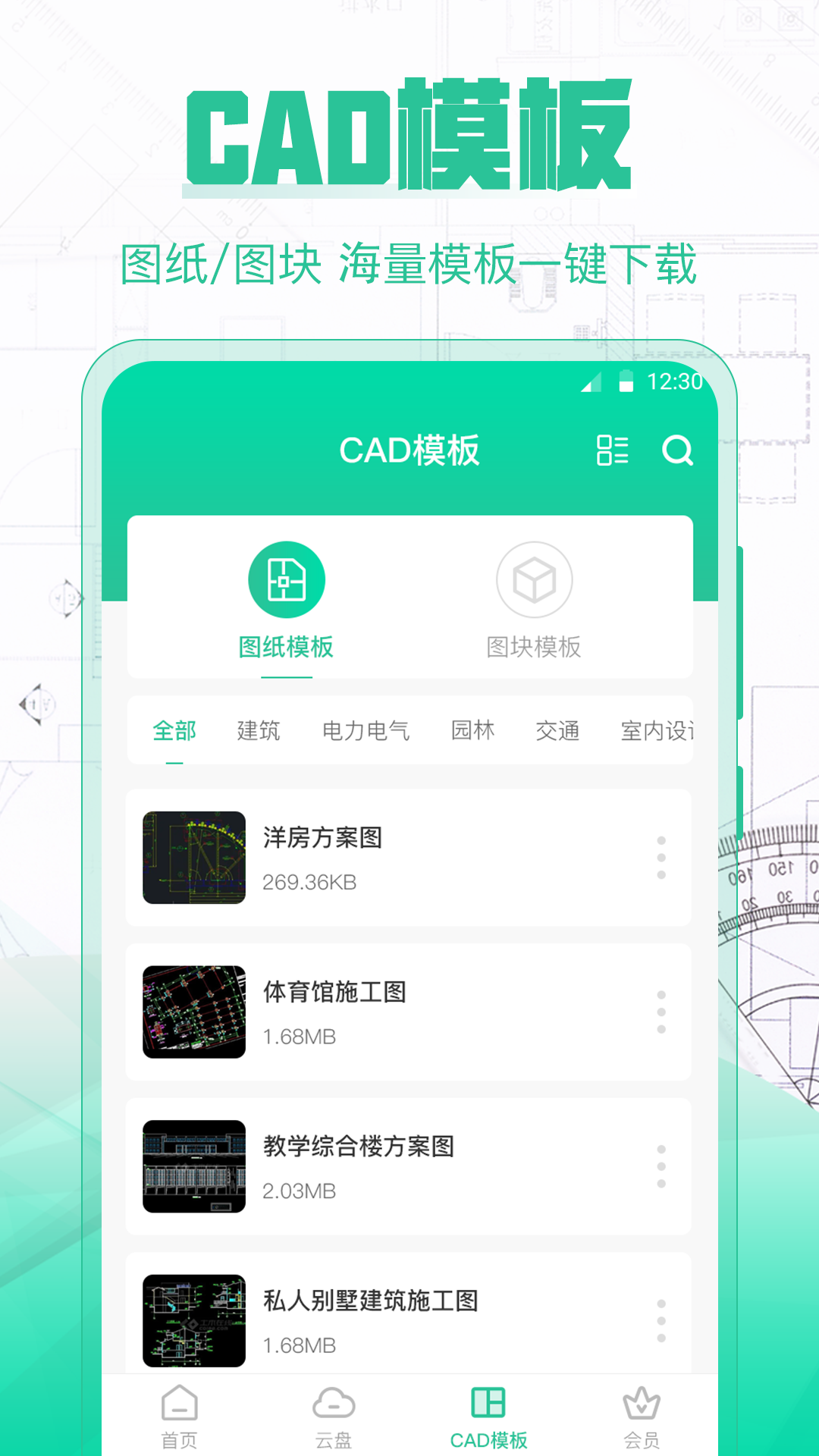
很多人第一步就卡住了,应用商店里搜“CAD”能出来一大堆,到底装哪个?我的建议是直接搜极速CAD手机看图,认准这个名字装就行。安卓和苹果都有,安装包不大,老手机也能带得动。装完之后别急着打开图纸,先进设置里把“自动旋转”和“硬件加速”这两个开关打开,后面看图会顺很多。我第一次用的时候没注意,打开一张稍微大点的图纸转半天,后来才发现是加速没开,白白浪费感情。
图纸怎么传到手机里最省事
传图纸这个环节,每个人习惯不一样。我一般三种方式换着用:微信文件助手发给自己、QQ邮箱附件、数据线直接拷。要是图纸在电脑上,用微信传最方便,发过去之后在手机上点开,选择用极速CAD手机看图打开就行。注意一点,dwg和dxf格式都支持,但如果你拿到的是pdf或者图片格式的图纸,那就不用折腾了,直接相册看就行。还有个小细节,微信传的文件有时候会被压缩,如果发现图纸打开后线条不对劲,最好用原文件重新传一次。
打开图纸慢?这几个设置调一下
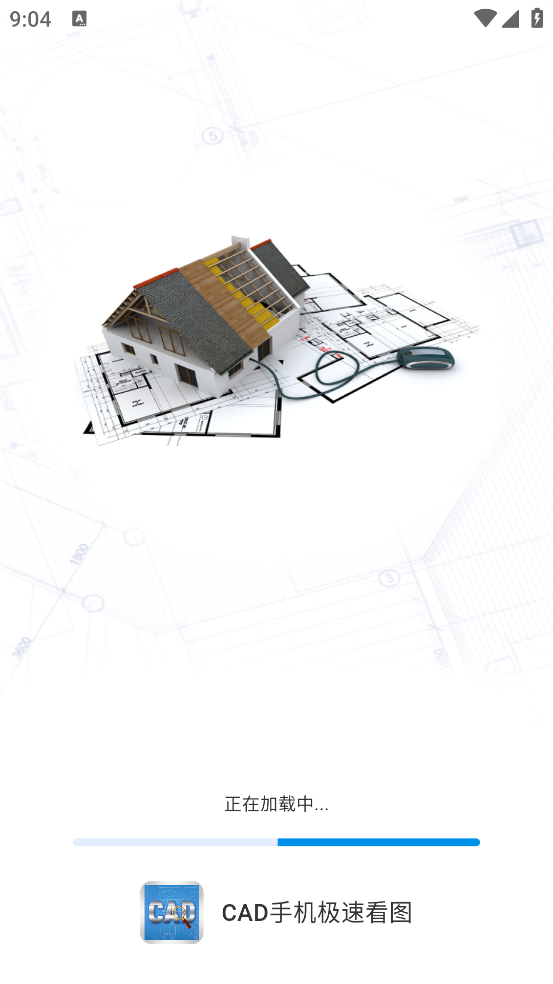
有人反馈说用极速CAD手机看图打开图纸要等好几秒,其实多半是设置问题。第一,进软件后把“后台自动加载”关掉,不然它会把之前看过的图纸全部预加载,反而拖慢速度。第二,图纸特别大的时候,先在电脑上把没用的图层删一删,或者把图纸拆成几块,手机处理起来轻松很多。第三,如果你只是要快速瞄一眼,可以用“极速模式”打开,线条会简化显示,但打开速度是真的快,基本秒开。我实测过一张十几兆的施工图,普通模式打开要五六秒,极速模式一秒多就出来了,差距很明显。
缩放、平移、图层管理,手把手操作
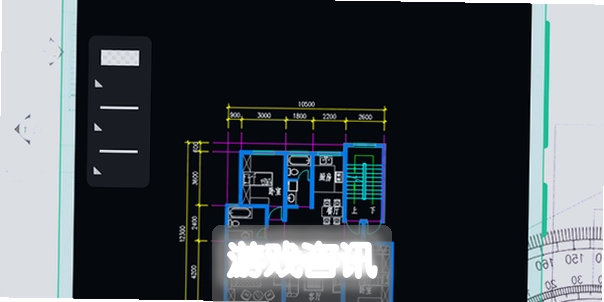
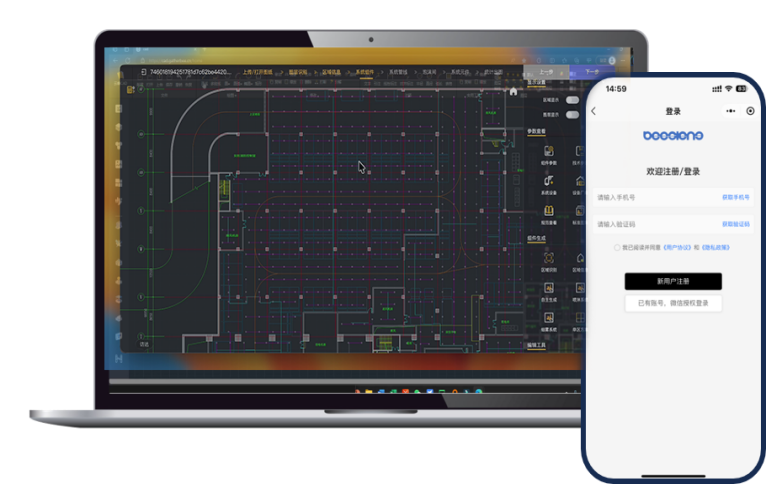
图纸打开之后,两根手指捏合就能缩放,单指拖动就是平移,和看图片差不多。但有几个隐藏操作很多人不知道:双击屏幕可以快速回到全图视图,长按屏幕能调出捕捉菜单。极速CAD手机看图的图层管理做得挺良心,点右下角那个图层图标,可以把不相关的图层关掉,比如只看墙体不看标注,屏幕一下子清爽了。我一般看图纸的时候习惯先把尺寸标注层关掉,等需要核对尺寸的时候再打开,这样视野干净,找东西快很多。
实测中遇到的几个小问题和解决办法
用了大半年,也踩过一些坑。有一次打开图纸发现文字全是问号,后来查了一下是字体缺失,解决办法是在电脑上把字体样式改成宋体或者黑体,再传过来就正常了。还有一次图纸打开后线条颜色特别淡,差点以为屏幕坏了,其实是背景色设置的问题,进设置里把背景改成黑色或者深灰色,线条就清楚了。另外提醒一句,极速CAD手机看图虽然方便,但涉及到精确修改图纸,还是建议回电脑上操作,手机上更适合查看和简单标注。
哪些人最适合用手机看CAD
说白了,工地现场的技术员、跑现场的设计师、做装修的师傅、还有经常出差要看图纸的工程人,极速CAD手机看图这类工具就是给你们准备的。不用背电脑,不用等回办公室,掏出手机就能和甲方、施工方对着图纸聊。我认识一个做幕墙的朋友,现在去现场基本不带电脑了,手机里装好软件,图纸提前传进去,到现场直接打开就讲,效率高了不少。当然,如果你是做深度设计的,那手机只是辅助,主力还是电脑。
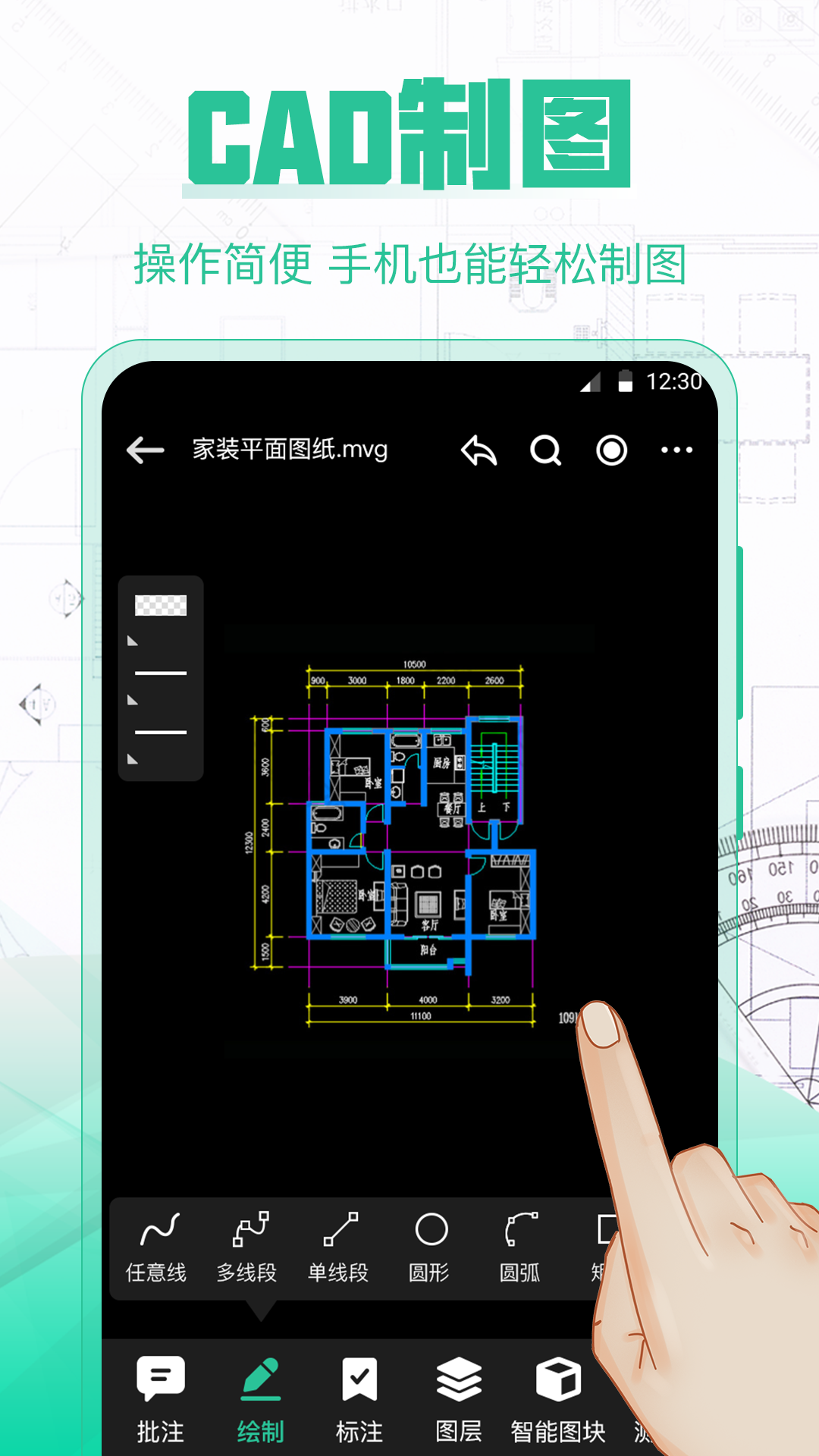
总的来说,手机看CAD图纸这件事,选对工具加上几个小设置,就能做到秒开不卡。上面这些步骤看着多,实际操作一遍也就几分钟的事。装好极速CAD手机看图,把常用图纸提前传进去,下次再有人让你现场看图纸,你也能从容掏手机了。

 喜欢
喜欢  高兴
高兴 鬼脸
鬼脸 呵呵
呵呵 无聊
无聊 伤心
伤心