最近不少用Mac的朋友问我,有没有什么免费的CAD软件能画个平面图、改改户型草图啥的。说实话,Mac上能用的免费CAD确实没Windows那么多,但LibreCAD绝对算一个。我自己前阵子刚在M1的MacBook Air上装了一遍,整个过程不算复杂,但有几个小坑还是得提前说一下。这篇就把LibreCAD for Mac的下载、安装、还有装完之后怎么设置中文界面这些事,一次性讲清楚,看完你也能自己搞定。

一、LibreCAD for Mac到底是个啥,值不值得装
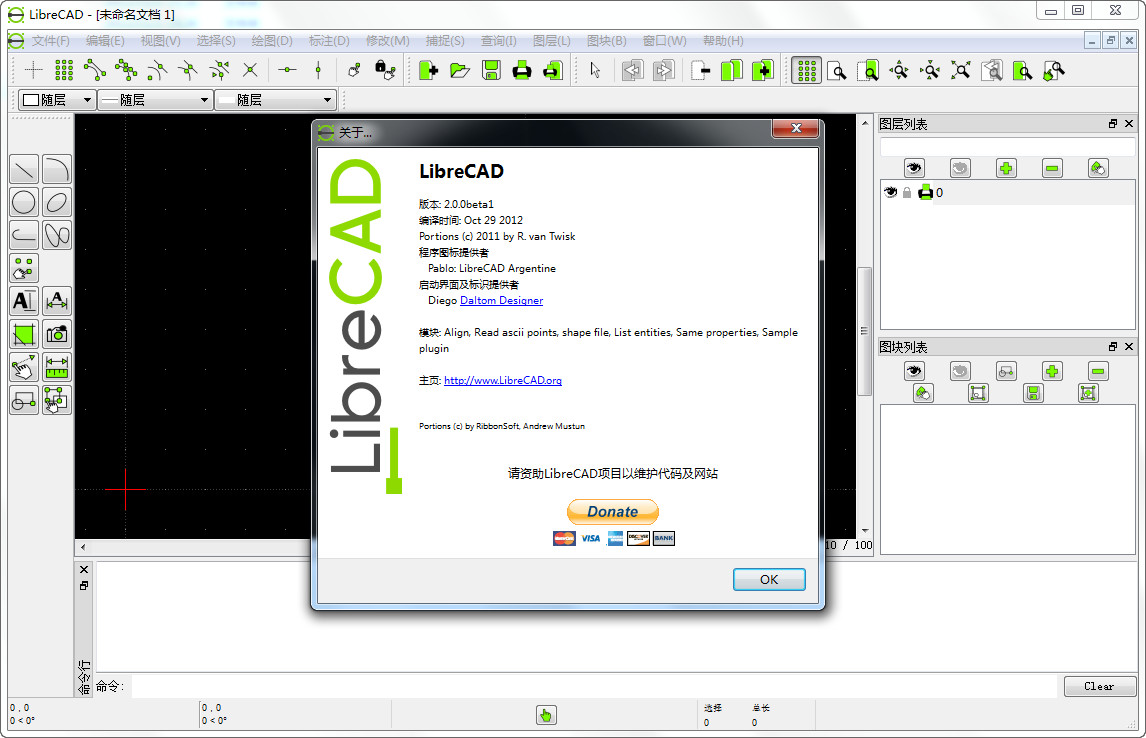
先简单唠两句这软件。LibreCAD是个开源免费的2D CAD绘图工具,最早是从QCad那个项目分出来的,现在独立更新维护。它跟AutoCAD那种大块头不一样,LibreCAD for Mac体积很小,装完也就一百多兆,对电脑配置基本没啥要求,老款Intel芯片的Mac也能跑得动。
功能上,画直线、圆弧、多段线、标注尺寸、图层管理这些基础操作都有。你要是做机械零件图、建筑平面草图、或者就是单纯想画个家里的家具摆放图,它完全够用。但你要是想搞3D建模或者复杂曲面,那它干不了,得换别的。所以别指望它替代SolidWorks或者Fusion 360,定位就是轻量级2D绘图。
二、LibreCAD for Mac下载渠道,别乱点那些捆绑站
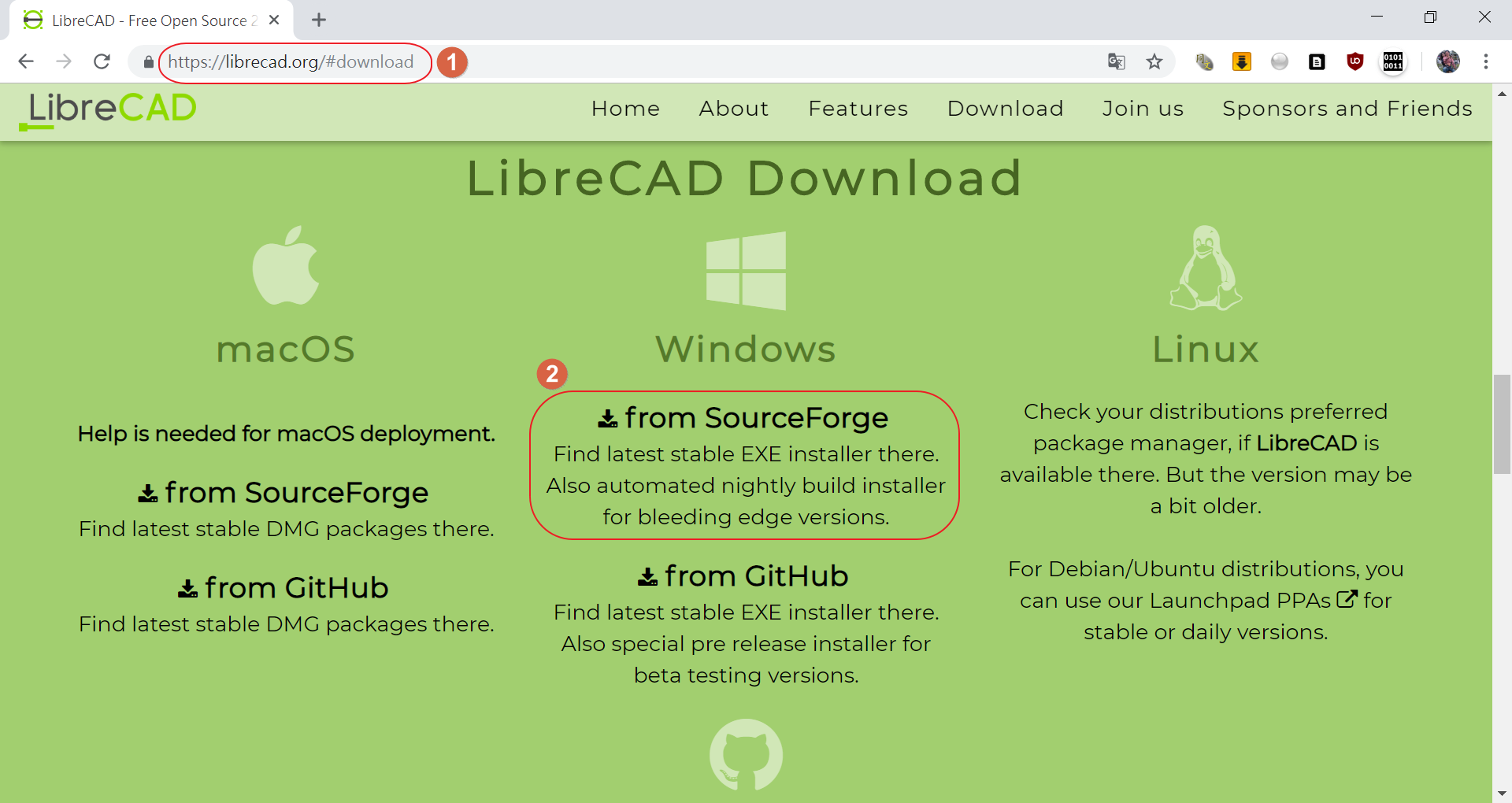
搜LibreCAD for Mac的时候,百度前几条经常是一些下载站,点进去一堆高速下载按钮,稍不注意就给你塞个全家桶。我建议直接去官网或者GitHub的release页面下,安全省心。
官网地址是librecad.org,进去之后找Download,选macOS版本。它会给你一个.dmg文件,大概三四十兆。注意看下版本号,目前稳定版是2.2.x,别下到什么远古版本。另外GitHub上也有编译好的包,但普通用户没必要折腾源码编译,直接拿dmg就行。
还有一点,LibreCAD for Mac在App Store里是搜不到的,别在商店里浪费时间。它没上架苹果商店,只能通过官网下载安装。
三、安装步骤其实很简单,但Gatekeeper会拦一下
下载完那个.dmg文件,双击打开,把LibreCAD图标拖到Applications文件夹里,这步跟装其他Mac软件一模一样。然后你去启动台或者应用程序文件夹里找到它,双击打开。
这时候大概率会弹一个窗口,说“无法打开,因为Apple无法检查其是否包含恶意软件”。别慌,这不是软件有问题,是因为它没经过苹果公证。解决办法很简单:去系统设置里找到“隐私与安全性”,往下翻到安全性那一栏,会看到一条关于LibreCAD的提示,点“仍要打开”就行。或者在应用程序文件夹里右键点LibreCAD图标,选“打开”,也会出现同样的选项。
这一步很多人第一次装LibreCAD for Mac的时候会卡住,以为装坏了,其实就是苹果的安全机制在起作用。点一次“仍要打开”之后,以后就不会再提示了。
四、装完先别急着画图,把中文界面调出来
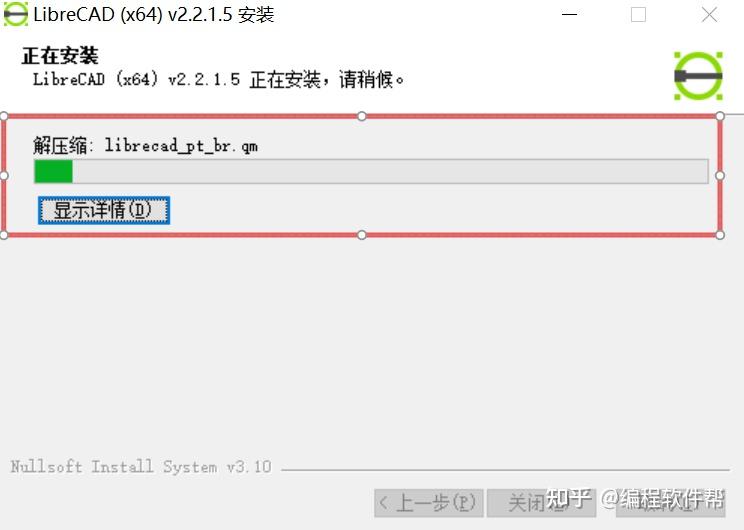
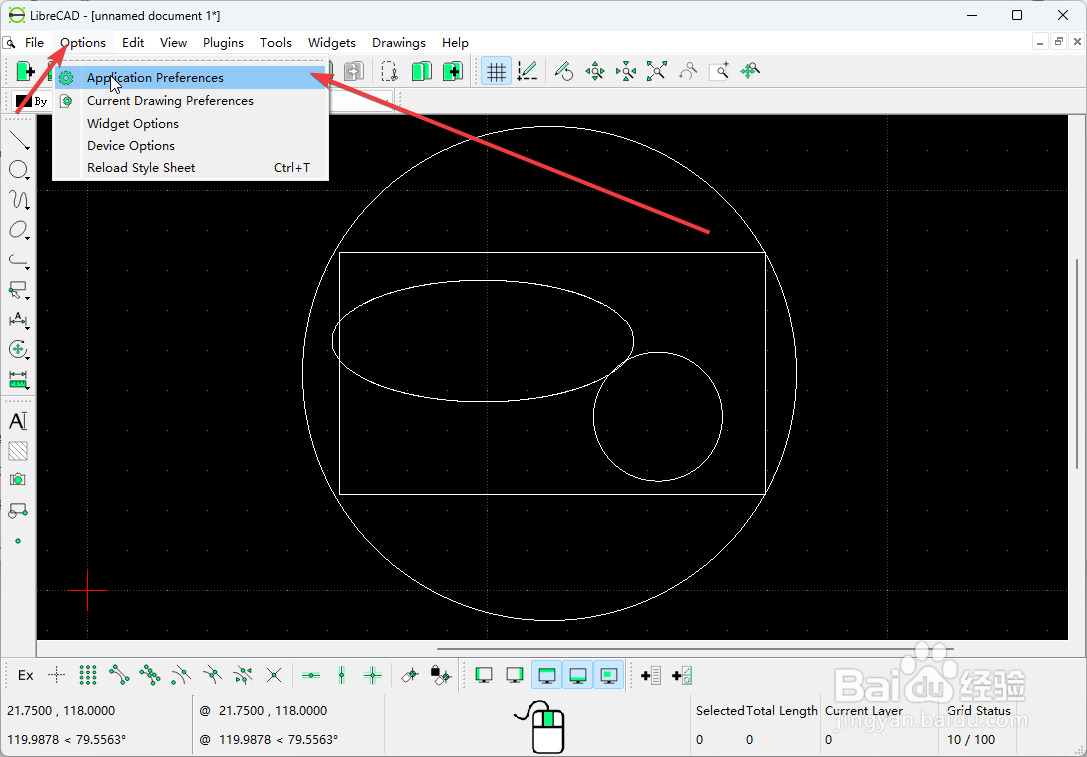
打开之后默认是英文界面,对英文不太熟的朋友可能有点懵。其实LibreCAD for Mac自带多语言包,切换中文很简单。点菜单栏的Edit,然后找Application Preferences,在弹出的窗口里找Language那个下拉框,选Chinese Simplified,点OK,重启一下软件,界面就变成中文了。
另外建议把单位也顺手改了。默认可能是英寸或者毫米,看你画什么图。在Application Preferences里有个Defaults选项,里面能改默认单位、默认线宽这些。改完之后以后新建文件就不用每次都调了。
五、Mac版用起来跟Windows版有啥不一样
操作逻辑基本一致,但快捷键有点区别。Windows上习惯用Ctrl的地方,Mac上换成Command。比如复制是Command+C,粘贴是Command+V,撤销是Command+Z。鼠标滚轮缩放、中键平移这些跟Windows版一样。
还有个细节,Mac版LibreCAD for Mac对触控板的支持还算可以,双指滑动能平移视图,捏合能缩放。但真要精确画图,还是建议接个鼠标,触控板画线的时候精度不太够,容易点偏。
六、几个新手常遇到的问题,提前避坑
第一个,有人装完打开发现闪退。这种情况多半是系统版本太老,LibreCAD 2.2.x要求macOS 10.13以上,太老的系统得找旧版本装。第二个,画图的时候发现捕捉不准,去设置里把对象捕捉打开,端点、中点、交点这些勾上,画起来会顺手很多。第三个,保存格式默认是DXF,如果你想跟AutoCAD互通,就存DXF,兼容性最好。别存成DWG,LibreCAD对DWG的支持不太行。
总的来说,LibreCAD for Mac算是Mac上免费2D CAD里比较靠谱的选择了,安装不复杂,功能也够日常用。按照上面步骤走一遍,十分钟内肯定能开始画图。有啥问题欢迎评论区聊。

 喜欢
喜欢  高兴
高兴 鬼脸
鬼脸 呵呵
呵呵 无聊
无聊 伤心
伤心