最近手头有个Spring Boot项目在线上跑着跑着就卡顿,CPU时不时飙到90%以上,日志里也看不出啥明显报错。试过jstat、jmap这些命令行工具,数据是能拿到,但分析起来太费劲了。后来同事推荐我试试JProfiler for Mac专业Java JVM性能剖析工具,用了一段时间发现确实省事不少,今天就把我的使用体验整理出来,给同样在Mac上做Java开发的朋友做个参考。

类别: 编程开发 大小:201.3M 语言:中文
为啥要选JProfiler而不是命令行工具
说实话,刚开始我也觉得用jstack、jstat这些就够了,毕竟不要钱。但实际排查问题的时候,命令行工具的输出太原始了,你要自己算对象大小、自己比对线程快照,一个内存泄漏查下来半天就没了。JProfiler for Mac专业Java JVM性能剖析工具最大的好处就是可视化,内存、CPU、线程、锁这些数据都是实时图表展示,哪个对象占内存多、哪个方法耗CPU高,一眼就能看出来。而且它是专门为Mac优化的,界面跟macOS风格很搭,不像有些工具在Mac上跑起来字体发虚、操作卡顿。
Mac上安装JProfiler要注意的几个坑
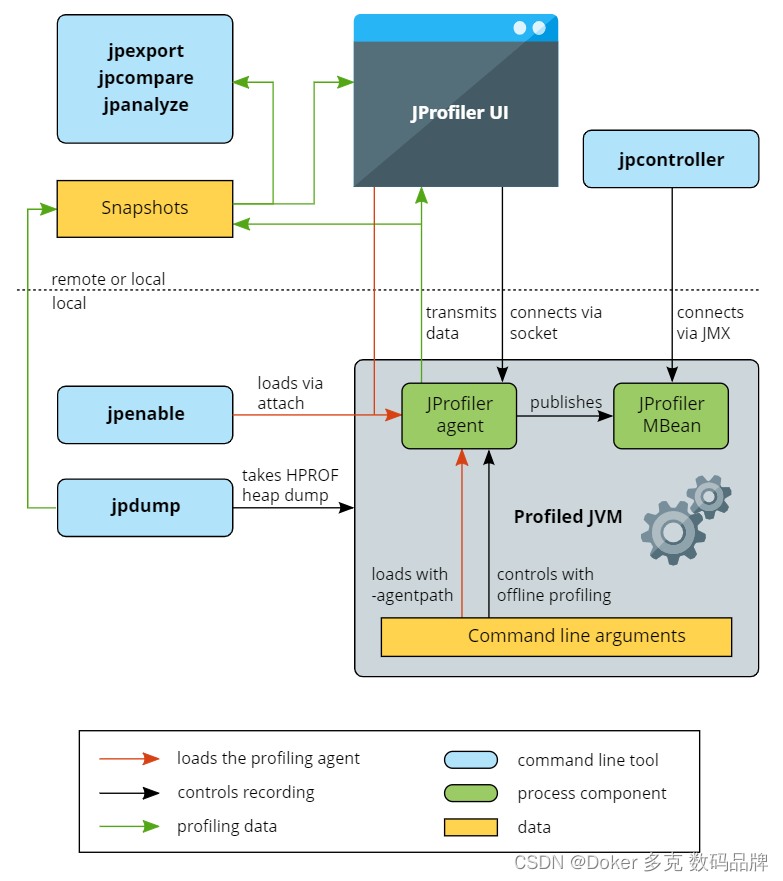
下载安装包的时候记得选macOS版本,官网有dmg和tar.gz两种。我建议直接下dmg,拖进Applications就完事了。不过第一次打开可能会提示“无法验证开发者”,这时候去系统设置-隐私与安全性里点“仍要打开”就行。安装完之后要配置JDK路径,如果你Mac上装了多个Java版本,记得在JProfiler的Session Settings里把Java Home指向你要调试的那个版本。我之前就是没注意这个,连上去之后发现类都加载不出来,折腾了好一会儿。另外JProfiler for Mac专业Java JVM性能剖析工具支持远程连接,线上服务器跑的是Linux也没关系,本地Mac上装好客户端,通过SSH隧道连过去就能分析。

内存泄漏排查实战:一个真实的例子
说个我上周刚处理的问题。有个定时任务每次执行完内存就涨一点,跑个两三天就OOM了。用JProfiler连上去之后,切到Memory视图,先看Live Objects,发现有个HashMap一直在涨。点进去看引用链,原来是一个静态的缓存Map,每次任务执行都往里塞数据,但从来没清理过。找到问题就好办了,加了个定时清理逻辑,或者直接用WeakHashMap替换掉。整个过程从连上到定位问题,大概就花了十几分钟。要是用jmap导dump再拿MAT分析,光导文件就得等半天。JProfiler for Mac专业Java JVM性能剖析工具还支持Allocation Call Tree,能看到每个方法分配了多少对象,对于优化代码减少GC压力特别有用。
CPU热点分析:找出拖慢系统的元凶
CPU飙高的问题也很常见。JProfiler的CPU Views里有个Call Tree,能按方法耗时排序。我一般先看Self Time,就是方法自身消耗的时间,排除掉子方法调用的影响。之前有个项目里有个字符串拼接在循环里用“+”号,每次循环都创建新StringBuilder,数据量一大CPU就上去了。在JProfiler里一眼就能看到StringBuilder相关的调用占了大量CPU时间。改成在外面建一个StringBuilder复用之后,CPU直接降了三分之一。这个工具还能看线程状态,哪些线程在跑、哪些在等锁、哪些在sleep,一清二楚。

跟其他工具比JProfiler到底值不值
市面上Java性能工具不少,VisualVM免费、YourKit也很有名。VisualVM功能相对基础,插件安装有时候还失败,在Mac上体验一般。YourKit跟JProfiler定位差不多,但JProfiler的UI我觉得更顺手一些,尤其是它那个“Heap Walker”做对象引用分析特别直观。当然JProfiler是收费的,不过有10天全功能试用,对于偶尔排查问题的场景,试用期基本够用了。如果是团队长期用,买license均摊下来也不算贵。关键是它能帮你省时间,线上问题早定位一分钟,可能就少损失不少钱。
几个提升效率的小技巧
用JProfiler for Mac专业Java JVM性能剖析工具的时候,建议把“Record CPU”和“Record Memory”分开做,同时开的话开销比较大。如果是远程连生产环境,记得把采样间隔调大一点,别把服务器压垮了。还有快照功能很好用,可以在关键操作前后各存一个快照,对比着看对象变化。另外它的“Probe”功能可以监控JDBC、JPA、HTTP这些调用,排查数据库慢查询或者外部接口超时特别方便。总之这工具功能很多,慢慢摸索,用熟了之后排查Java性能问题真的轻松很多。

 喜欢
喜欢  高兴
高兴 鬼脸
鬼脸 呵呵
呵呵 无聊
无聊 伤心
伤心