最近不少朋友在后台问我,ABBYY PDF Transformer+到底该怎么用,装了之后打开界面一脸懵,不知道从哪里下手。其实这软件没那么复杂,说白了就是一个专门处理PDF的工具,能转换、能编辑、能合并拆分,功能挺全的。今天我就把自己平时用的步骤从头到尾捋一遍,不管你是学生党还是上班族,跟着做基本都能学会。

类别: 文件处理 大小:266.7M 语言:中文
一、先搞清楚这软件能干啥
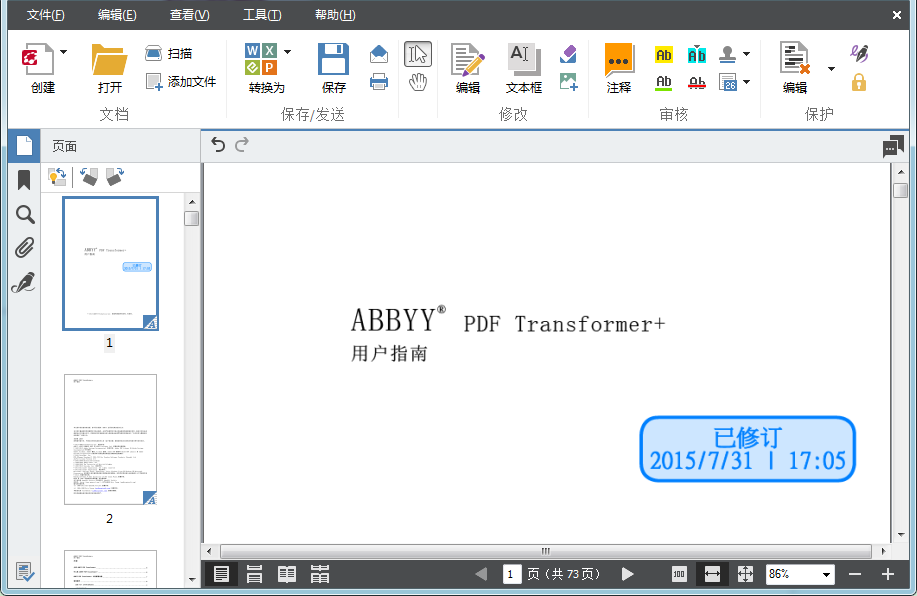
很多人拿到ABBYY PDF Transformer+第一反应就是“这跟Adobe有啥区别”。简单讲,它最擅长的就是把PDF转成Word、Excel、图片这些格式,而且排版还原度相当高。另外一个亮点是OCR识别,扫描件里的文字也能抠出来变成可编辑的。我平时收到扫描版合同或者纸质资料拍的PDF,都是用这个来转Word,省得手动敲字。所以别把它想得太神秘,核心就三件事:转换、识别、编辑。
二、安装和初始设置别偷懒
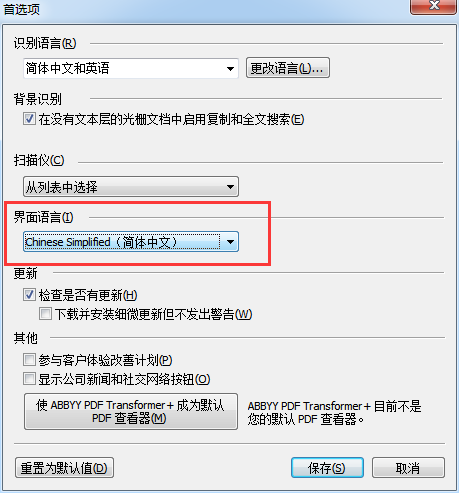
安装过程就不啰嗦了,一路下一步就行。但装完之后有个地方要注意,首次打开会让你选界面语言,记得选简体中文,不然满屏英文找起来费劲。然后建议去设置里把默认输出格式调一下,比如你经常转Word,就把Word设成默认,省得每次都要选。还有OCR语言包,如果你要识别中文文档,一定要把中文语言勾上,不然识别出来全是乱码。这一步很多人忽略,后面转出来一堆问号又来问怎么回事,其实就是语言包没装全。
三、PDF转Word的具体操作步骤
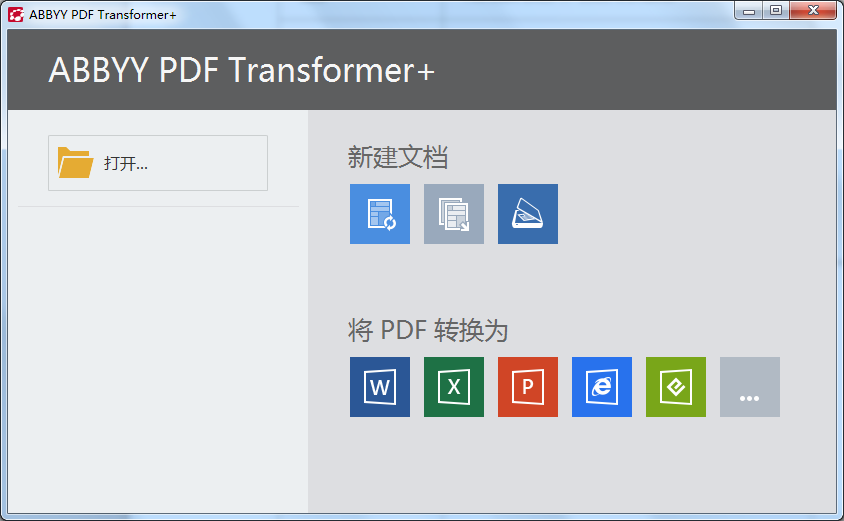
打开ABBYY PDF Transformer+,左上角有个“打开”按钮,点它把你需要转换的PDF文件选进来。文件加载完之后,上方工具栏会看到“转换为”这个选项,点开下拉菜单选Word。这时候右边会弹出转换设置,一般选“保留原始布局”就行,如果你只需要纯文字不要格式,那就选“纯文本模式”。确认之后点“转换”,等进度条走完,它会自动弹出保存窗口,选好路径点保存就搞定了。整个过程快的话十几秒,慢的话看文件大小,几十页的扫描件可能要一两分钟。
四、扫描件识别OCR怎么用
扫描件和普通PDF不一样,它本质上是图片,直接转Word出来还是图片。这时候就要用到ABBYY PDF Transformer+的OCR功能。操作也简单,打开扫描件之后,软件会提示你是否进行OCR识别,点“是”。然后在识别语言里勾选中文和英文,识别模式选“精确”或者“平衡”都行,精确慢一点但准,平衡快一些。识别完成后你再转Word,文字就能编辑了。我试过一些老旧的扫描文件,识别率大概在九成以上,个别错字手动改一下就好。
五、编辑和合并拆分PDF的小技巧
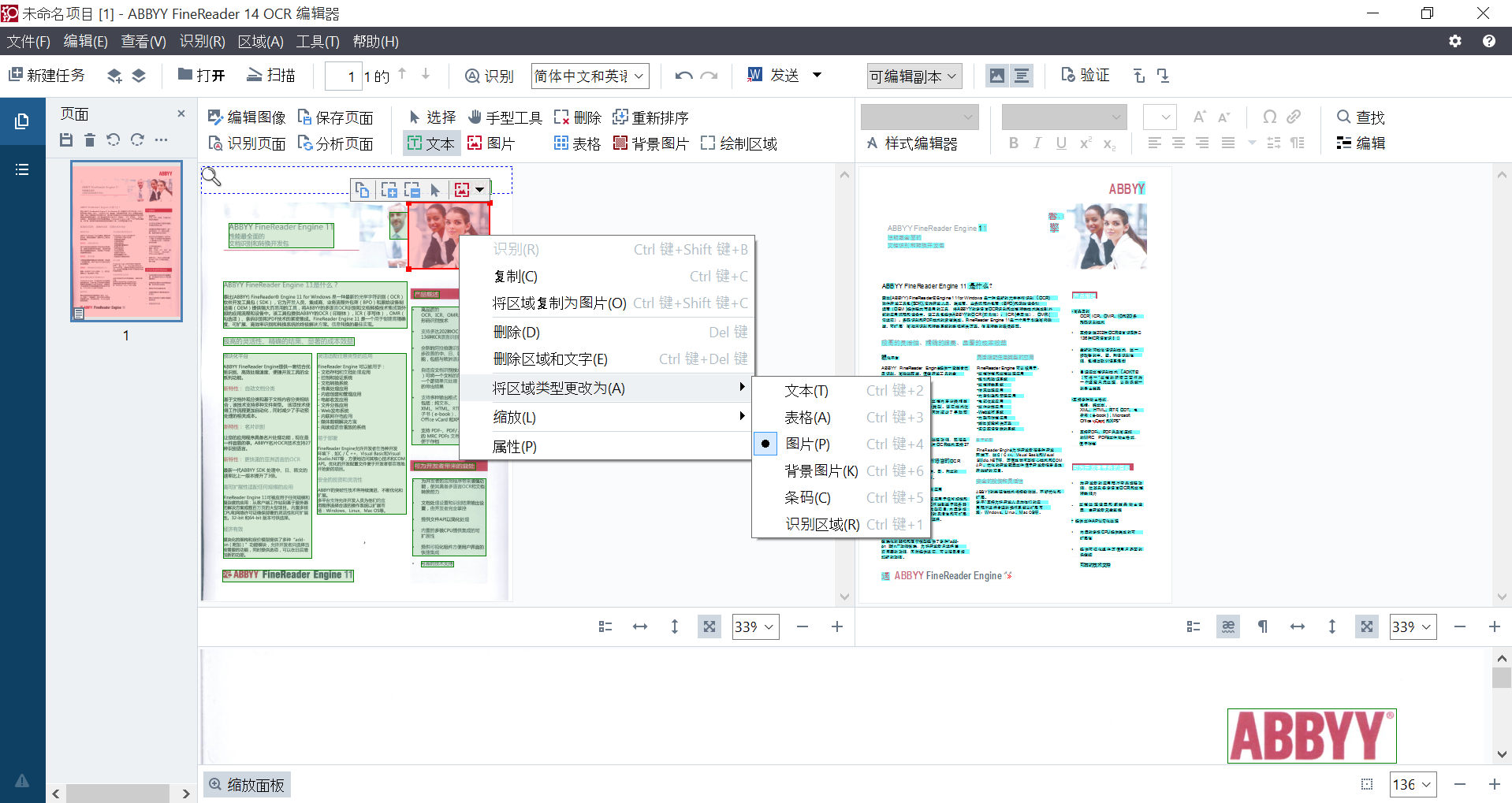
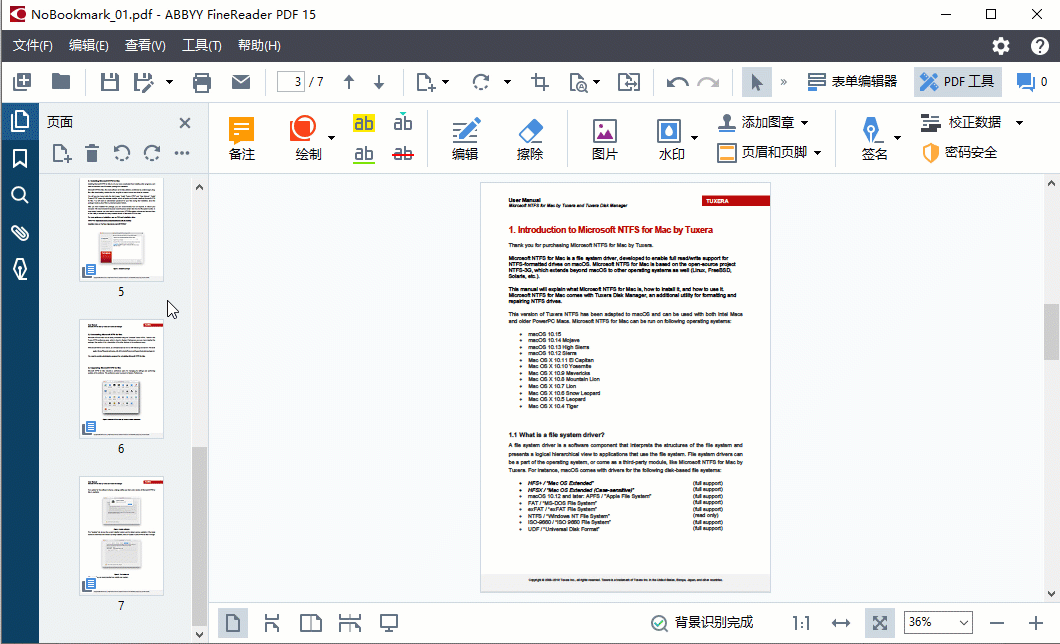
ABBYY PDF Transformer+不只能转换,还能直接编辑PDF内容。打开文件后点“编辑”模式,文字框、图片都能选中修改,改完直接保存。合并的话,点“创建PDF”里的“从多个文件”,把你要合并的PDF按顺序添加进来,调整好页码顺序点合并就行。拆分稍微麻烦一点,需要在页面缩略图里选中要拆出来的页面,右键选“提取页面”,另存为一个新文件。这几个功能平时用得不多,但关键时刻能救急。
六、常见问题和个人使用感受
用久了总会碰到一些问题,比如转出来格式乱了、字体变了、图片丢失。大部分情况是原PDF本身排版太复杂,或者用了特殊字体。解决办法是在转换设置里把“保留原始布局”换成“流式布局”,让软件重新排版。还有就是转换大文件时软件卡死,建议分批处理,别一次转几百页。说实话,ABBYY PDF Transformer+在PDF转换这块确实稳,虽然界面看起来有点老气,但功能扎实。日常办公学习完全够用,比在线转换网站靠谱多了,至少不用担心文件泄露。

 喜欢
喜欢  高兴
高兴 鬼脸
鬼脸 呵呵
呵呵 无聊
无聊 伤心
伤心