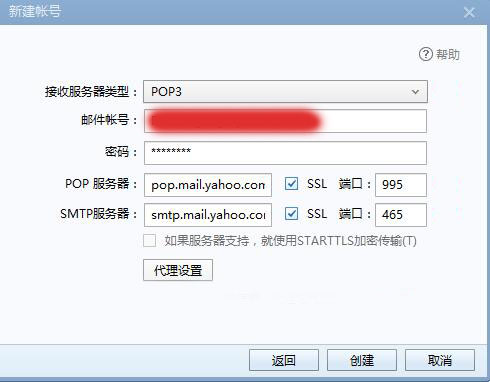
最近好几个朋友问我,雅虎邮箱现在到底还能不能POP3收信,怎么设置老报错。说实话,雅虎早就把免费用户的POP3和转发功能砍掉了,网页端还老改版,用起来是真折腾。不过有个老工具一直还挺能打,就是YPOPs! (雅虎邮件POP3工具)。这玩意儿说白了就是在本机搭个中转,把雅虎网页邮箱的信“骗”到你的Outlook、Foxmail、Thunderbird里。下面我把从下载到设置、再到踩过的坑,一次性讲清楚,看完你照着弄基本能通。

先搞明白 YPOPs! 到底是干嘛的
很多人第一次听YPOPs! (雅虎邮件POP3工具)以为是插件,其实它是个本地代理程序。你把它开着,它就在你电脑上开一个POP3服务,端口一般是110。然后你在邮件客户端里把收信服务器填成127.0.0.1,账号密码填雅虎邮箱的,客户端就会找YPOPs要信。YPOPs再去雅虎网页端把邮件抓下来,转成标准的POP3格式吐给你的客户端。说白了,它就是个“翻译官”。
这工具老归老,但胜在免费、体积小,而且对老版本的Outlook Express、Windows Live Mail支持特别好。现在Win10、Win11也能跑,就是得注意权限和杀毒软件拦截的问题。
下载和安装时容易踩的坑
YPOPs!官网早就不更新了,网上好多下载站挂的包都带捆绑。我建议去一些老牌软件站找历史版本,认准1.0.0.4或者更早的稳定版。安装的时候有个细节:它会让你选“作为服务运行”还是“手动启动”。如果你只是偶尔收信,选手动就行,不然开机自启容易被安全软件当可疑程序干掉。
装完先别急着开客户端,把YPOPs!主程序打开,在设置里填上你的雅虎邮箱地址和密码。这里注意,雅虎邮箱现在基本都要用“应用专用密码”,不是你的登录密码。你得先去雅虎账户安全设置里生成一个16位的应用密码,填到YPOPs!里。这一步卡住了很多人,我当年也是折腾半天才反应过来。
邮件客户端这边怎么填
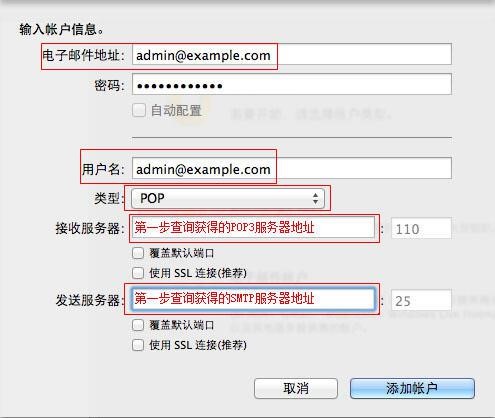
以Outlook为例,新建账户选“手动设置”,账户类型选POP3。收信服务器填127.0.0.1,端口110,不要勾SSL。发信服务器随便填个smtp.mail.yahoo.com,但发信其实不走YPOPs,你得单独配雅虎的SMTP,或者干脆用别的邮箱发。用户名填你的完整雅虎邮箱地址,密码填刚才生成的应用专用密码。
Foxmail也类似,新建账号时选POP3,服务器地址写localhost或者127.0.0.1都行。重点来了:客户端里那个“在服务器上保留备份”的选项一定要勾上,不然YPOPs抓完信,雅虎网页端可能就删了,到时候哭都来不及。YPOPs! (雅虎邮件POP3工具)本身不删信,但客户端删了它就同步删了,这个逻辑得拎清。
收信报错怎么办?几个常见毛病
第一个常见报错是“连接服务器失败”。先看YPOPs!主界面是不是显示“Listening on port 110”,没显示就是没启动成功。再看Windows防火墙有没有放行,有时候杀毒软件会把110端口拦了。第二个报错是“密码错误”,九成是没填应用专用密码,或者雅虎账户开了两步验证但没生成应用密码。第三个是收下来全是乱码,这个一般跟YPOPs!的编码设置有关,在它的高级选项里把字符集改成UTF-8试试。
还有人说收信特别慢,那是因为YPOPs!是模拟网页登录,雅虎页面加载慢它就慢。建议把YPOPs!设置里的“检查间隔”调长一点,比如15分钟,别太频繁,不然雅虎可能临时封你IP。

安全性和稳定性得说两句
用YPOPs! (雅虎邮件POP3工具)最大的顾虑就是密码存在本地。它确实会把你的雅虎邮箱和应用密码明文存在配置文件里,所以电脑最好别共用。另外这工具早就不维护了,雅虎网页端一改版,它可能就失效。我实测目前还能用,但说不准哪天就挂了。如果你只是临时导一下旧邮件,用用没问题;长期依赖的话,还是考虑换个支持POP3的邮箱,或者用雅虎官方的付费方案。
最后提醒一句,设置完先发一封测试邮件给自己,确认能收下来再批量操作。别一上来就导入几千封,万一卡死还得重来。
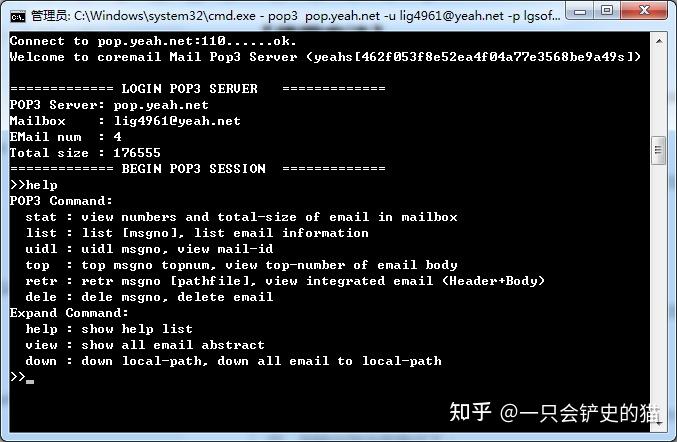
总的来说,YPOPs! (雅虎邮件POP3工具)算是个救命稻草,尤其对还在用雅虎邮箱收老邮件的人。步骤不复杂:装好、填应用密码、客户端指向127.0.0.1、勾选保留备份。遇到报错先查端口和密码,基本能解决。希望这篇教程帮你少走点弯路,有啥问题评论区聊。

 喜欢
喜欢  高兴
高兴 鬼脸
鬼脸 呵呵
呵呵 无聊
无聊 伤心
伤心